Google Translate
DEZE SERVICE KAN VERTALINGEN BEVATTEN DIE GEMAAKT ZIJN VIA GOOGLE. GOOGLE WIJST ALLE GARANTIES AF MET BETREKKING TOT DE VERTALINGEN, UITDRUKKELIJK OF STILZWIJGEND, MET INBEGRIP VAN GARANTIES VOOR CORRECTHEID, BETROUWBAARHEID EN EVENTUELE IMPLICIETE GARANTIES VAN VERKOOPBAARHEID, GESCHIKTHEID VOOR EEN BEPAALD DOEL EN VOOR HET NIET MAKEN VAN INBREUK OP RECHTEN VAN DERDEN.
De naslaggidsen van Nikon Corporation (hieronder, “Nikon”) zijn voor uw gemak vertaald met behulp van vertaalsoftware van Google Translate. Er zijn redelijke inspanningen gedaan om een correcte vertaling te leveren, maar geen enkele geautomatiseerde vertaling is perfect, noch bedoeld om menselijke vertalers te vervangen. Vertalingen worden als service aangeboden aan gebruikers van de naslaggidsenvan Nikon en worden “zoals ze zijn” geleverd. Er wordt geen enkele vorm van garantie, expliciet of impliciet, gegeven met betrekking tot de nauwkeurigheid, betrouwbaarheid of juistheid van vertalingen gemaakt uit het Engels naar een andere taal. Sommige inhoud (zoals afbeeldingen, video's, Flash-video’s, enz.) wordt mogelijk niet exact vertaald vanwege de beperkingen van de vertaalsoftware.
De officiële tekst is de Engelse versie van de naslaggidsen. Eventuele afwijkingen of verschillen in de vertaling zijn niet bindend en hebben geen juridische gevolgen wat betreft naleving of handhaving. Als er vragen zijn met betrekking tot de juistheid van de informatie in de vertaalde naslaggidsen, raadpleeg dan de Engelse versie van de gidsen, die de officiële versie is.

f1 : i aanpassen
G -knop U A Aangepaste instellingen f: Bedieningselementen
Selecteer de items in het i menu dat verschijnt wanneer u in de fotomodus op de i knop drukt.
- Markeer een positie in het i menu, druk op J en selecteer het gewenste item.
De volgende items kunnen aan het i menu worden toegewezen.
Optie 0 J [ Kies beeldveld ] Instellingen voor het beeldgebied aanpassen f [ Toonstand ] Toonmodus 8 [ Beeldkwaliteit ] De beeldkwaliteit aanpassen o [ Beeldformaat ] Een afbeeldingsformaat kiezen E [ Belichtingscorrectie ] Blootstellingscompensatie 9 [ ISO-gevoeligheid instellen ] ISO-gevoeligheid m [ Witbalans ] Witbalans h [ Picture Control instellen ] Stel Picture Control g [ Picture Control instellen (HLG) ] Stel Picture Control ( HLG ) p [ Kleurruimte ] Kleurenruimte y [ Actieve D-Lighting ] Actieve D-verlichting q [ Ruisonderdr. lange tijdopname ] Lange belichting NR r [ Hoge ISO-ruisonderdrukking ] Hoge ISO NR h [ Huid verzachten ] Huidverzachting i [ Balans huidtinten in portretten ] Balans in portretimpressie w [ Lichtmeting ] Meting c [ Flitsstand ] Flitsmodus Y [ Flitscorrectie ] Flitscompensatie s [ Scherpstelstand ] Focusmodus 7 [ AF-veldstand/onderwerpdetectie ] AF-gebiedmodus , onderwerpdetectie u [ Vibratiereductie ] Trillingsreductie t [ Automatische bracketing ] Automatische bracketing $ [ Meervoudige belichting ] Meervoudige belichting 2 [ HDR-beeld-op-beeld ] HDR-overlay 7 [ Intervalopname ] Interval-timeropnamen 8 [ Time-lapse-video ] Tijd 9 [ Opname met focus-shift ] Focus shift shooting 5 [ Opname met pixelverschuiving ] Pixel shift-opnamen F [ Focus-tracking met Lock-On ] a3 : Scherpstelvolging met lock-on L [ Stille stand ] Stille modus j [ Opties voor voor-ontspan opnamen ] d3 : Opties voor het vastleggen van beelden vóór de release v [ Ontspanstand ] Release-modus 6 [ Type sluiter ] d6 : Sluitertype w [ Aangepaste knoppen (opname) ] f2 : Aangepaste besturing (schieten) z [ Belichtingsvertragingsstand ] d5 : Belichtingsvertragingmodus m [ Weergavestand (foto Lb) ] d10 : Weergavemodus (foto Lv) z [ Split-screen zoomweergave ] Zoomfunctie bij gesplitst scherm W [ Focuspeaking ] a11 : Focus peaking 3 [ Monitorhelderheid ] Helderheid van de monitor v [ Warme schermkleuren ] d12 : Warme weergavekleuren u [ Vliegtuigmodus ] Vliegtuigmodus W [ Verbind. draadl. afst.bed. (ML-L7) ] Opties voor draadloze afstandsbediening ( ML-L7 ) W [ Verbinding Bluetooth-afst.bed. ] Opties voor bediening Bluetooth afstandsbediening
Split-screen zoomweergave
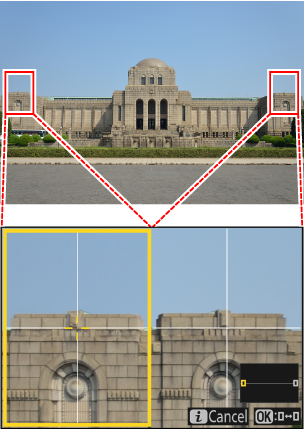
Als [ Split-screen zoomweergave ] is toegewezen aan het i menu, kunt u [ Split-screen zoomweergave ] selecteren om tegelijkertijd in te zoomen op twee horizontaal uitgelijnde gebieden die zich in verschillende delen van het frame bevinden (zoomfunctie voor gesplitst scherm). De locaties van de gebieden worden aangegeven door de twee kaders ( r ) in het navigatievenster in de rechterbenedenhoek van het scherm.
- Door gelijktijdig in te zoomen op twee ver uit elkaar gelegen maar horizontaal uitgelijnde delen van het beeld, wordt het gemakkelijker om foto's van gebouwen of andere brede objecten recht te zetten.
- Gebruik de X en W ( Q )-toetsen om in en uit te zoomen.
- Druk op 4 of 2 om het geselecteerde gebied naar links of rechts te verschuiven. Gebruik de J knop om tussen de twee gebieden te schakelen.
- Druk op 1 of 3 om beide gebieden tegelijk omhoog of omlaag te scrollen.
- Om scherp te stellen op het onderwerp in het midden van het geselecteerde gebied, drukt u de ontspannen half in.
- Om de zoomfunctie van de gesplitste schermweergave te verlaten, drukt u op de i knop.