
Google Translate
DEZE SERVICE KAN VERTALINGEN BEVATTEN DIE GEMAAKT ZIJN VIA GOOGLE. GOOGLE WIJST ALLE GARANTIES AF MET BETREKKING TOT DE VERTALINGEN, UITDRUKKELIJK OF STILZWIJGEND, MET INBEGRIP VAN GARANTIES VOOR CORRECTHEID, BETROUWBAARHEID EN EVENTUELE IMPLICIETE GARANTIES VAN VERKOOPBAARHEID, GESCHIKTHEID VOOR EEN BEPAALD DOEL EN VOOR HET NIET MAKEN VAN INBREUK OP RECHTEN VAN DERDEN.
De naslaggidsen van Nikon Corporation (hieronder, “Nikon”) zijn voor uw gemak vertaald met behulp van vertaalsoftware van Google Translate. Er zijn redelijke inspanningen gedaan om een correcte vertaling te leveren, maar geen enkele geautomatiseerde vertaling is perfect, noch bedoeld om menselijke vertalers te vervangen. Vertalingen worden als service aangeboden aan gebruikers van de naslaggidsenvan Nikon en worden “zoals ze zijn” geleverd. Er wordt geen enkele vorm van garantie, expliciet of impliciet, gegeven met betrekking tot de nauwkeurigheid, betrouwbaarheid of juistheid van vertalingen gemaakt uit het Engels naar een andere taal. Sommige inhoud (zoals afbeeldingen, video's, Flash-video’s, enz.) wordt mogelijk niet exact vertaald vanwege de beperkingen van de vertaalsoftware.
De officiële tekst is de Engelse versie van de naslaggidsen. Eventuele afwijkingen of verschillen in de vertaling zijn niet bindend en hebben geen juridische gevolgen wat betreft naleving of handhaving. Als er vragen zijn met betrekking tot de juistheid van de informatie in de vertaalde naslaggidsen, raadpleeg dan de Engelse versie van de gidsen, die de officiële versie is.

RAW -verwerking
Waarschuwingen: RAW verwerking
-
RAW -bewerking is niet beschikbaar op deze camera voor de volgende afbeeldingen:
- NEF ( RAW ) afbeeldingen gemaakt met een ander camera .
- NEF ( RAW )-afbeeldingen gemaakt met NX Tether en opgeslagen op een computer, of
- Foto's gemaakt met andere beeldkwaliteitsinstellingen dan RAW .
- Als NEF ( RAW ) foto's via RAW bewerking worden geconverteerd naar JPEG of HEIF formaat, kunnen de kle оттен van de resulterende afbeeldingen afwijken van de JPEG of HEIF foto's die met de camera zijn gemaakt, zelfs als dezelfde opname-instellingen zijn gebruikt tijdens RAW bewerking.
Foto's bewerken die zijn gemaakt met de [ SDR ]-toonmodus
Door RAW -bewerking toe te passen op foto's die zijn gemaakt met [ SDR ] geselecteerd als toonmodus, worden JPEG kopieën gemaakt.
De huidige afbeelding verwerken
-
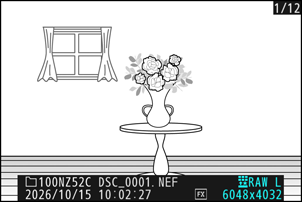
Toon een NEF ( RAW ) foto die is gemaakt met [ SDR ] geselecteerd als toonmodus en druk vervolgens op de i knop.
-
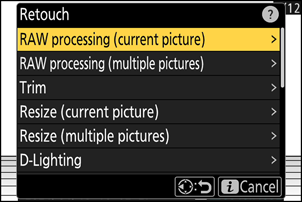
Selecteer [ Retoucheren ] in het i menu, markeer vervolgens [ RAW-verwerking (huidige foto) ] en druk op 2 .
-
Kopieer de foto.
- Selecteer [ Uitvoeren ] en druk op J om een JPEG kopie van de geselecteerde foto te maken.
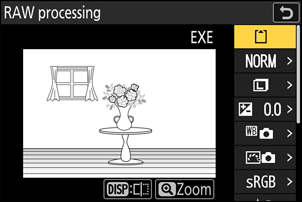
- Pas instellingen zoals witbalans en Picture Control aan voordat u de foto verwerkt. Wijzig indien nodig de instellingen ten opzichte van de instellingen die van kracht waren toen de foto werd gemaakt. Zie 'Configuratie-items tijdens SDR Image RAW -verwerking' ( 0 configuratie-items tijdens SDR Image RAW verwerking ) voor een overzicht van de instelbare items.
Meerdere foto's verwerken
-
Toon een NEF ( RAW ) foto die is gemaakt met [ SDR ] geselecteerd als toonmodus en druk vervolgens op de i knop.
-
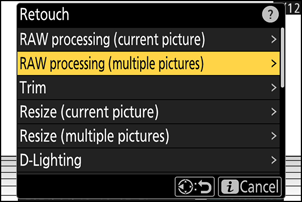
Selecteer [ Retoucheren ] in het i menu, markeer vervolgens [ RAW-verwerking (meerdere foto's) ] en druk op 2 .
-
Kies hoe de foto's worden geselecteerd.
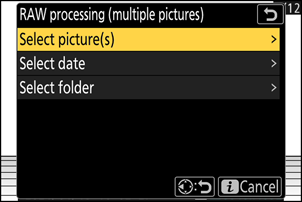
Optie Beschrijving [ Foto('s) selecteren ] Maak JPEG kopieën van geselecteerde NEF ( RAW )-foto's. Er kunnen meerdere NEF ( RAW )-foto's worden geselecteerd. [ Datum selecteren ] Maak JPEG kopieën van alle NEF ( RAW )-foto's die op geselecteerde data zijn gemaakt. [ Map selecteren ] Maak JPEG kopieën van alle NEF ( RAW ) foto's in een geselecteerde map. -
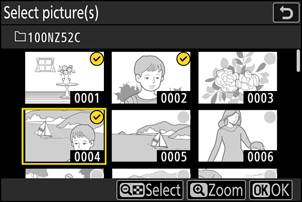
Selecteer foto's.
Als u [ Foto('s) selecteren ] hebt gekozen:
- Selecteer afbeeldingen met behulp van de multi-selector.
- Om de gemarkeerde afbeelding op volledig scherm te bekijken, houdt u de X knop ingedrukt.
- Om de gemarkeerde afbeelding te selecteren, drukt u op de W ( Q )-toets. Geselecteerde afbeeldingen zijn gemarkeerd met een vinkje (
 ). Om het vinkje te verwijderen (
  ) en de huidige foto deselecteer, druk dan nogmaals op de W ( Q ) knop. Alle foto's worden met dezelfde instellingen verwerkt.
 - Druk op J om verder te gaan zodra de selectie is voltooid.
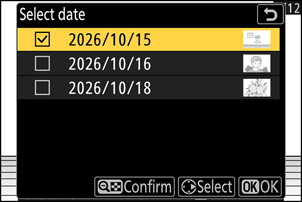
Als u [ Datum selecteren ] hebt gekozen:
- Markeer datums met de multiselector en druk op 2 om te selecteren ( M ) of te deselecteren ( U ).
- Alle in aanmerking komende foto's die zijn gemaakt op data gemarkeerd met een vinkje ( M ) worden verwerkt met dezelfde instellingen.
- Druk op J om verder te gaan zodra de selectie is voltooid.
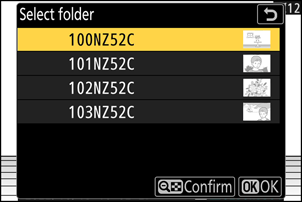
Als u [ Map selecteren ] hebt gekozen:
Selecteer een map en druk op J om deze te selecteren; alle afbeeldingen in de geselecteerde map worden vervolgens met dezelfde instellingen verwerkt.
-
Kopieer de foto's.
- Selecteer [ Uitvoeren ] en druk op J om een bevestigingsvenster weer te geven. Selecteer vervolgens [ Ja ] en druk op J om JPEG kopieën van de geselecteerde foto's te maken.
- Om de bewerking te annuleren voordat alle kopieën zijn gemaakt, drukt u op de G knop; wanneer een bevestigingsvenster verschijnt, selecteert u [ Ja ] en drukt u op J
- Pas instellingen zoals witbalans en Picture Control aan voordat u de foto's verwerkt. Wijzig indien nodig de instellingen ten opzichte van de instellingen die van kracht waren toen de foto's werden gemaakt. Zie "Configuratie-items tijdens SDR Image RAW verwerking" ( 0 configuratie-items tijdens SDR Image RAW verwerking ) voor een overzicht van de instelbare items.
Configuratie-items tijdens de verwerking SDR -beeld RAW
De beeldinstellingen kunnen worden gewijzigd voordat RAW bewerking wordt uitgevoerd. De instellingen blijven behouden die golden toen de foto's werden gemaakt.
-
De volgende items kunnen worden geconfigureerd.
- Beeldkwaliteit ( 0 Beeldkwaliteit aanpassen )
- Afbeeldingsgrootte ( 0 Een afbeeldingsgrootte kiezen )
- Blootstellingscompensatie ( 0 blootstellingscompensatie )
- Witbalans ( 0 Witbalans )
- Picture Control ( 0 Beeldregelingen )
- Kleurruimte ( 0 Kleurruimte )
- Actieve D-verlichting ( 0 Actieve D-verlichting )
- Hoge ISO NR ( 0 Hoge ISO NR )
- Vignetregeling ( 0 Vignetregeling )
- Diffractiecompensatie ( 0 diffractiecompensatie )
- Balans van de portretafdruk ( 0 Balans van de portretafdruk )
- De instellingen die van kracht waren toen de foto's werden gemaakt, worden in sommige gevallen onder de preview weergegeven.
- Om de instellingen te gebruiken die van kracht waren toen de foto's werden gemaakt, selecteer je (indien van toepassing) [ Origineel ] voor elk item.
- De effecten kunnen worden bekeken in het bewerkingsscherm. Om het onbewerkte beeld te bekijken, houdt u de DISP knop ingedrukt.
Foto's bewerken die zijn gemaakt met de [ HLG ]-toonmodus
Door RAW -bewerking toe te passen op foto's die zijn gemaakt met [ HLG ] geselecteerd als toonmodus, worden HEIF kopieën gemaakt.
- NEF ( RAW ) foto's die zijn gemaakt met [ HLG ] geselecteerd als toonmodus, kunnen ook worden opgeslagen in JPEG formaat ( 0 JPEG kopieën maken van RAW foto's die zijn gemaakt met de HLG toonmodus ). Houd er echter rekening mee dat de JPEG kopieën meer 'ruis' kunnen vertonen in de vorm van willekeurig verspreide heldere pixels, mist of lijnen dan JPEG kopieën die zijn gemaakt van NEF ( RAW ) foto's die zijn gemaakt met [ SDR ] geselecteerd als toonmodus.
De huidige afbeelding verwerken
-
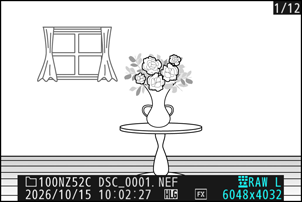
Toon een NEF ( RAW ) foto die is gemaakt met [ HLG ] geselecteerd als toonmodus en druk vervolgens op de i knop.
Kies een afbeelding die is gemarkeerd met het HLG pictogram.
-
Selecteer [ Retoucheren ] in het i menu, markeer vervolgens [ RAW-verwerking (huidige foto) ] en druk op 2 .
-
Kopieer de foto.
- Selecteer [ Uitv. (opslaan in HEIF-indeling) ] en druk op J om een HEIF kopie van de huidige foto te maken.
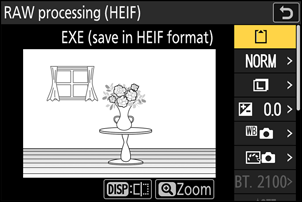
- Pas instellingen zoals witbalans en Picture Control aan voordat u de foto verwerkt. Wijzig indien nodig de instellingen ten opzichte van de instellingen die van kracht waren toen de foto werd gemaakt. Zie 'Configuratie-items tijdens HLG Image RAW verwerking' voor een overzicht van de instelbare items ( 0 configuratie-items tijdens HLG Image RAW verwerking ).
Meerdere foto's verwerken
-
Toon een NEF ( RAW ) foto die is gemaakt met [ HLG ] geselecteerd als toonmodus en druk vervolgens op de i knop.
Kies een afbeelding die is gemarkeerd met het HLG pictogram.
-
Selecteer [ Retoucheren ] in het i menu, markeer vervolgens [ RAW-verwerking (meerdere foto's) ] en druk op 2 .
-
Kies hoe de foto's worden geselecteerd.
Optie Beschrijving [ Foto('s) selecteren ] Maak HEIF kopieën van geselecteerde NEF ( RAW )-afbeeldingen. Er kunnen meerdere NEF ( RAW )-afbeeldingen worden geselecteerd. [ Datum selecteren ] Maak HEIF kopieën van alle NEF ( RAW )-foto's die op geselecteerde data zijn gemaakt. [ Map selecteren ] Maak HEIF kopieën van alle NEF ( RAW )-foto's in een geselecteerde map. -
Selecteer foto's.
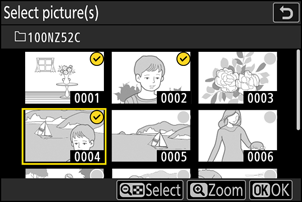
Als u [ Foto('s) selecteren ] hebt gekozen:
- Selecteer afbeeldingen met behulp van de multi-selector.
- Om de gemarkeerde afbeelding op volledig scherm te bekijken, houdt u de X knop ingedrukt.
- Om de gemarkeerde afbeelding te selecteren, drukt u op de W ( Q )-toets. Geselecteerde afbeeldingen zijn gemarkeerd met een vinkje ( ). Om het vinkje te verwijderen ( ) en de huidige foto deselecteer, druk dan nogmaals op de W ( Q ) knop. Alle foto's worden met dezelfde instellingen verwerkt.
- Druk op J om verder te gaan zodra de selectie is voltooid.
Als u [ Datum selecteren ] hebt gekozen:
- Markeer datums met de multiselector en druk op 2 om te selecteren ( M ) of te deselecteren ( U ).
- Alle in aanmerking komende foto's die zijn gemaakt op data gemarkeerd met een vinkje ( M ) worden verwerkt met dezelfde instellingen.
- Druk op J om verder te gaan zodra de selectie is voltooid.
Als u [ Map selecteren ] hebt gekozen:
Selecteer een map en druk op J om deze te selecteren; alle afbeeldingen in de geselecteerde map worden vervolgens met dezelfde instellingen verwerkt.
-
Kopieer de foto's.
- Selecteer [ Uitv. (opslaan in HEIF-indeling) ] en druk op J om HEIF kopieën van de geselecteerde foto's te maken.
- Om de bewerking te annuleren voordat alle kopieën zijn gemaakt, drukt u op de G knop; wanneer een bevestigingsvenster verschijnt, selecteert u [ Ja ] en drukt u op J
- Pas instellingen zoals witbalans en Picture Control aan voordat u de foto's verwerkt. Wijzig indien nodig de instellingen ten opzichte van de instellingen die van kracht waren toen de foto's werden gemaakt. Zie "Configuratie-items tijdens HLG Image RAW verwerking" ( 0 configuratie-items tijdens HLG Image RAW verwerking ) voor een overzicht van de instelbare items.
Configuratie-items tijdens HLG Image RAW verwerking
De beeldinstellingen kunnen worden gewijzigd voordat RAW bewerking wordt uitgevoerd. De instellingen blijven behouden die golden toen de foto's werden gemaakt.
-
De volgende items kunnen worden geconfigureerd.
- Beeldkwaliteit ( 0 Beeldkwaliteit aanpassen )
- Afbeeldingsgrootte ( 0 Een afbeeldingsgrootte kiezen )
- Blootstellingscompensatie ( 0 blootstellingscompensatie )
- Witbalans ( 0 Witbalans )
- Picture Control ( HLG ; 0 Stel Picture Control ( HLG ) )
- Hoge ISO NR ( 0 Hoge ISO NR )
- Vignetregeling ( 0 Vignetregeling )
- Diffractiecompensatie ( 0 diffractiecompensatie )
- Balans van de portretafdruk ( 0 Balans van de portretafdruk )
- Naar RAW -bewerking ( JPEG )
- De instellingen die van kracht waren toen de foto's werden gemaakt, worden in sommige gevallen onder de preview weergegeven.
- Om de instellingen te gebruiken die van kracht waren toen de foto's werden gemaakt, selecteer je (indien van toepassing) [ Origineel ] voor elk item.
- De effecten kunnen worden bekeken in het bewerkingsscherm. Om het onbewerkte beeld te bekijken, houdt u de DISP knop ingedrukt.
Waarschuwingen: RAW -bewerking met HLG -toonmodus
- [ Belichtingscorrectie ] kan alleen worden ingesteld op waarden tussen –2 en +2 EV.
- [ Kleurruimte ] is vastgesteld op “ BT.2100 ”.
- [ Actieve D-Lighting ] kan niet worden aangepast.
JPEG kopieën maken van RAW foto's die zijn gemaakt met de HLG toonmodus
Als u [ Naar RAW-verwerking (JPEG) ] selecteert in het dialoogvenster [ RAW-verwerking (HEIF) ], wordt het dialoogvenster [ RAW-verwerking (JPEG) ] weergegeven, waar u de instellingen kunt aanpassen voor het opslaan van de kopieën in JPEG formaat. Om de JPEG kopieën op te slaan, selecteert u [ Uitv. (opslaan in JPEG-indeling) ] en drukt u op J
- De belichting van JPEG kopieën die zijn gemaakt door [ RAW-verwerking (JPEG) ] toe te passen op RAW foto's die in HLG zijn genomen, zal ongeveer 2 EV lager zijn dan die van JPEG kopieën die zijn gemaakt van RAW foto's die zijn genomen met [ SDR ] geselecteerd als toonmodus. De belichting kan naar wens worden gecorrigeerd met de optie [ Belichtingscorrectie ] in het dialoogvenster [ RAW-verwerking (JPEG) ].
- [ Picture Control instellen ] verschijnt in het [ RAW-verwerking (JPEG) ]-scherm in plaats van [ Picture Control instellen (HLG) ]. [ Origineel ] kan niet worden geselecteerd.
- Je kunt opties kiezen voor [ Kleurruimte ] en [ Actieve D-Lighting ]. Houd er echter rekening mee dat het kiezen van een optie voor [ Actieve D-Lighting ] kan leiden tot "ruis" in de vorm van willekeurig verspreide heldere pixels, mist of lijnen.
- Om terug te keren naar de weergave [ RAW-verwerking (HEIF) ], selecteert u [ Naar RAW-verwerking (HEIF) ] in het dialoogvenster [ RAW-verwerking (JPEG) ].
- De waarden die zijn geselecteerd in de weergaven [ RAW-verwerking (HEIF) ] en [ RAW-verwerking (JPEG) ] worden afzonderlijk opgeslagen en worden niet gereset na de bewerking of wanneer u overschakelt van de ene weergave naar de andere met [ Naar RAW-verwerking (JPEG) ] of [ Naar RAW-verwerking (HEIF) ].