Google Translate
DEZE SERVICE KAN VERTALINGEN BEVATTEN DIE GEMAAKT ZIJN VIA GOOGLE. GOOGLE WIJST ALLE GARANTIES AF MET BETREKKING TOT DE VERTALINGEN, UITDRUKKELIJK OF STILZWIJGEND, MET INBEGRIP VAN GARANTIES VOOR CORRECTHEID, BETROUWBAARHEID EN EVENTUELE IMPLICIETE GARANTIES VAN VERKOOPBAARHEID, GESCHIKTHEID VOOR EEN BEPAALD DOEL EN VOOR HET NIET MAKEN VAN INBREUK OP RECHTEN VAN DERDEN.
De naslaggidsen van Nikon Corporation (hieronder, “Nikon”) zijn voor uw gemak vertaald met behulp van vertaalsoftware van Google Translate. Er zijn redelijke inspanningen gedaan om een correcte vertaling te leveren, maar geen enkele geautomatiseerde vertaling is perfect, noch bedoeld om menselijke vertalers te vervangen. Vertalingen worden als service aangeboden aan gebruikers van de naslaggidsenvan Nikon en worden “zoals ze zijn” geleverd. Er wordt geen enkele vorm van garantie, expliciet of impliciet, gegeven met betrekking tot de nauwkeurigheid, betrouwbaarheid of juistheid van vertalingen gemaakt uit het Engels naar een andere taal. Sommige inhoud (zoals afbeeldingen, video's, Flash-video’s, enz.) wordt mogelijk niet exact vertaald vanwege de beperkingen van de vertaalsoftware.
De officiële tekst is de Engelse versie van de naslaggidsen. Eventuele afwijkingen of verschillen in de vertaling zijn niet bindend en hebben geen juridische gevolgen wat betreft naleving of handhaving. Als er vragen zijn met betrekking tot de juistheid van de informatie in de vertaalde naslaggidsen, raadpleeg dan de Engelse versie van de gidsen, die de officiële versie is.

Focus
Focusmodus
Bepaal zelf hoe de camera scherpstelt.
Een focusmodus kiezen
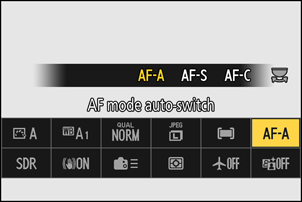
De scherpstelmodus kan worden geselecteerd via het item [ Scherpstelstand ] in het i menu, het fotomenu of het videomenu.
| Optie | Beschrijving | |
|---|---|---|
| |
[ |
|
| |
[ |
|
| |
[ |
|
| |
[ |
|
| |
[ |
Handmatig scherpstellen ( 0 Handmatige scherpstelling ). De sluiter kan worden geactiveerd, ongeacht of het onderwerp scherp is. |
-
De camera kan mogelijk niet scherpstellen als:
- Het onderwerp bevat lijnen die evenwijdig lopen aan de lange zijde van het kader.
- Het onderwerp mist contrast.
- Het onderwerp in het scherpstelpunt bevat gebieden met een sterk contrast in helderheid.
- Het scherpstelpunt kan bijvoorbeeld bestaan uit nachtelijke spotverlichting, een neonreclame of een andere lichtbron waarvan de helderheid varieert.
- Onder tl-, kwikdamp-, natriumdamp- of soortgelijke verlichting treedt flikkering of strepenvorming op.
- Er wordt gebruik gemaakt van een kruisfilter (sterfilter) of een ander speciaal filter.
- het onderwerp lijkt kleiner dan het scherpstelpunt , of
- Het onderwerp wordt gedomineerd door regelmatige geometrische patronen (bijvoorbeeld jaloezieën of een rij ramen in een wolkenkrabber).
- Het scherm kan helderder of donkerder worden tijdens het scherpstellen van de camera .
- Het scherpstelpunt kan soms groen worden weergegeven wanneer de camera niet kan scherpstellen.
- Bij weinig licht kan het langer duren voordat de camera scherpstelt.
- De camera kan problemen ondervinden met autofocus als het scherpstelpunt zich aan de rand van het opnamescherm bevindt.
Voor een betere scherpstelling bij opnamen in weinig licht, selecteer [ ON ] voor Aangepaste instelling d11 [ Sterrenlicht (foto Lb) ]. Deze optie is alleen van toepassing in de fotomodus.
Gebruik van Profoto A10 als AF-hulpverlichting
Je kunt een Profoto A10 (On-Camera Flash) op de camera bevestigen en het continue LED-licht ervan gebruiken als AF-hulplicht bij weinig licht wanneer AF-S is geselecteerd als scherpstelmodus of wanneer AF-S is geselecteerd wanneer de camera in AF-A modus staat. Het AF-hulplicht licht op tijdens het scherpstellen, waardoor het gemakkelijker wordt om scherp te stellen op donkere onderwerpen. Configureer de instellingen op de Profoto A10 om het AF-hulplicht te gebruiken.
AF-gebiedmodus
Kies hoe de camera het scherpstelpunt voor autofocus selecteert.
- In andere modi dan [ Automatisch veld-AF ] kan het scherpstelpunt worden ingesteld met behulp van de multiselector ( 0 Scherpstelpuntselectie ).
Een AF-gebiedmodus kiezen
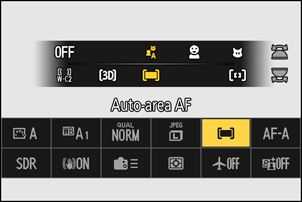
De AF-gebiedmodus kan worden geselecteerd via het item [ AF-veldstand/onderwerpdetectie ] in het i menu of via de items [ AF-veldstand ] in de menu's voor foto- en video-opnamen.
| Optie | Beschrijving | |
|---|---|---|
| |
[ |
|
| |
[ |
|
| |
[ |
|
| |
[ |
|
| |
[ |
|
| |
[ |
|
| |
[ |
|
| |
[ |
|
| |
[ |
|
| |
[ |
|
| |
[ |
|
| |
[ |
|
Let op: 3D-tracking en objecttracking
De camera kan mogelijk geen objecten volgen die:
- hebben een vergelijkbare kleur, helderheid of patroon als de achtergrond.
- een zichtbare verandering in grootte, kleur of helderheid,
- zijn te groot of te klein,
- te licht of te donker,
- snel bewegen, of
- worden door andere objecten aan het zicht onttrokken of vallen buiten het kader.
s : Het centrale focuspunt
In alle AF-gebiedmodi, behalve [ Automatisch veld-AF ], [ 3D-tracking ] en [ AF met meevolg. scherpst. ], verschijnt er een stip in het scherpstelpunt wanneer dit zich in het midden van het beeld bevindt.
Onderwerpdetectie
De categorie onderwerpen die prioriteit krijgen tijdens autofocus en elektronische afstandsmeting kan worden gekozen via de [ Opties AF/MF-onderwerpdet. ] in de menu's voor foto- en video-opnamen. Hier kunt u kiezen uit [ Automatisch ], [ Mensen ], [ Dieren ], [ Vogels ], [ Vissen ], [ Vervoermiddel ], [ Vliegtuigen ] en [ Onderwerpdetectie uit ]. Het door de camera gedetecteerde onderwerp wordt aangegeven met een scherpstelpunt .
- In het menu voor video-opnames wordt het onderwerp gekozen via [ Opties AF/MF-onderwerpdet. ] > [ Onderwerpdetectie ]. Voor foto- en videomodi kunnen aparte onderwerptypen worden geselecteerd.
-
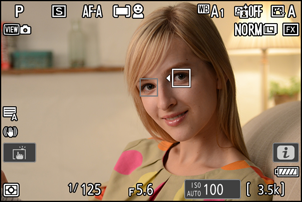
Gezichten die door de camera worden gedetecteerd wanneer [ Mensen ] is geselecteerd, worden aangegeven met een rand die het scherpstelpunt markeert. Als de camera de ogen van de persoon detecteert, verschijnt het scherpstelpunt boven een van beide ogen. Als de persoon wegkijkt nadat zijn of haar gezicht is gedetecteerd, beweegt het scherpstelpunt mee met de beweging.
-
Als er een hond, kat of vogel wordt gedetecteerd wanneer [ Dieren ] is geselecteerd, verschijnt het scherpstelpunt boven het gezicht van het betreffende dier. Als de camera de ogen van het onderwerp detecteert, verschijnt het scherpstelpunt boven een van beide ogen. Als de camera noch gezicht noch ogen kan detecteren, wordt er een scherpstelpunt boven het gedetecteerde dier weergegeven.
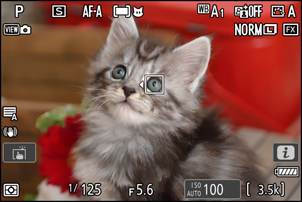
-
Als er een vogel wordt gedetecteerd wanneer [ Vogels ] is geselecteerd, verschijnt het scherpstelpunt boven het gezicht van de betreffende vogel. Als de camera de ogen van het onderwerp detecteert, verschijnt het scherpstelpunt boven een van beide ogen. Als de camera noch het gezicht noch de ogen kan detecteren, wordt er een scherpstelpunt boven de gedetecteerde vogel weergegeven.
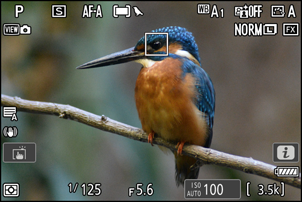
-
Als er een vis wordt gedetecteerd wanneer [ Vissen ] is geselecteerd, verschijnt het scherpstelpunt boven de kop van de betreffende vis. Als de camera de ogen van het onderwerp detecteert, verschijnt het scherpstelpunt boven een van beide ogen. Als de camera noch de kop noch de ogen kan detecteren, wordt er een scherpstelpunt boven de gedetecteerde vis weergegeven.
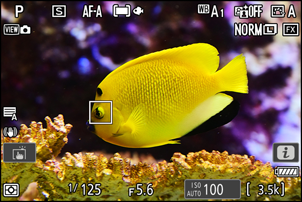
-
Als er een auto, motor, trein, vliegtuig of fiets wordt gedetecteerd wanneer [ Vervoermiddel ] is geselecteerd, verschijnt het scherpstelpunt boven het betreffende voertuig. Bij treinen detecteert de camera alleen de voorkant. Bij vliegtuigen detecteert de camera de romp, de neus of de cockpit, afhankelijk van de grootte van het vliegtuig.
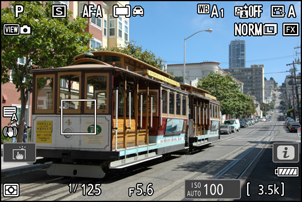
-
Als er een vliegtuig wordt gedetecteerd wanneer [ Vliegtuigen ] is geselecteerd, verschijnt het scherpstelpunt boven het betreffende vliegtuig. De camera detecteert de romp, de neus of de cockpit, afhankelijk van de grootte van het vliegtuig.
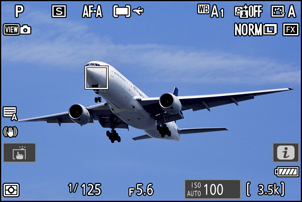
- Als [ Automatisch ] is geselecteerd, detecteert de camera mensen, dieren en voertuigen en kiest automatisch een onderwerp om op scherp te stellen.
- Om de detectie van personen volledig uit te schakelen, kiest u [ Onderwerpdetectie uit ].
Gebruik van onderwerpdetectie tijdens autofocus
- Onderwerpdetectie is beschikbaar tijdens autofocus wanneer [ Breedveld-AF (S) ], [ Breedveld-AF (L) ], [ Breedveld-AF (C1) ], [ Breedveld-AF (C2) ], [ 3D-tracking ], [ AF met meevolg. scherpst. ] of [ Automatisch veld-AF ] is geselecteerd voor [ AF-veldstand ].
- Als er meer dan één onderwerp van het geselecteerde type wordt gedetecteerd, verschijnt er een grijs scherpstelpunt boven elk van de gedetecteerde onderwerpen. Als [ Automatisch veld-AF ] is geselecteerd voor [ AF-veldstand ], verschijnen er e en f pictogrammen op het door de camera geselecteerde scherpstelpunt . Het scherpstelpunt kan boven de andere onderwerpen worden geplaatst door 4 of 2 te drukken.
Onderwerpdetectie gebruiken met handmatige scherpstelling
Om onderwerpdetectie tijdens handmatig scherpstellen in te schakelen ( 0 Handmatige scherpstelling ), selecteer je een andere optie dan [ MF-onderwerpdetectie uit ] voor [ Veld voor MF-onderwerpdetectie ] in het menu voor foto- of video-opnamen.
- Selecteer [ Alle ] om onderwerpdetectie in alle delen van het beeldkader in te schakelen. Als er meer dan één onderwerp van het geselecteerde type wordt gedetecteerd, verschijnt er een grijs scherpstelpunt boven elk van de gedetecteerde onderwerpen en wordt het aanvankelijk door de camera geselecteerde onderwerp aangegeven met de pictogrammen e en f . Het scherpstelpunt kan boven de andere onderwerpen worden geplaatst door 4 of 2 te drukken.
- Selecteer [ Breed (L) ] of [ Breed (S) ] om de objectdetectie te beperken tot het huidige focusgebied.
Let op: Onderwerpdetectie met behulp van [ Mensen ]
Het detecteren van personen werkt mogelijk niet zoals verwacht als:
- Het gezicht van het onderwerp is te groot of te klein in verhouding tot het kader.
- Het gezicht van de persoon is te fel of te zwak verlicht.
- De persoon draagt een bril of zonnebril.
- Het gezicht of de ogen van de persoon worden bedekt door haar of andere voorwerpen, of
- Het onderwerp beweegt overmatig tijdens het filmen.
Waarschuwingen: Onderwerpdetectie met behulp van [ Dieren ]
-
Het detecteren van personen werkt mogelijk niet zoals verwacht als:
- Het gezicht van het onderwerp is te groot of te klein in verhouding tot het kader.
- Het gezicht van de persoon is te fel of te zwak verlicht.
- Het gezicht of de ogen van het onderwerp zijn bedekt door bont of iets dergelijks.
- het gezicht en de ogen van het onderwerp hebben vergelijkbare kleuren, of
- Het onderwerp beweegt overmatig tijdens het filmen.
- De camera kan een kader weergeven rond onderwerpen die geen honden, katten of vogels zijn, maar die wel op deze dieren lijken.
Waarschuwingen: Onderwerpdetectie met behulp van [ Vogels ]
-
Het detecteren van personen werkt mogelijk niet zoals verwacht als:
- Het gezicht van het onderwerp is te groot of te klein in verhouding tot het kader.
- Het gezicht van de persoon is te fel of te zwak verlicht.
- Het gezicht of de ogen van het onderwerp zijn bedekt door veren of iets dergelijks.
- het gezicht en de ogen van het onderwerp hebben vergelijkbare kleuren, of
- Het onderwerp beweegt overmatig tijdens het filmen.
- De camera kan een kader weergeven rond onderwerpen die geen vogels zijn, maar er wel op lijken. Als de camera vaak ten onrechte andere onderwerpen dan vogels detecteert, kan het overschakelen naar een AF-gebiedmodus met kleinere scherpstelpunten de scherpstelprestaties verbeteren.
-
Flikkering treedt vaker op bij foto's die onder tl-verlichting, kwikdampverlichting of vergelijkbare verlichting worden genomen, in vergelijking met andere omgevingen.
- Door [ ON ] te selecteren bij [ Flikkerreductie voor foto's ] in het menu voor het maken van foto's, wordt het flikkereffect verminderd.
- We raden aan om [ OFF ] te selecteren voor [ Flikkerreductie voor foto's ] in het menu voor foto-opnamen als er geen flikkering optreedt.
Waarschuwingen: Onderwerpdetectie met behulp van [ Vissen ]
-
Het detecteren van personen werkt mogelijk niet zoals verwacht als:
- Het gezicht van het onderwerp is te groot of te klein in verhouding tot het kader.
- Het gezicht van de persoon is te fel of te zwak verlicht.
- Het gezicht en de ogen van het onderwerp hebben vergelijkbare kleuren.
- De kleur van het onderwerp is vergelijkbaar met de kleuren van de omringende objecten.
- het onderwerp beweegt overmatig tijdens het filmen, of
- Sterke lichtreflecties treden op op het glasoppervlak van aquariums.
- De camera kan er soms niet in slagen vissen van bepaalde vormen en kleuren te detecteren. Ook kan er een kader rond objecten worden weergegeven die geen vissen zijn, maar er wel op lijken. Als de camera vaak ten onrechte andere objecten dan vissen detecteert, kan het overschakelen naar een AF-gebiedmodus met kleinere scherpstelpunten de scherpstelprestaties verbeteren.
Waarschuwingen: Persoonsdetectie met behulp van [ Vervoermiddel ] en [ Vliegtuigen ]
- Het detecteren van proefpersonen werkt mogelijk niet zoals verwacht bij proefpersonen die:
- te groot of te klein ten opzichte van het frame,
- te licht of te donker,
- gedeeltelijk verborgen,
- qua kleur vergelijkbaar met de omringende objecten, of
- overmatig bewegen.
- De camera kan voertuigen van bepaalde vormen en kleuren mogelijk niet detecteren. Ook kan er een kader rond objecten worden weergegeven die niet van het geselecteerde type zijn.
De prestaties van de objectdetectie kunnen afnemen:
- tijdens snelle frame-opname +,
- als [ HLG ] is geselecteerd voor [ Toonstand ] in het fotomenu, of
- als [ HLG ] of [ N-Log ] is geselecteerd als de toonmodus voor [ Bestandstype voor video ] > [ H.265 10-bits (MOV) ] in het menu voor video-opname.
Focuspunt Selectie
Het scherpstelpunt kan handmatig worden gekozen, waardoor foto's kunnen worden gecomponeerd met het onderwerp vrijwel overal in het kader.
- Gebruik de multiselector om het scherpstelpunt te selecteren terwijl de standbytimer is ingeschakeld.
- Door op J te drukken, wordt het middelste scherpstelpunt geselecteerd.
- Het selecteren van het scherpstelpunt is niet mogelijk wanneer [ Automatisch veld-AF ] is geselecteerd voor de AF-gebiedmodus.
Snelle selectie van focuspunten
Voor een snellere selectie van het scherpstelpunt kiest u [ Om het andere punt ] voor de aangepaste instelling a4 [ Gebruikte scherpstelpunten ] om slechts een kwart van de beschikbare scherpstelpunten te gebruiken. Het selecteren van [ Om het andere punt ] heeft geen invloed op het aantal punten dat beschikbaar is voor [ Precisie-AF ].
De selectie van het scherpstelpunt kan worden vergrendeld door [ ON ] te kiezen voor Aangepaste instelling f4 of g3 [ Knopvergrendeling ] > [ Scherpstelpuntvergrendeling ].
De aanraaksluiter
Raak het scherm aan om scherp te stellen op het geselecteerde punt. De sluiter wordt geopend zodra u uw vinger van het scherm haalt.
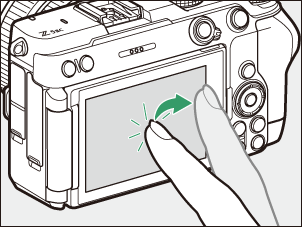
Tik op het pictogram in de afbeelding om de gewenste handeling te selecteren die wordt uitgevoerd door op het scherm te tikken.
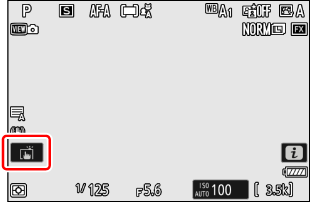
| Optie | Beschrijving | |
|---|---|---|
| W | [ Aanraaksluiter/aanraak-AF ] |
|
| X | [ Uit ] | Aanraakgevoelige sluiter uitgeschakeld. |
| f | [ Scherpstelpunt verplaatsen ] |
|
| V | [ Aanraak-AF ] |
|
Waarschuwingen: Foto's maken met de aanraakgevoelige opnameopties
- De aanraakbediening kan niet worden gebruikt voor handmatige scherpstelling.
- De ontspannen kan worden gebruikt om foto's te maken wanneer het W pictogram wordt weergegeven.
- Bij burstfotografie kunnen de aanraakbedieningselementen alleen worden gebruikt om één foto tegelijk te maken. Gebruik de ontspannen voor burstfotografie.
- In de zelfontspannerstand wordt de focus automatisch vergrendeld op het geselecteerde onderwerp zodra u het monitor aanraakt. De sluiter wordt ongeveer 10 seconden nadat u uw vinger van het scherm haalt, geactiveerd. Als u meer dan één foto hebt geselecteerd, worden de resterende foto's in één reeks gemaakt.
Scherpstelvergrendeling
Gebruik de scherpstelvergrendeling in gevallen waarin de camera problemen ondervindt met autofocus.
- Gebruik de scherpstelvergrendeling om de scherpstelling op het huidige onderwerp te vergrendelen wanneer AF-C is geselecteerd als scherpstelmodus.
- Bij gebruik van scherpstelvergrendeling moet u een andere AF-gebiedmodus kiezen dan [ Automatisch veld-AF ].
-
Plaats het onderwerp in het geselecteerde scherpstelpunt en druk de ontspannen half in.
-
Druk op de A knop.
- Houd de ontspannen half ingedrukt ( q ) en druk vervolgens op de A knop ( w ) om de scherpstelling te vergrendelen. De scherpstelling blijft vergrendeld zolang de A knop is ingedrukt, zelfs als u uw vinger van de ontspannen haalt.
- De belichting wordt ook vergrendeld.
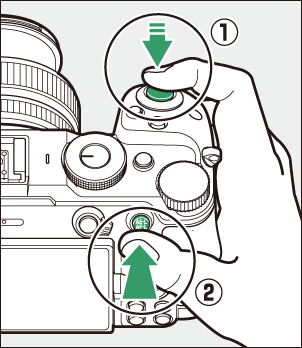
- In het opnamescherm verschijnt een AE-L- pictogram.
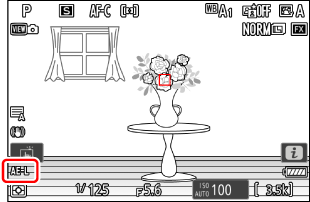
-
Houd de A knop ingedrukt, kader de foto opnieuw en maak de foto.

Verander de afstand tussen de camera en het onderwerp niet. Als de afstand tot het onderwerp verandert, ontspannen de scherpstelling en stel opnieuw scherp op de nieuwe afstand.
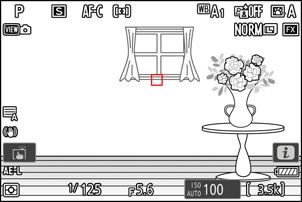
Scherpstellen in AF-S of bij het selecteren AF-S in AF-A
De scherpstelling wordt vergrendeld wanneer de ontspannen half ingedrukt is. Je kunt de scherpstelling ook vergrendelen door op de A knop te drukken.
Meerdere foto's maken met dezelfde scherpstelafstand
- Als je de scherpstelling hebt vergrendeld door op de A knop te drukken, blijft de scherpstelling tussen de opnamen vergrendeld als je de A knop ingedrukt houdt.
- Als je de scherpstelling hebt vergrendeld door de ontspannen half in te drukken, blijft de scherpstelling vergrendeld als je de knop tussen de opnamen door half ingedrukt houdt.
Handmatige scherpstelling
Handmatig scherpstellen is mogelijk in de handmatige scherpstelmodus. Gebruik handmatige scherpstelling wanneer bijvoorbeeld autofocus niet het gewenste resultaat oplevert.
-
Plaats het scherpstelpunt boven uw onderwerp en draai de camera.
scherpstel- of bedieningsring totdat het onderwerp scherp in beeld is.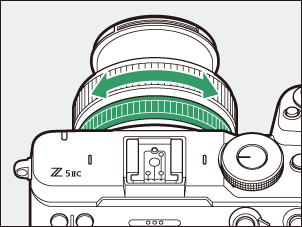
-
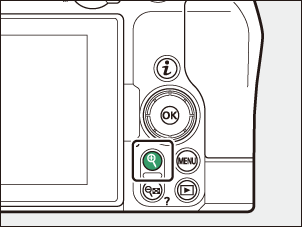
Voor meer precisie kunt u op de X knop drukken om in te zoomen op het beeld door de objectief .
-
De
focusindicator ( I ) in de opnameweergave kan worden gebruikt om te controleren of het onderwerp in het geselecteerde scherpstelpunt scherp is (elektronische afstandsmeting). Het scherpstelpunt licht ook groen op wanneer het onderwerp scherp is.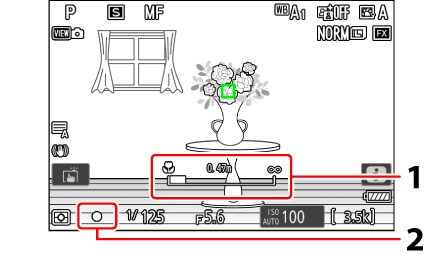
- Scherpstelafstandindicator/afstand tussen de camera en het scherpstelpunt
- Focusindicator
Focusindicator Beschrijving 
(stabiel)
Het onderwerp is scherp. 
(stabiel)
De focus ligt vóór het onderwerp. 
(stabiel)
De focus ligt achter het onderwerp. 
(flitsen)
De camera kan niet scherpstellen. - De scherpstelafstandindicator geeft de afstand weer tussen de scherpstelmarkering van de camera en de scherpstelpositie. De weergegeven scherpstelafstand is slechts een richtlijn. Deze kan afwijken van de werkelijke afstand, afhankelijk van het gebruikte objectief .
- De elektronische afstandsmeter kan flikkeren als het scherpstelpunt zich aan de rand van het opnamescherm bevindt.
Lenzen met selectie van de scherpstelmodus
De handmatige scherpstelmodus kan worden gekozen met behulp van de scherpstelmodusselectieknoppen op het objectief (indien aanwezig).
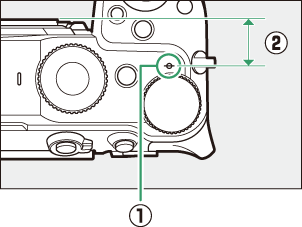
De
De scherpstelafstand wordt gemeten vanaf de markering ( E ) op de camera , die de positie van het scherpstelvlak in de camera aangeeft ( q ). Gebruik deze markering bij het meten van de afstand tot uw onderwerp voor handmatige scherpstelling of macrofotografie. De afstand tussen het scherpstelvlak en de objectief wordt de "flensafstand" ( w ) genoemd. Bij deze camera is de flensafstand 16 mm (0,63 inch).
- Als [ ON ] is geselecteerd voor Aangepaste instelling a11 [ Focuspeaking ] > [ Weergave focuspeaking ], worden objecten die scherp zijn aangegeven met gekleurde contouren die verschijnen wanneer de scherpstelling handmatig wordt aangepast (focus peaking).
- Houd er rekening mee dat de focus peaking-weergave mogelijk niet verschijnt als de camera geen contouren kan detecteren. Controleer de scherpstelling in het opnamescherm.