
Google Translate
DEZE SERVICE KAN VERTALINGEN BEVATTEN DIE GEMAAKT ZIJN VIA GOOGLE. GOOGLE WIJST ALLE GARANTIES AF MET BETREKKING TOT DE VERTALINGEN, UITDRUKKELIJK OF STILZWIJGEND, MET INBEGRIP VAN GARANTIES VOOR CORRECTHEID, BETROUWBAARHEID EN EVENTUELE IMPLICIETE GARANTIES VAN VERKOOPBAARHEID, GESCHIKTHEID VOOR EEN BEPAALD DOEL EN VOOR HET NIET MAKEN VAN INBREUK OP RECHTEN VAN DERDEN.
De naslaggidsen van Nikon Corporation (hieronder, “Nikon”) zijn voor uw gemak vertaald met behulp van vertaalsoftware van Google Translate. Er zijn redelijke inspanningen gedaan om een correcte vertaling te leveren, maar geen enkele geautomatiseerde vertaling is perfect, noch bedoeld om menselijke vertalers te vervangen. Vertalingen worden als service aangeboden aan gebruikers van de naslaggidsenvan Nikon en worden “zoals ze zijn” geleverd. Er wordt geen enkele vorm van garantie, expliciet of impliciet, gegeven met betrekking tot de nauwkeurigheid, betrouwbaarheid of juistheid van vertalingen gemaakt uit het Engels naar een andere taal. Sommige inhoud (zoals afbeeldingen, video's, Flash-video’s, enz.) wordt mogelijk niet exact vertaald vanwege de beperkingen van de vertaalsoftware.
De officiële tekst is de Engelse versie van de naslaggidsen. Eventuele afwijkingen of verschillen in de vertaling zijn niet bindend en hebben geen juridische gevolgen wat betreft naleving of handhaving. Als er vragen zijn met betrekking tot de juistheid van de informatie in de vertaalde naslaggidsen, raadpleeg dan de Engelse versie van de gidsen, die de officiële versie is.

Balans huidtinten in portretten
G -knop U C -fotomenu
Verfijn de kleurtoon- en helderheidsinstellingen voor portretten en sla de resultaten op om ze tijdens het fotograferen toe te passen als [ Stand 1 ], [ Stand 2 ] of [ Stand 3 ].
Balansmodi voor portretimpressies creëren
-
Selecteer [ Balans huidtinten in portretten ] in het fotomenu.
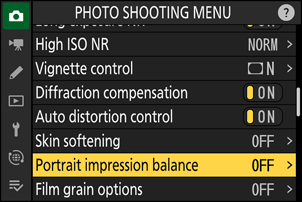
-
Selecteer een modus van [ Stand 1 ] tot en met [ Stand 3 ] en druk op 2 .
- De opties voor de geselecteerde modus worden weergegeven.
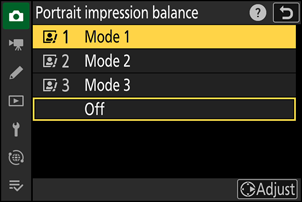
-
Pas de tint en helderheid aan.
- Druk op 4 of 2 om de tint aan te passen op de M (magenta) – Y (geel) as. Magenta wordt intenser naarmate je naar M beweegt, amber (geel) wordt intenser naarmate je naar Y beweegt.
- Druk op 1 of 3 om de helderheid aan te passen. De helderheid neemt toe naarmate de waarde hoger wordt en neemt af naarmate de waarde lager wordt.
- De geselecteerde waarden worden rechts van het raster weergegeven.
- Om de standaardinstellingen te herstellen, drukt u op de O knop.
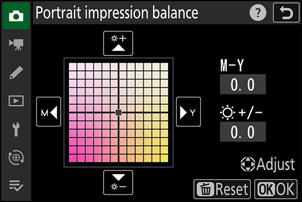
-
Wijzigingen opslaan.
- Druk op J om de wijzigingen op te slaan en terug te keren naar de menu's.
- Modi die afwijken van de standaardwaarden worden aangegeven met een asterisk (“ U ”).
- Herhaal stap 1 tot en met 4 om extra modi te creëren.
Opgeslagen modi toepassen
Om de portretweergavebalans tijdens het fotograferen in te schakelen, selecteert u de gewenste modus ([ Stand 1 ] tot en met [ Stand 3 ]) voor [ Balans huidtinten in portretten ] in het fotomenu.
[ Balans huidtinten in portretten ] is niet beschikbaar als:
- [ Monochroom ], [ Vlak monochroom ], [ Monochroom met diepe tonen ] of [ Creative Picture Control ] is geselecteerd voor [ Picture Control instellen ] of
- [ Monochroom ] is geselecteerd voor [ Picture Control instellen (HLG) ].
Let op: het gebruik van Portrait Impression Balance is niet altijd mogelijk.
De balans van de portretimpressie kan van invloed zijn op delen van de afbeelding die qua kleur lijken op de huid van de geportretteerde.
Een voorproefje van de resultaten
Als [ Balans huidtinten in portretten ] een plaats heeft gekregen in het i menu via Aangepaste instelling f1 [ i menu aanpassen ], kunt u deze optie selecteren, aan de instelschijf draaien om een modus te kiezen en vervolgens de tint en helderheid aanpassen met de multiselector terwijl u het effect ervan op het onderwerp in het scherm bekijkt.