
Google Translate
DEZE SERVICE KAN VERTALINGEN BEVATTEN DIE GEMAAKT ZIJN VIA GOOGLE. GOOGLE WIJST ALLE GARANTIES AF MET BETREKKING TOT DE VERTALINGEN, UITDRUKKELIJK OF STILZWIJGEND, MET INBEGRIP VAN GARANTIES VOOR CORRECTHEID, BETROUWBAARHEID EN EVENTUELE IMPLICIETE GARANTIES VAN VERKOOPBAARHEID, GESCHIKTHEID VOOR EEN BEPAALD DOEL EN VOOR HET NIET MAKEN VAN INBREUK OP RECHTEN VAN DERDEN.
De naslaggidsen van Nikon Corporation (hieronder, “Nikon”) zijn voor uw gemak vertaald met behulp van vertaalsoftware van Google Translate. Er zijn redelijke inspanningen gedaan om een correcte vertaling te leveren, maar geen enkele geautomatiseerde vertaling is perfect, noch bedoeld om menselijke vertalers te vervangen. Vertalingen worden als service aangeboden aan gebruikers van de naslaggidsenvan Nikon en worden “zoals ze zijn” geleverd. Er wordt geen enkele vorm van garantie, expliciet of impliciet, gegeven met betrekking tot de nauwkeurigheid, betrouwbaarheid of juistheid van vertalingen gemaakt uit het Engels naar een andere taal. Sommige inhoud (zoals afbeeldingen, video's, Flash-video’s, enz.) wordt mogelijk niet exact vertaald vanwege de beperkingen van de vertaalsoftware.
De officiële tekst is de Engelse versie van de naslaggidsen. Eventuele afwijkingen of verschillen in de vertaling zijn niet bindend en hebben geen juridische gevolgen wat betreft naleving of handhaving. Als er vragen zijn met betrekking tot de juistheid van de informatie in de vertaalde naslaggidsen, raadpleeg dan de Engelse versie van de gidsen, die de officiële versie is.

Time-lapse-video
G -knop U C -fotomenu
De camera maakt automatisch foto's met geselecteerde tussenpozen om een timelapse-video te creëren.
| Optie | Beschrijving |
|---|---|
| [ Starten ] | Start de timelapse-opname. De opname begint na ongeveer 3 seconden en gaat door met het interval dat is geselecteerd voor [ Interval ] gedurende de tijd die is geselecteerd voor [ Opnameduur ]. |
| [ Interval ] | Kies het interval tussen de opnamen, in minuten en seconden. |
| [ Opnameduur ] | Geef aan hoe lang de camera foto's moet blijven maken, in uren en minuten. |
| [ Gelijkmatige belichting ] | Door [ ON ] te selecteren worden abrupte veranderingen in belichting afgevlakt.
|
| [ Opties voor elektronische sluiter ] | Kies of u de elektronische sluiter wilt gebruiken.
|
| [ Kies beeldveld ] | Kies het beeldgebied voor time-lapse video's uit [ FX ] en [ DX ]. |
| [ Bestandstype voor video ] | Kies het gewenste videobestandstype voor de uiteindelijke video. |
| [ Beeldformaat/beeldsnelheid ] | Kies de framegrootte en -snelheid voor de uiteindelijke video. De beschikbare opties variëren afhankelijk van de instelling die u kiest voor [ Bestandstype voor video ]. |
| [ Intervalprioriteit ] |
|
| [ Scherpstellen voor elke opname ] | Als [ ON ] is geselecteerd, stelt de camera tussen de opnamen scherp. |
Tijd -video's opnemen
- Maak testfoto's en controleer de resultaten op de monitor .
- Voordat u verdergaat, selecteert u [ Tijdzone en datum ] in het instellingenmenu en controleert u of de camera is ingesteld op de juiste tijd en datum.
-
Om stroomuitval tijdens het filmen te voorkomen, raden we aan een van de volgende stroombronnen te gebruiken:
- Een volledig opgeladen batterij
- Een optionele EH-8P AC-adapter kan worden aangesloten met de meegeleverde USB kabel (met Type-C-connectoren aan beide uiteinden).
- Een optionele EP‑5B voedingsconnector met een EH‑5d , EH‑5c of EH‑5b netadapter.
- Een draagbare oplader (powerbank) van een derde partij.
-
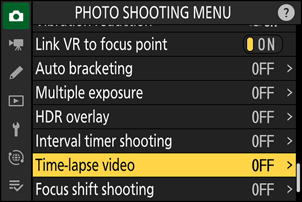
Selecteer [ Time-lapse-video ] in het fotomenu en druk op 2 .
-
Pas de instellingen voor timelapse-video aan.
-
Kies het interval tussen de opnamen.
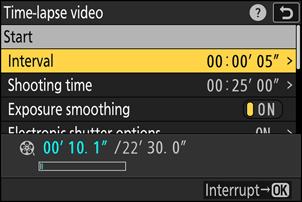
Markeer [ Interval ] en druk op 2 .


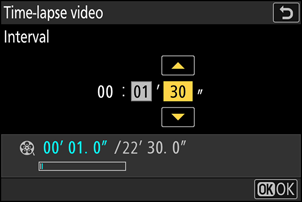
Kies een tijdsinterval (in minuten en seconden) en druk op J
- Kies een interval dat langer is dan de langzaamst verwachte sluitertijd.
-
Selecteer de totale opnametijd.
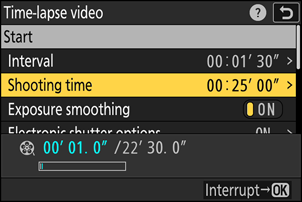
Markeer [ Opnameduur ] en druk op 2 .
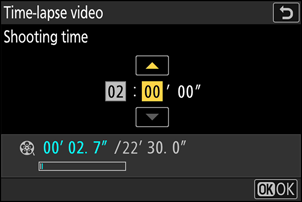
Kies een opnametijd (in uren en minuten) en druk op J
- De maximale opnametijd bedraagt 23 uur en 59 minuten.
-
belichting in- of uitschakelen.
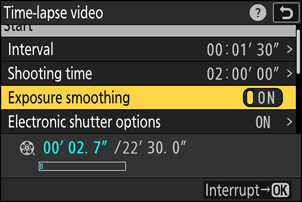
Markeer [ Gelijkmatige belichting ] en druk op 2 om [ ON ] of [ OFF ] te selecteren.
- Door [ ON ] te selecteren worden abrupte veranderingen in belichting afgevlakt.
-
Kies of u de elektronische sluiter wilt gebruiken.
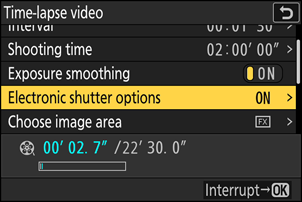
Selecteer [ Opties voor elektronische sluiter ] en druk op 2 .
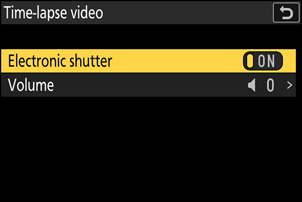
Markeer [ Elektronische sluiter ] en druk op 2 om [ ON ] of [ OFF ] te selecteren.
- Het volume van het geluid dat klinkt wanneer de elektronische sluiter wordt geactiveerd, kan worden ingesteld met [ Volume ].
-
Selecteer het afbeeldingsgebied.
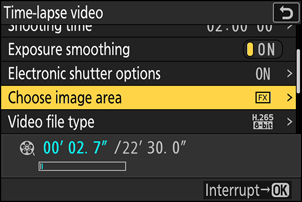
Selecteer [ Kies beeldveld ] en druk op 2 .
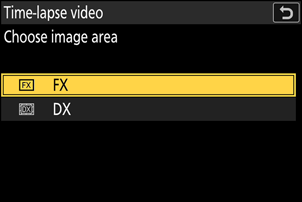
Selecteer een optie en druk op J
-
Kies een videobestandstype.
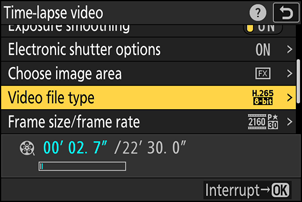
Selecteer [ Bestandstype voor video ] en druk op 2 .
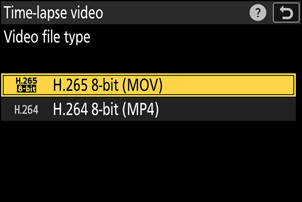
Selecteer een optie en druk op J
-
Kies de gewenste framegrootte en -waarde.
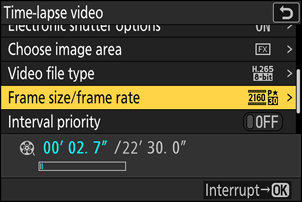
Selecteer [ Beeldformaat/beeldsnelheid ] en druk op 2 .
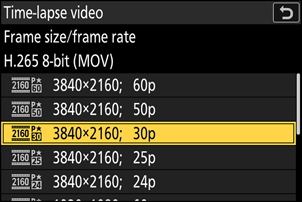
Selecteer een optie en druk op J
-
Kies een optie voor intervalprioriteit.
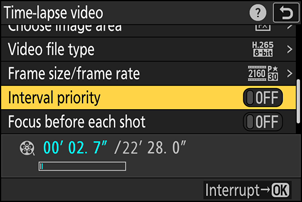
Markeer [ Intervalprioriteit ] en druk op 2 om [ ON ] of [ OFF ] te selecteren.
-
Kies of de camera tussen de opnamen scherpstelt.
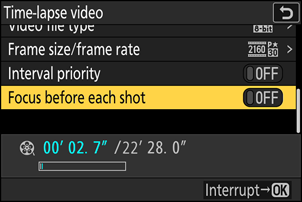
Markeer [ Scherpstellen voor elke opname ] en druk op 2 om [ ON ] of [ OFF ] te selecteren.
- Als [ ON ] is geselecteerd voor [ Scherpstellen voor elke opname ], zal de camera vóór elke opname scherpstellen volgens de momenteel geselecteerde optie voor de scherpstelmodus.
-
-
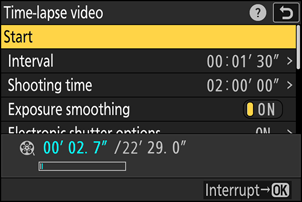
Markeer [ Starten ] en druk op J
- Het schieten begint na ongeveer 3 seconden.
- Het scherm wordt tijdens het fotograferen uitgeschakeld.
- De camera maakt foto's met het interval dat is ingesteld voor [ Interval ] gedurende de tijd die is ingesteld voor [ Opnameduur ] in stap 2.
-
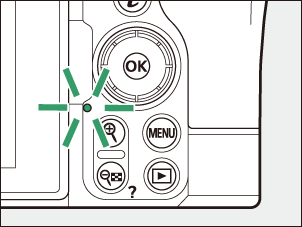
Het lampje voor toegang tot de geheugenkaart gaat branden tussen de opnames door.
-
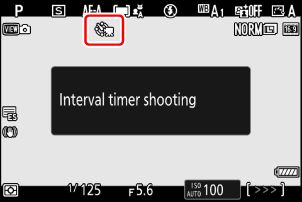
Als het scherm wordt ingeschakeld door de ontspannen half in te drukken, wordt het bericht [ Intervalopname ] weergegeven en flitser het 8 pictogram.
Einde van de opnames
Om de opname te beëindigen voordat alle foto's zijn gemaakt, drukt u op J of selecteert u [ Time-lapse-video ] in het fotomenu, markeert u [ Uit ] en drukt u op J Houd er rekening mee dat de menu's mogelijk niet worden weergegeven wanneer u op de G knop drukt als de tijd die is geselecteerd voor [ Interval ] erg kort is.
- Van de opgenomen beelden tot het moment dat de opnames eindigen, wordt een video gemaakt, waarna de normale fotografie wordt hervat.
De lengte van de uiteindelijke video berekenen
- Het totale aantal frames in de uiteindelijke video kan worden berekend door de in stap 2 gekozen opnametijd te delen door het interval, naar boven af te ronden en er 1 bij op te tellen.
-
De lengte van de uiteindelijke video kan vervolgens worden berekend door het aantal opnames te delen door de framesnelheid die is geselecteerd voor [ Beeldformaat/beeldsnelheid ] (bijvoorbeeld, een video van 48 frames opgenomen met [ 1920×1080; 24p ] geselecteerd voor [ Beeldformaat/beeldsnelheid ] zal ongeveer twee seconden lang zijn).
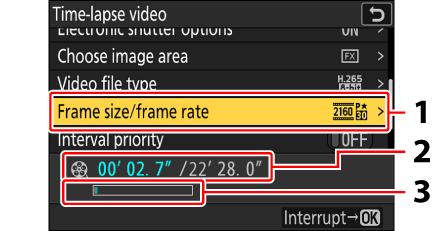
- Beeldformaat/beeldsnelheid
- geregistreerde lengte/maximale lengte
- Geheugenkaartindicator
De K knop kan niet worden gebruikt om foto's te bekijken terwijl er wordt gefotografeerd. Het huidige frame wordt echter enkele seconden na elke opname weergegeven als [ Aan ] is geselecteerd voor [ Controlefoto ] in het afspeelmenu. Houd er rekening mee dat andere afspeelhandelingen niet kunnen worden uitgevoerd terwijl het frame wordt weergegeven. Het huidige frame wordt mogelijk niet weergegeven als het interval erg kort is.
- Bij timelapse-video's wordt geen geluid opgenomen.
- De sluitertijd en de tijd die nodig is om de foto op de geheugenkaart op te slaan, kunnen per opname verschillen. Hierdoor kan het voorkomen dat camera niet met het geselecteerde interval foto's kan maken.
-
De opname start niet als er met de huidige instellingen geen timelapse-video kan worden opgenomen, bijvoorbeeld als:
- De waarde die is geselecteerd voor [ Interval ] is langer dan de waarde die is geselecteerd voor [ Opnameduur ].
- [ 00:00'00" ] is geselecteerd voor [ Interval ] of [ Opnameduur ], of
- De geheugenkaart is vol.
- Tijd -opnamefunctie start niet als de opnametijd in het [ Time-lapse-video ]-scherm in het rood wordt weergegeven. Pas het [ Interval ] of de [ Opnameduur ] aan.
- Als [ ON ] is geselecteerd voor [ Opties voor elektronische sluiter ] > [ Elektronische sluiter ], zal de sluiter bij elke opname een geluid maken, tenzij [ Volume ] is ingesteld op [ 0 ] (merk op dat dit ook geldt wanneer [ ON ] is geselecteerd voor [ Stille stand ] in het instellingenmenu).
- Door [ HLG ] te selecteren voor [ Toonstand ] in het fotomenu wordt [ Bestandstype voor video ] ingesteld op [ H.265 10-bits (MOV) ].
- De K knop kan niet worden gebruikt om foto's te bekijken terwijl een timelapse-opname bezig is.
- Voor een consistente kleurweergave kunt u bij het opnemen van timelapsevideo's een andere witbalansinstelling kiezen dan 4 [ Automatisch ] of D [ Automatisch daglicht ].
- Ongeacht de optie die is geselecteerd voor Aangepaste instelling c3 [ Uitschakelvertraging ] > [ Stand-by-timer ], zal de standbytimer niet verlopen zolang er een opname bezig is.
- De opname kan worden beëindigd als camera camerabediening wordt gebruikt, instellingen worden gewijzigd of een HDMI kabel wordt aangesloten. Er wordt een video gemaakt van de opgenomen beelden tot het moment waarop de opname is beëindigd.
-
Het volgende eindigt met filmen zonder dat er een pieptoon klinkt of een video wordt opgenomen:
- De stroomtoevoer loskoppelen
- De geheugenkaart uitwerpen
Instellingen aanpassen tussen opnames
De opname- en menu-instellingen kunnen tussen de opnamen door worden aangepast. Houd er echter rekening mee dat de monitor ongeveer 2 seconden voor de volgende opname wordt uitgeschakeld.
Tijd -video-opnames kunnen niet met alle camera worden gecombineerd, waaronder:
- video-opname,
- lange belichtingstijden (“ Bulb ” of “ Tijd ”),
- de zelfontspanner,
- snelle frame-opname +,
- bracketing ,
- meerdere opnames,
- HDR-overlay,
- interval-timerfotografie,
- focusverschuiving, en
- pixelverschuiving.