
Google Translate
DEZE SERVICE KAN VERTALINGEN BEVATTEN DIE GEMAAKT ZIJN VIA GOOGLE. GOOGLE WIJST ALLE GARANTIES AF MET BETREKKING TOT DE VERTALINGEN, UITDRUKKELIJK OF STILZWIJGEND, MET INBEGRIP VAN GARANTIES VOOR CORRECTHEID, BETROUWBAARHEID EN EVENTUELE IMPLICIETE GARANTIES VAN VERKOOPBAARHEID, GESCHIKTHEID VOOR EEN BEPAALD DOEL EN VOOR HET NIET MAKEN VAN INBREUK OP RECHTEN VAN DERDEN.
De naslaggidsen van Nikon Corporation (hieronder, “Nikon”) zijn voor uw gemak vertaald met behulp van vertaalsoftware van Google Translate. Er zijn redelijke inspanningen gedaan om een correcte vertaling te leveren, maar geen enkele geautomatiseerde vertaling is perfect, noch bedoeld om menselijke vertalers te vervangen. Vertalingen worden als service aangeboden aan gebruikers van de naslaggidsenvan Nikon en worden “zoals ze zijn” geleverd. Er wordt geen enkele vorm van garantie, expliciet of impliciet, gegeven met betrekking tot de nauwkeurigheid, betrouwbaarheid of juistheid van vertalingen gemaakt uit het Engels naar een andere taal. Sommige inhoud (zoals afbeeldingen, video's, Flash-video’s, enz.) wordt mogelijk niet exact vertaald vanwege de beperkingen van de vertaalsoftware.
De officiële tekst is de Engelse versie van de naslaggidsen. Eventuele afwijkingen of verschillen in de vertaling zijn niet bindend en hebben geen juridische gevolgen wat betreft naleving of handhaving. Als er vragen zijn met betrekking tot de juistheid van de informatie in de vertaalde naslaggidsen, raadpleeg dan de Engelse versie van de gidsen, die de officiële versie is.

NX Tether gebruiken om de Wi-Fi verbonden camera te bedienen
Gebruik NX Tether -software voor tethered fotografie. Hiermee kunt u op afstand belichting , witbalans en andere camera instellingen aanpassen en de camera bedienen vanaf een computer. Foto's kunnen direct op een computer worden opgeslagen in plaats van op een geheugenkaart, waardoor u ook kunt fotograferen als er geen geheugenkaart in de camera zit.
- Je moet nog steeds een geheugenkaart plaatsen als je video's opneemt.
- Houd er rekening mee dat de standby-timer camera niet afloopt wanneer de camera op afstand wordt bediend.
NX Tether installeren
Voor de installatie NX Tether hebt u een internetverbinding nodig. Ga naar de Nikon website voor de meest recente informatie, inclusief de systeemvereisten.
-
Download het nieuwste NX Tether -installatieprogramma van de onderstaande website en volg de instructies op het scherm om de installatie te voltooien.
- Houd er rekening mee dat het mogelijk is dat u de camera niet op afstand kunt bedienen met eerdere versies van NX Tether .
De camera bedienen met NX Tether
-
Verbind de camera en de computer via een draadloos LAN-netwerk ( 0 computers: verbinding maken via draadloos LAN ).
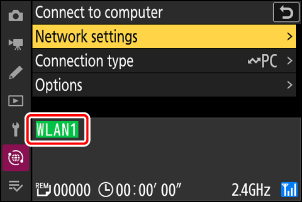
Nadat je een profiel hebt aangemaakt, controleer je of de profielnaam groen wordt weergegeven in het scherm [ Verbinden met computer ].
-
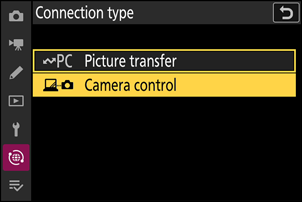
Selecteer [ Camerabediening ] voor [ Verbinden met computer ] > [ Verbindingstype ] in het netwerkmenu.
-
Start het exemplaar van NX Tether dat op de hostcomputer is geïnstalleerd.
-
Bedien de camera met NX Tether .
Raadpleeg de online help voor gedetailleerde instructies.
Je kunt de camera ook bedienen vanaf een computer die via USB is aangesloten ( 0 NX Tether gebruiken om de USB aangesloten camera te bedienen ).
Het [ Verbinden met computer ] Camerabedieningsscherm
Op het scherm [ Verbinden met computer ] wordt het volgende weergegeven:
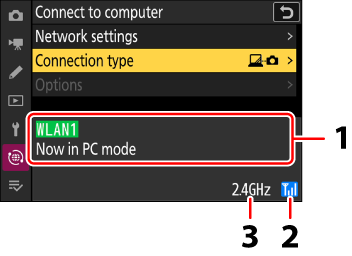
- Status : De status van de verbinding met de host. De profielnaam wordt groen weergegeven wanneer een verbinding tot stand is gebracht. Foutmeldingen worden hier ook weergegeven ( 0 Probleemoplossing voor draadloze LAN-verbindingen ).
- Signaalsterkte : De sterkte van het draadloze signaal.
- Band : Bij een draadloze verbinding in Wi-Fi -stationmodus wordt de radiofrequentieband van het verbonden SSID netwerk weergegeven. In Wi-Fi toegangspuntmodus wordt de radiofrequentieband weergegeven die de camera uitzendt.
Als het signaal wegvalt terwijl de camera is verbonden met een draadloos netwerk, kan de verbinding met de computer worden verbroken. Selecteer [ Huidige verbinding verbreken ] voor [ Verbinden met computer ] > [ Netwerkinstellingen ] in het netwerkmenu voordat u opnieuw verbinding maakt met het netwerk. Zodra het signaal is hersteld, maakt de camera opnieuw verbinding met de computer en wordt het uploaden van alle foto's die nog niet zijn overgezet hervat. Houd er rekening mee dat het uploaden niet kan worden hervat als u de camera uitschakelt voordat de overdracht is voltooid.