
Google Translate
DEZE SERVICE KAN VERTALINGEN BEVATTEN DIE GEMAAKT ZIJN VIA GOOGLE. GOOGLE WIJST ALLE GARANTIES AF MET BETREKKING TOT DE VERTALINGEN, UITDRUKKELIJK OF STILZWIJGEND, MET INBEGRIP VAN GARANTIES VOOR CORRECTHEID, BETROUWBAARHEID EN EVENTUELE IMPLICIETE GARANTIES VAN VERKOOPBAARHEID, GESCHIKTHEID VOOR EEN BEPAALD DOEL EN VOOR HET NIET MAKEN VAN INBREUK OP RECHTEN VAN DERDEN.
De naslaggidsen van Nikon Corporation (hieronder, “Nikon”) zijn voor uw gemak vertaald met behulp van vertaalsoftware van Google Translate. Er zijn redelijke inspanningen gedaan om een correcte vertaling te leveren, maar geen enkele geautomatiseerde vertaling is perfect, noch bedoeld om menselijke vertalers te vervangen. Vertalingen worden als service aangeboden aan gebruikers van de naslaggidsenvan Nikon en worden “zoals ze zijn” geleverd. Er wordt geen enkele vorm van garantie, expliciet of impliciet, gegeven met betrekking tot de nauwkeurigheid, betrouwbaarheid of juistheid van vertalingen gemaakt uit het Engels naar een andere taal. Sommige inhoud (zoals afbeeldingen, video's, Flash-video’s, enz.) wordt mogelijk niet exact vertaald vanwege de beperkingen van de vertaalsoftware.
De officiële tekst is de Engelse versie van de naslaggidsen. Eventuele afwijkingen of verschillen in de vertaling zijn niet bindend en hebben geen juridische gevolgen wat betreft naleving of handhaving. Als er vragen zijn met betrekking tot de juistheid van de informatie in de vertaalde naslaggidsen, raadpleeg dan de Engelse versie van de gidsen, die de officiële versie is.

Beeldinstellingen
Soorten beeldregelingen
Nikon 's unieke
- Picture Control : Beeldinstellingen die bij de camera worden geleverd. Basisbeeldinstellingen, inclusief de modi [ Automatisch ] en [ Standaard ] ( 0 [ Picture Control instellen ] ).
- Creative Picture Control : Beeldregelingen die bij de camera worden geleverd. Deze regelingen bieden unieke combinaties van tint, toon, verzadiging en andere instellingen die zijn afgestemd op specifieke effecten ( 0 [ Picture Control instellen ] ).
- Picture Control ( HLG ) : Picture Controls die bij de camera worden geleverd. Ze worden geselecteerd via [ Picture Control instellen (HLG) ] in het fotomenu wanneer [ Toonstand ] in het fotomenu is ingesteld op [ HLG ] in de fotomodus ( 0 [ Picture Control ( HLG ) instellen ] ).
-
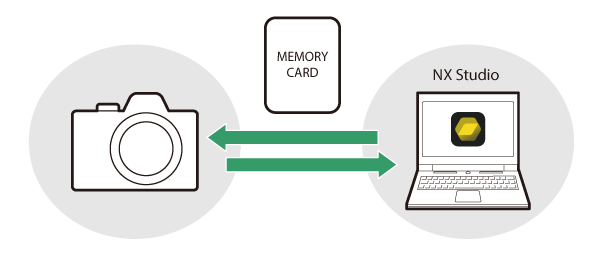
Custom Picture Control : Beeldinstellingen die zijn gemaakt met de camera of NX Studio -software. Deze kunnen afzonderlijk aan de camera worden toegevoegd op basis van de beeldinstellingen die bij de camera worden geleverd. Om aangepaste beeldinstellingen met de camera te maken, gebruikt u [ Picture Control beheren ] in het menu voor foto- of video-opnamen ( 0 Aangepaste beeldinstellingen ). Als u NX Studio gebruikt, maakt u een Custom Picture Control in de software, exporteert u deze als een bestand, kopieert u deze naar een geheugenkaart en importeert u deze naar de camera ( 0 Aangepaste beeldinstellingen kopiëren van en naar een geheugenkaart ). Zie de online help NX Studio voor meer informatie over het maken en exporteren van aangepaste beeldinstellingen NX Studio .
https://nikonimglib.com/nxstdo/onlinehelp/
-
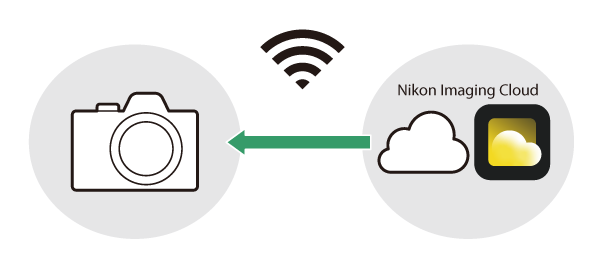
Imaging Recipe : Beeldrecepten die zijn gemaakt of geselecteerd in de Nikon Imaging Cloud service. Download deze recepten naar uw camera , registreer ze en gebruik ze als Picture Controls. U kunt deze Picture Controls op uw camera aanpassen en toevoegen als Custom Picture Controls ( 0 Beeldrecepten ).
De beeldinstellingen selecteren
Kies de opties voor beeldbewerking (" Picture Control ") voor nieuwe foto's, afhankelijk van de scène of je creatieve intentie.
Een Picture Control kiezen
-
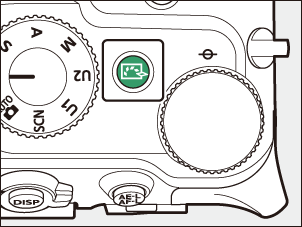
Druk op de h knop.
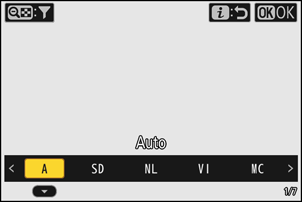
De weergegeven items variëren afhankelijk van de volgende camera instellingen.
- In fotomodus:
- Wanneer [ Toonstand ] is ingesteld op [ SDR ] in het fotomenu: hetzelfde als voor [ Picture Control instellen ] in het fotomenu ( 0 [ Picture Control ] ).
- Wanneer [ Toonstand ] is ingesteld op [ HLG ] in het fotomenu: hetzelfde als voor [ Picture Control instellen (HLG) ] in het fotomenu ( 0 [ Picture Control instellen ( HLG ) ] )
- In videomodus: hetzelfde als voor [ Picture Control instellen ] in het video-opnamemenu ( 0 [ Picture Control instellen ] )
- In fotomodus:
-
Druk op 4 of 2 om een Picture Control te selecteren.
-
Druk op J om te selecteren.
De geselecteerde optie wordt weergegeven door een pictogram in het opnamescherm.
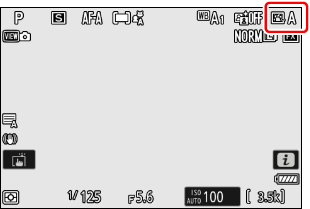
Stel de beeldinstellingen in via de menu's.
De beeldinstellingen kunnen ook in de volgende menu's worden aangepast.
- [ Picture Control instellen ] of [ Picture Control instellen (HLG) ] in het fotomenu ( 0 Stel Picture Control , Stel Picture Control ( HLG ) )
- [ Picture Control instellen ] in het menu voor video-opname ( 0 Picture Control instellen )
- [ Picture Control instellen ] of [ Picture Control instellen (HLG) ] in het i menu
"Hetzelfde als foto-instellingen"
Als je in het menu voor video-opnamen de optie [ Zelfde als foto-instellingen ] selecteert bij [ Picture Control instellen ], wordt de Picture Control voor video's automatisch ingesteld op dezelfde instellingen als voor foto's.
[ Picture Control instellen ]
| Optie | Beschrijving | |
|---|---|---|
| n | [ Automatisch ] | De camera past automatisch de tinten en kleuren aan op basis van de [ Standaard ] (fotomodus) of [ Neutraal ] (videomodus) Picture Control . |
| Q | [ Standaard ] | Standaardverwerking voor evenwichtige resultaten. Aanbevolen voor de meeste situaties. |
| R | [ Neutraal ] | Minimale bewerking voor een natuurlijk resultaat. Kies deze optie voor foto's die later nog bewerkt of geretoucheerd zullen worden. |
| S | [ Levendig ] | De foto's worden bewerkt voor een levendig, fotoprint-achtig effect. Kies foto's die de primaire kleuren benadrukken. |
| T | [ Monochroom ] | Maak zwart-witfoto's. |
| 2 | [ Vlak monochroom ] | Kenmerkend zijn de subtiele kleurovergangen van lichte tot donkere tinten, wat resulteert in zachte zwart-witfoto's. |
| 3 | [ Monochroom met diepe tonen ] | Kies voor iets donkerdere tinten in het spectrum van schaduwen tot middentinten, waarbij de helderheid snel toeneemt naarmate de tinten van middentinten naar hooglichten evolueren. |
| o | [ Portret ] | Een egale teint voor natuurlijk ogende portretten. |
| 4 | [ Portret met rijke tonen ] | Levert levendigere resultaten op dan [ Portret ], terwijl details van de gelaatskleur van het onderwerp worden vastgelegd en detailverlies in de lichte delen wordt voorkomen. Kies deze optie voor foto's die later bewerkt of geretoucheerd zullen worden. |
| p | [ Landschap ] | Fotografeer levendige landschappen en stadsgezichten. Kies voor foto's waarin blauw en groen de boventoon voeren. |
| q | [ Gelijkmatig ] | Details blijven behouden over een breed toonbereik, van lichte tot donkere tinten. Kies deze lens voor foto's die later uitgebreid bewerkt of geretoucheerd zullen worden. |
| k 01 – k 20 |
[ Creative Picture Control ] (Creative Picture Control) |
Met Creative Picture Controls kunt u unieke combinaties van tint, toon, verzadiging en andere instellingen kiezen, afgestemd op specifieke effecten. Kies uit in totaal 20 opties, waaronder [ Droom ] en [ Ochtend ]. |
| h C-1 – h C-9 |
[ Custom Picture Control ] (Custom Picture Control) |
Wordt weergegeven als een gewijzigde Picture Control is opgeslagen als een Custom Picture Control op de camera ( 0 Custom Picture Controls ). De standaardnaam is de naam van de bestaande Picture Control met een tweecijferig nummer erachter. Deze naam kan naar wens worden gewijzigd. |
| n o |
[ Imaging Recipe ] (Imaging Recipe) |
Wordt weergegeven wanneer beeldrecepten die zijn gemaakt of geselecteerd in de Nikon Imaging Cloud -service, worden gedownload naar en geregistreerd op uw camera ( 0 beeldrecepten ). |
[ Picture Control instellen (HLG) ]
| Optie | Beschrijving | |
|---|---|---|
| c | [ Standaard ] | Standaardverwerking voor evenwichtige resultaten. Aanbevolen voor de meeste situaties. |
| d | [ Monochroom ] | Maak zwart-witfoto's. |
| e | [ Gelijkmatig ] | Kies voor foto's die later uitgebreid bewerkt of geretoucheerd zullen worden. |
Beperking Picture Control
Beperk de beschikbare beeldinstellingen wanneer u op de h knop drukt of wanneer u het item [ Picture Control instellen ] in het i menu selecteert en op J drukt terwijl de toonmodus is ingesteld op [ SDR ].
-
Druk op de h knop of selecteer [ Picture Control instellen ] in het i menu en druk op de J knop.
Hierdoor wordt een lijst Picture Control weergegeven.
-
Druk op de W ( Q ) knop.
Hiermee wordt het selectiescherm Picture Control weergegeven.
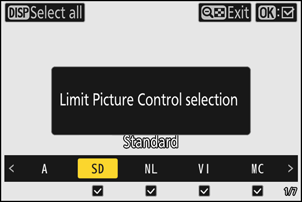
-
Selecteer de beeldinstellingen die moeten worden weergegeven.
- Selecteer een Picture Control met 4 of 2 en druk op J om deze te selecteren ( M ) of te deselecteren ( U ). Alleen Picture Controls die met een vinkje ( M ) zijn gemarkeerd, worden weergegeven.
- Druk op de d knop om alle beeldinstellingen te selecteren ( M ). Druk nogmaals op d om alle beeldinstellingen te deselecteren ( U ), behalve [ Automatisch ].
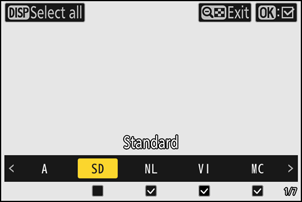
-
Druk nogmaals op de W ( Q ) knop om af te sluiten.
- Hiermee worden de wijzigingen opgeslagen en de lijst Picture Control weergegeven.
- Hier worden alleen de in stap 3 geselecteerde beeldinstellingen weergegeven.
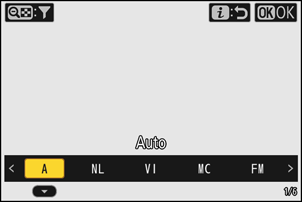
Beperking Picture Control
- Wanneer [ Zelfde als foto-instellingen ] is geselecteerd voor [ Picture Control instellen ] in het menu voor video-opnamen, worden de limieten die zijn ingesteld voor de selectie Picture Control in de videomodus ook toegepast op de selectie Picture Control in de fotomodus.
- De beperking van de selectie Picture Control is niet van toepassing op de beeldinstellingen die worden weergegeven in de [ Picture Control instellen ]-items in de menu's voor foto- en video-opnamen.
- De optie Picture Control beperken' is niet beschikbaar wanneer [ HLG ] is geselecteerd voor [ Toonstand ] in het fotomenu in de fotomodus.
De beeldinstellingen wijzigen
De beeldinstellingen kunnen worden aangepast aan de scène of de creatieve intentie van de fotograaf.
In de schietdemonstratie
Druk op de h knop of selecteer [ Picture Control instellen ] in het i menu en kies een Picture Control om de instellingen te bewerken terwijl u het effect in het opnamescherm bekijkt.
-
Druk op de h knop of selecteer [ Picture Control instellen ] in het i menu en druk op de J knop.
Hierdoor wordt een lijst Picture Control weergegeven.
-
Druk op 4 of 2 om een Picture Control te selecteren en druk vervolgens op 3 .
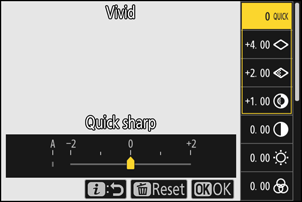
-
Instellingen aanpassen.
- Druk op 1 of 3 om instellingen te selecteren en 4 of 2 om een waarde te kiezen. Elke keer dat u drukt, wordt de geselecteerde waarde met 1 verhoogd.
- De beschikbare opties variëren afhankelijk van de geselecteerde Picture Control .
- Om snel de niveaus voor gebalanceerde [ Verscherping ], [ Verscherp. middenbereik ] en [ Lokaal contrast ] aan te passen, selecteer [ Snelle verscherping ] en druk op 4 of 2 .
- Om alle wijzigingen ongedaan te maken en terug te keren naar de standaardinstellingen, drukt u op de O knop.
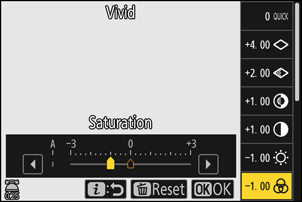
-
Wijzigingen opslaan en afsluiten.
Druk op J om de wijzigingen op te slaan. Beeldinstellingen die zijn gewijzigd ten opzichte van de standaardinstellingen worden aangegeven met een asterisk (“ U ”).
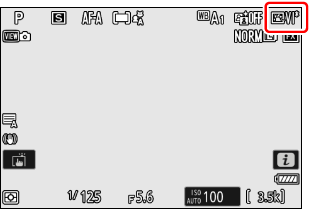
De menu's gebruiken
-
Selecteer een Picture Control .
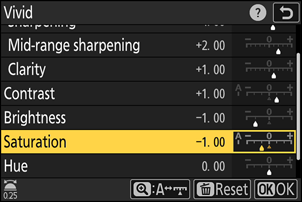
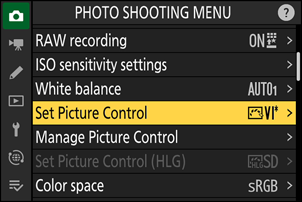
Selecteer [ Picture Control instellen ] in het menu voor foto's of video's, of [ Picture Control instellen (HLG) ] in het menu voor foto's, markeer vervolgens de gewenste Picture Control en druk op 2 .
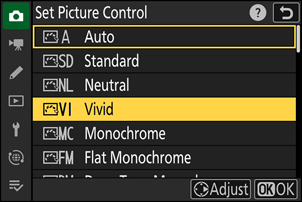
-
Instellingen aanpassen.
- Druk op 1 of 3 om instellingen te selecteren en 4 of 2 om een waarde te kiezen. Elke keer dat u drukt, wordt de geselecteerde waarde met 1 verhoogd.
- De beschikbare opties variëren afhankelijk van de geselecteerde Picture Control .
- Om snel de niveaus voor gebalanceerde [ Verscherping ], [ Verscherp. middenbereik ] en [ Lokaal contrast ] aan te passen, selecteer [ Snelle verscherping ] en druk op 4 of 2 .
- Om alle wijzigingen ongedaan te maken en terug te keren naar de standaardinstellingen, drukt u op de O knop.
-
Wijzigingen opslaan en afsluiten.
Druk op J om de wijzigingen op te slaan. Beeldinstellingen die zijn gewijzigd ten opzichte van de standaardinstellingen worden aangegeven met een asterisk (“ U ”).
Instellingen Picture Control
| Optie | Beschrijving | |
|---|---|---|
| [ Effectniveau ] | Wordt alleen weergegeven wanneer een Creative Picture Control is geselecteerd. Demp of versterk het effect van de geselecteerde Picture Control . | |
| [ Snelle verscherping ] | Verscherp de contrastrijke gebieden in de afbeelding.
|
|
| [ Verscherping ] | Verscherping toepassen op kleine contrastrijke gebieden. | |
| [ Verscherp. middenbereik ] | Verscherping toepassen op contrastrijke gebieden die groter zijn dan de gebieden die door [ Verscherping ] worden beïnvloed, en op contrastrijkere gebieden die door [ Lokaal contrast ] worden beïnvloed. | |
| [ Lokaal contrast ] | Verscherpen kan worden toegepast op gebieden met een groot contrast.
|
|
| [ Contrast ] | Pas het algehele contrast aan. | |
| [ Hoge lichten ] | Wordt alleen weergegeven voor [ Picture Control instellen (HLG) ]. Pas de hooglichten aan. Kies hogere waarden om de hooglichten helderder te maken. | |
| [ Schaduwen ] | Wordt alleen weergegeven voor [ Picture Control instellen (HLG) ]. Schaduwen aanpassen. Kies hogere waarden om de schaduwen helderder te maken. | |
| [ Helderheid ] | Verhelder of verduister de middentonen (tonen die zich tussen hooglichten en schaduwen bevinden). Het effect strekt zich niet uit tot de hooglichten en schaduwen zelf, waardoor details in deze delen van de afbeelding behouden blijven.
|
|
| [ Verzadiging ] | Regel de levendigheid van de kleuren.
|
|
| [ Tint ] | Kleurtoon aanpassen.
|
|
| [ Filtereffecten ] | Wordt alleen weergegeven met [ Monochroom ], [ Vlak monochroom ], [ Monochroom met diepe tonen ] en bepaalde Creative Picture Controls. Simuleert het effect van kleurfilters op monochrome foto's. | |
| [ Kleurtoon ] | Wordt alleen weergegeven met [ Monochroom ], [ Vlak monochroom ], [ Monochroom met diepe tonen ] en bepaalde Creative Picture Controls. Kies een tint voor monochrome foto's. Kies uit 9 verschillende tinten, waaronder cyanotype en ouderwets sepia.
|
|
| [ Kleurtoon ] (Creatieve beeldinstellingen) | Wordt alleen weergegeven met bepaalde Creative Picture Controls. Kies de gewenste kleurtint. | |
De indicator o onder de waardeweergave in het instellingenmenu Picture Control geeft de in de camera opgeslagen waarde aan.
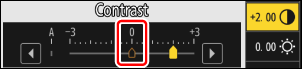
- Door de optie [ A ] (auto) te selecteren, die beschikbaar is voor sommige instellingen, kan de camera de instelling automatisch aanpassen.
- De resultaten variëren afhankelijk van belichting en de positie van het onderwerp in het beeld.
Kies uit de volgende [ Filtereffecten ]:
| Optie | Beschrijving |
|---|---|
| [ Y ] (geel) * | Deze opties versterken het contrast en kunnen worden gebruikt om de helderheid van de lucht in landschapsfoto's te temperen. Oranje [ O ] geeft meer contrast dan geel [ Y ], rood [ R ] geeft meer contrast dan oranje. |
| [ O ] (oranje) * | |
| [ R ] (rood) * | |
| [ G ] (groen) * | Groen verzacht de huidtinten. Gebruik het voor portretten en dergelijke. |
De term tussen haakjes is de naam van het bijbehorende kleurenfilter van een derde partij voor zwart-witfotografie.
Gebruikmaken van [ Filtereffecten ] met [ Monochroom met diepe tonen ]
[ Monochroom met diepe tonen ] heeft een sterk ingebouwd rood filtereffect dat zelfs van toepassing is wanneer [ OFF ] is geselecteerd voor [ Filtereffecten ]. Omdat [ Filtereffecten ] niet meer dan één keer kunnen worden toegepast, zal het selecteren van een andere optie dan [ OFF ] het ingebouwde rode filtereffect uitschakelen. Het contrast kan worden verlaagd door [ Y ], [ O ] of [ R ] in te schakelen.
De [ Automatisch ] Picture Control
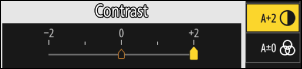
De instellingen kunnen worden aangepast in het bereik [ A-2 ] tot [ A + 2 ].
Aangepaste beeldinstellingen
Sla de gewijzigde Picture Controls op als aangepaste Picture Controls.
| Optie | Beschrijving |
|---|---|
| [ Opslaan/bewerken ] | Maak een nieuwe Custom Picture Control op basis van een bestaande voorinstelling of Custom Picture Control , of bewerk bestaande aangepaste beeldregelingen. |
| [ Naam wijzigen ] | De aangepaste afbeeldingsbesturingselementen hernoemen. |
| [ Wissen ] | Aangepaste afbeeldingsbesturingselementen verwijderen. |
| [ Laden/opslaan ] | Aangepaste beeldinstellingen kopiëren van en naar een geheugenkaart. |
Aangepaste afbeeldingsbesturingselementen maken
-
Selecteer [ Picture Control beheren ] in het menu voor foto- of video-opnamen en druk op 2 .
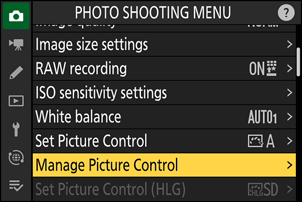
-
Selecteer [ Opslaan/bewerken ].
Markeer [ Opslaan/bewerken ] en druk op 2 om de opties voor [ Picture Control kiezen ] te bekijken.
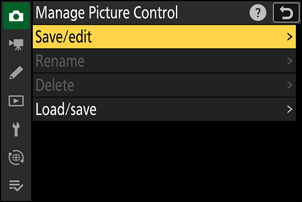
-
Selecteer een Picture Control .
- Selecteer een bestaande Picture Control en druk op 2 om de bewerkingsopties weer te geven.
- Om een kopie van de geselecteerde Picture Control zonder verdere wijzigingen op te slaan, drukt u op J De opties [ Opslaan als ] worden weergegeven; ga verder naar stap 5.
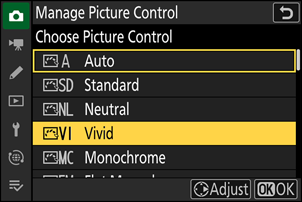
-
Instellingen aanpassen.
- De opties en de procedure zijn hetzelfde als voor [ Picture Control instellen ].
- Druk op J om de [ Opslaan als ]-opties weer te geven wanneer de instellingen voltooid zijn.
- Om alle wijzigingen ongedaan te maken en terug te keren naar de standaardinstellingen, drukt u op de O knop.
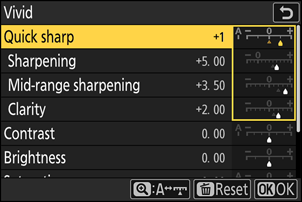
-
Selecteer een bestemming.
Kies een bestemming voor de Custom Picture Control (C-1 t/m C-9).
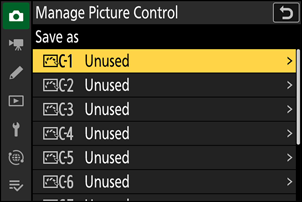
-
Geef de Picture Control een naam.
- Als u op 2 drukt terwijl u in de vorige stap een bestemming selecteert, verschijnt het tekstinvoerdialoogvenster om de Picture Control een andere naam te geven.
- De standaardnaam, die wordt gegenereerd door een tweecijferig getal toe te voegen aan de naam van de bestaande Picture Control , verschijnt in het tekstweergavegebied. Het tweecijferige getal wordt automatisch door de camera gegenereerd.
- De namen Custom Picture Control kunnen maximaal negentien tekens lang zijn.
- Voor informatie over tekstinvoer, zie “Tekstinvoer” ( 0 Tekstinvoer ).
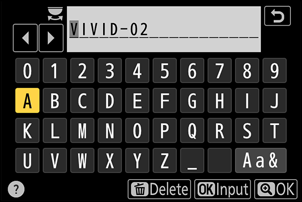
-
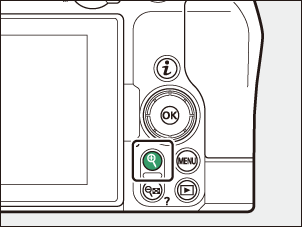
Druk op de X knop.
- Het tekstinvoerproces wordt beëindigd.
- De nieuwe Picture Control wordt toegevoegd aan de lijst Picture Control .
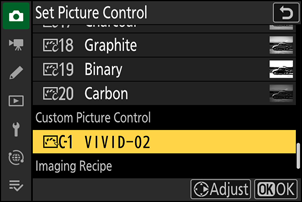
De oorspronkelijke vooraf ingestelde Picture Control waarop de Custom Picture Control is gebaseerd, wordt in het bewerkingsscherm aangegeven met een pictogram.
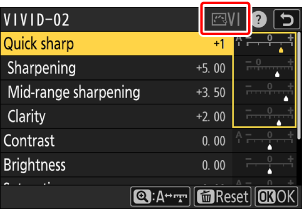
De beschikbare opties van Custom Picture Controls zijn dezelfde als die waarop Custom Picture Control is gebaseerd.
Aangepaste beeldinstellingen kopiëren van en naar een geheugenkaart
Met het item [ Laden/opslaan ] in het menu [ Picture Control beheren ] kunt u aangepaste beeldinstellingen van de camera naar een geheugenkaart kopiëren. U kunt aangepaste beeldinstellingen ook verwijderen of van een geheugenkaart naar de camera kopiëren.
- [ Kopiëren naar camera ]: Kopieer (importeer) de aangepaste beeldinstellingen van de geheugenkaart naar de camera . De beeldinstellingen worden gekopieerd naar de aangepaste beeldinstellingen C-1 tot en met C-9 op de camera en kunnen naar wens worden benoemd.
- [ Wissen van kaart ]: Verwijder de geselecteerde aangepaste beeldinstellingen van de geheugenkaart.
- [ Kopiëren naar kaart ]: Kopieer (exporteer) een Custom Picture Control van de camera naar een geheugenkaart. Selecteer een bestemming (1 t/m 99) voor de gekozen Custom Picture Control en druk op J om deze te exporteren naar een submap met de naam "CUSTOMPC". Deze submap wordt automatisch aangemaakt in de map " NIKON " op de geheugenkaart.
- Geëxporteerde aangepaste beeldinstellingen kunnen met behulp van een computer naar een andere geheugenkaart worden gekopieerd. Wanneer u beeldinstellingen naar een geheugenkaart kopieert om ze in de camera te importeren, zorg er dan voor dat u ze opslaat in de hoofdmap van de kaart of in de map "CUSTOMPC" onder de map " NIKON ".
Bij het aanpassen van de beeldinstellingen met de NX Studio -software biedt de optie [ Flexibele kleur ] voor de Picture Control een breder scala aan mogelijkheden voor Picture Control met Color Blender en Color Grading, naast andere aanpassingsparameters. U kunt de met [ Flexibele kleur ] aangepaste beeldinstellingen opslaan als aangepaste beeldinstellingen, exporteren naar een bestand en importeren in de camera .
- Aangepaste beeldinstellingen op basis van [ Flexibele kleur ] kunnen niet op de camera worden aangepast of hernoemd.
Recepten in beeld brengen
U kunt beeldrecepten die u in de Nikon Imaging Cloud service hebt gemaakt of geselecteerd, downloaden naar uw camera en registreren als beeldinstellingen. U kunt deze beeldinstellingen op de camera aanpassen en toevoegen als aangepaste beeldinstellingen via [ Picture Control beheren ] in het menu voor foto- of video-opnamen ( 0 Aangepaste beeldinstellingen maken ).
-
Verbind de camera met Nikon Imaging Cloud .
Selecteer [ ON ] voor [ Nikon Imaging Cloud ] > [ Verbinden met Nikon Imaging Cloud ] in het netwerkmenu camera en verbind de camera met Nikon Imaging Cloud ( 0 De camera verbinden met Nikon Imaging Cloud ).
-
Download recepten die zijn gemaakt of geselecteerd in Nikon Imaging Cloud naar de camera .
Raadpleeg de online help Nikon Imaging Cloud voor meer informatie over het downloaden van recepten naar de camera .
-
Bekijk de gedownloade recepten op de camera .
Wanneer je op de G knop drukt om de menu's weer te geven, verschijnt er een bevestigingsvenster waarin je wordt gevraagd de gedownloade recepten op de camera te registreren.
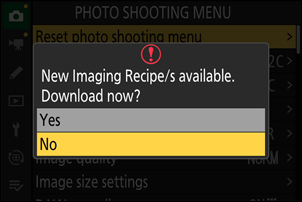
Optie Beschrijving [ Ja ] Registreer de gedownloade recepten in de lijst [ Picture Control instellen ]. [ Nee ] De camera keert terug naar het menu zonder de gedownloade recepten te registreren. Er verschijnen meldingen op de menutabbladen voor foto's en video's en bij het item [ Picture Control instellen ] in het camera , die aangeven dat er niet-geregistreerde recepten zijn.
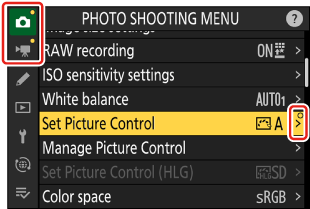
- Om handmatig niet-geregistreerde recepten aan de camera toe te voegen, selecteert u [ Picture Control instellen ] > [ Beeldrecepten downloaden ] in het menu voor foto's of video's.