
Google Translate
DEZE SERVICE KAN VERTALINGEN BEVATTEN DIE GEMAAKT ZIJN VIA GOOGLE. GOOGLE WIJST ALLE GARANTIES AF MET BETREKKING TOT DE VERTALINGEN, UITDRUKKELIJK OF STILZWIJGEND, MET INBEGRIP VAN GARANTIES VOOR CORRECTHEID, BETROUWBAARHEID EN EVENTUELE IMPLICIETE GARANTIES VAN VERKOOPBAARHEID, GESCHIKTHEID VOOR EEN BEPAALD DOEL EN VOOR HET NIET MAKEN VAN INBREUK OP RECHTEN VAN DERDEN.
De naslaggidsen van Nikon Corporation (hieronder, “Nikon”) zijn voor uw gemak vertaald met behulp van vertaalsoftware van Google Translate. Er zijn redelijke inspanningen gedaan om een correcte vertaling te leveren, maar geen enkele geautomatiseerde vertaling is perfect, noch bedoeld om menselijke vertalers te vervangen. Vertalingen worden als service aangeboden aan gebruikers van de naslaggidsenvan Nikon en worden “zoals ze zijn” geleverd. Er wordt geen enkele vorm van garantie, expliciet of impliciet, gegeven met betrekking tot de nauwkeurigheid, betrouwbaarheid of juistheid van vertalingen gemaakt uit het Engels naar een andere taal. Sommige inhoud (zoals afbeeldingen, video's, Flash-video’s, enz.) wordt mogelijk niet exact vertaald vanwege de beperkingen van de vertaalsoftware.
De officiële tekst is de Engelse versie van de naslaggidsen. Eventuele afwijkingen of verschillen in de vertaling zijn niet bindend en hebben geen juridische gevolgen wat betreft naleving of handhaving. Als er vragen zijn met betrekking tot de juistheid van de informatie in de vertaalde naslaggidsen, raadpleeg dan de Engelse versie van de gidsen, die de officiële versie is.

Directe draadloze verbinding met een computer ( Wi-Fi toegangspuntmodus)
De camera en computer maken via een directe draadloze verbinding verbinding. De camera fungeert als een draadloos LAN-toegangspunt, waardoor u verbinding kunt maken wanneer u buiten werkt en in andere situaties waarin de computer nog niet met een draadloos netwerk is verbonden. Dit elimineert de noodzaak voor ingewikkelde instellingen. De computer kan geen verbinding maken met internet zolang deze is verbonden met de camera .
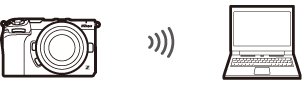
- Controleer voordat u verdergaat of het Wireless Transmitter Utility ( 0 Het Wireless Transmitter Utility ) op de computer is geïnstalleerd.
-
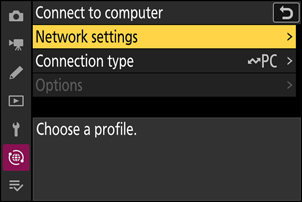
Selecteer [ Verbinden met computer ] in het netwerkmenu, markeer vervolgens [ Netwerkinstellingen ] en druk op 2 .
-
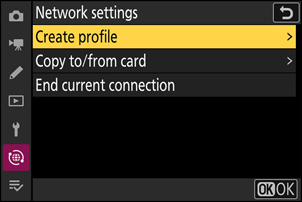
Selecteer [ Profiel maken ] en druk op J
-
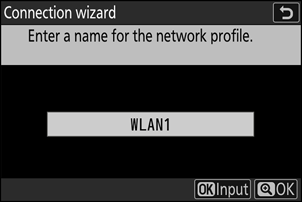
Geef het nieuwe profiel een naam.
- Om door te gaan naar de volgende stap zonder de standaardnaam te wijzigen, drukt u op X
- De naam die u kiest, verschijnt in het netwerkmenu [ Verbinden met computer ] > [ Netwerkinstellingen ] in de lijst.
- Om het profiel te hernoemen, drukt u op J Voor informatie over het invoeren van tekst, zie 'Tekstinvoer' ( 0 Tekstinvoer ). Druk op X om verder te gaan nadat u een naam hebt ingevoerd.
-
Selecteer [ Directe verbinding met computer ] en druk op J
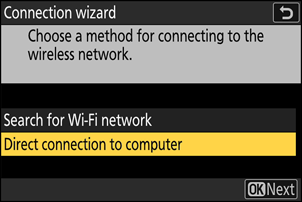
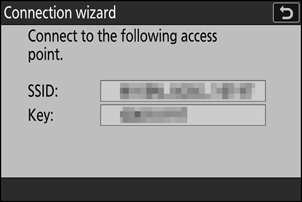
De SSID camera en de encryptiesleutel worden weergegeven.
-
Maak verbinding met de camera .
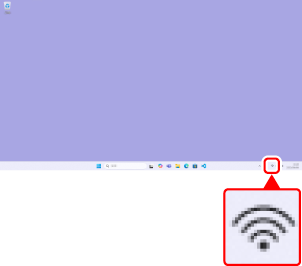
Windows :
- Klik op het pictogram voor draadloos LAN in de taakbalk.
- Selecteer de SSID die de camera in stap 4 weergeeft.
- Wanneer u wordt gevraagd de netwerkbeveiligingssleutel in te voeren, voert u de versleutelingssleutel in die de camera in stap 4 weergeeft. De computer zal vervolgens een verbinding met de camera tot stand brengen.
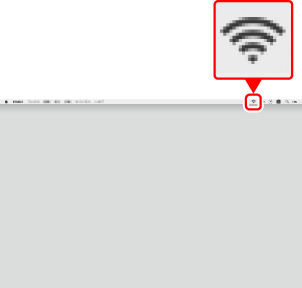
macOS :
- Klik op het pictogram voor draadloos LAN in de menubalk.
- Selecteer de SSID die de camera in stap 4 weergeeft.
- Wanneer u wordt gevraagd de netwerkbeveiligingssleutel in te voeren, voert u de versleutelingssleutel in die de camera in stap 4 weergeeft. De computer zal vervolgens een verbinding met de camera tot stand brengen.
-
Begin met koppelen.
Start, wanneer daarom wordt gevraagd, het Wireless Transmitter Utility op de computer.
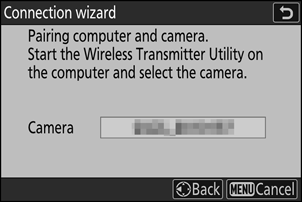
-
Selecteer de camera in het Wireless Transmitter Utility .
Selecteer de naam die de camera in stap 6 weergeeft en klik op [ Volgende ].
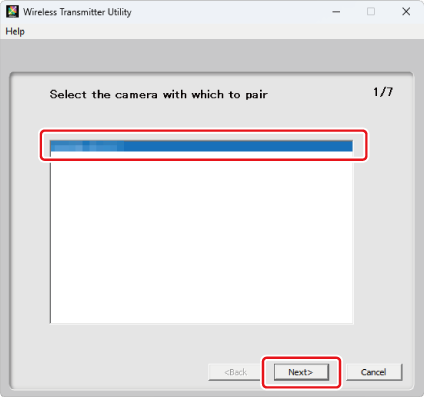
-
Voer in het Wireless Transmitter Utility de authenticatiecode in die door de camera wordt weergegeven.
- De camera zal een authenticatiecode weergeven.
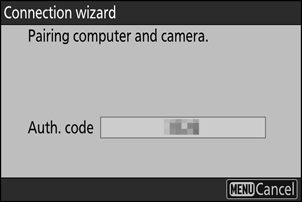
- Voer de authenticatiecode in het dialoogvenster van het Wireless Transmitter Utility in en klik op [ Volgende ].
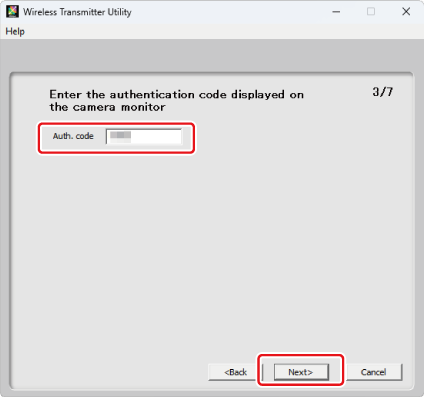
-
Voltooi het koppelingsproces.
- Wanneer het dialoogvenster op de camera verschijnt zoals weergegeven, druk dan op J
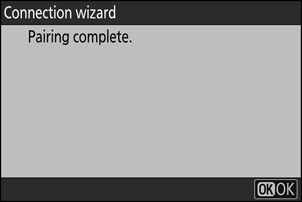
- Klik in het Wireless Transmitter Utility op [ Volgende ]; u wordt gevraagd een bestemmingsmap te kiezen. Raadpleeg de online help voor het Wireless Transmitter Utility voor meer informatie.
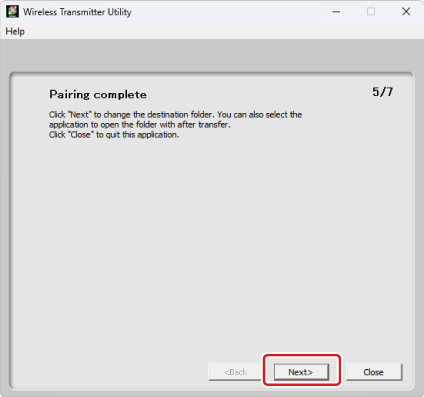
- Zodra het koppelen is voltooid, wordt er een draadloze verbinding tot stand gebracht tussen de camera en de computer.
-
Controleer de verbinding.
Wanneer een verbinding tot stand is gebracht, wordt de profielnaam in het groen weergegeven in het menu [ Verbinden met computer ] van de camera .
- Als de profielnaam niet groen wordt weergegeven, maak dan verbinding met de camera via de lijst met draadloze netwerken op uw computer.
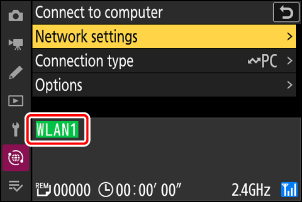
Er is nu een draadloze verbinding tot stand gebracht tussen de camera en de computer.
Foto's die met de camera zijn gemaakt, kunnen naar een computer worden geüpload zoals beschreven onder 'Foto's uploaden naar een computer' ( 0 Foto's uploaden naar een computer ).
Voor informatie over het bedienen van de camera vanaf een computer met NX Tether , zie “ NX Tether gebruiken om de Wi-Fi verbonden camera te bedienen” ( 0 NX Tether gebruiken om de Wi-Fi verbonden camera te bedienen ).