
Google Translate
DEZE SERVICE KAN VERTALINGEN BEVATTEN DIE GEMAAKT ZIJN VIA GOOGLE. GOOGLE WIJST ALLE GARANTIES AF MET BETREKKING TOT DE VERTALINGEN, UITDRUKKELIJK OF STILZWIJGEND, MET INBEGRIP VAN GARANTIES VOOR CORRECTHEID, BETROUWBAARHEID EN EVENTUELE IMPLICIETE GARANTIES VAN VERKOOPBAARHEID, GESCHIKTHEID VOOR EEN BEPAALD DOEL EN VOOR HET NIET MAKEN VAN INBREUK OP RECHTEN VAN DERDEN.
De naslaggidsen van Nikon Corporation (hieronder, “Nikon”) zijn voor uw gemak vertaald met behulp van vertaalsoftware van Google Translate. Er zijn redelijke inspanningen gedaan om een correcte vertaling te leveren, maar geen enkele geautomatiseerde vertaling is perfect, noch bedoeld om menselijke vertalers te vervangen. Vertalingen worden als service aangeboden aan gebruikers van de naslaggidsenvan Nikon en worden “zoals ze zijn” geleverd. Er wordt geen enkele vorm van garantie, expliciet of impliciet, gegeven met betrekking tot de nauwkeurigheid, betrouwbaarheid of juistheid van vertalingen gemaakt uit het Engels naar een andere taal. Sommige inhoud (zoals afbeeldingen, video's, Flash-video’s, enz.) wordt mogelijk niet exact vertaald vanwege de beperkingen van de vertaalsoftware.
De officiële tekst is de Engelse versie van de naslaggidsen. Eventuele afwijkingen of verschillen in de vertaling zijn niet bindend en hebben geen juridische gevolgen wat betreft naleving of handhaving. Als er vragen zijn met betrekking tot de juistheid van de informatie in de vertaalde naslaggidsen, raadpleeg dan de Engelse versie van de gidsen, die de officiële versie is.

Trimvideo's
Verwijder ongewenste beelden.
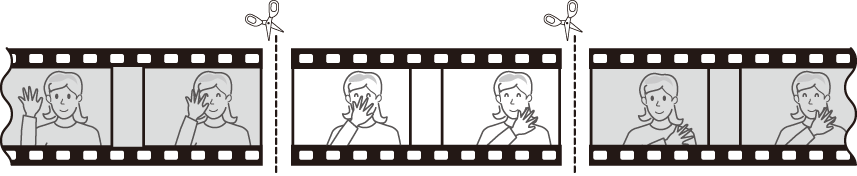
-
Een videobeeldvullend weergeven.
-
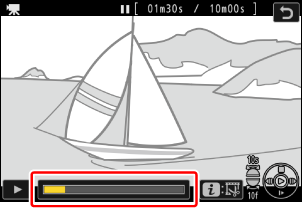
Pauzeer de video bij het nieuwe openingsbeeld.
- Druk op J om het afspelen te starten. Druk op 3 om te pauzeren.
- Je kunt je geschatte positie in de video aflezen aan de hand van de voortgangsbalk.
- instelschijf de subcommandoknop één stand om 10 seconden vooruit of achteruit te springen.
- Draai de instelschijf één stand om 10 frames vooruit of achteruit te spoelen.
- Druk op 4 of 2 om één frame vooruit of achteruit te spoelen.
-
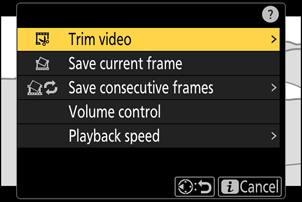
Druk op de i knop, selecteer [ Video bijsnijden ] en druk op 2 .
-
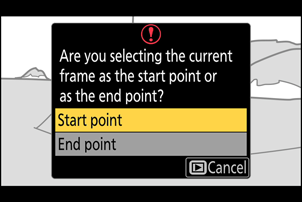
Kies het startpunt.
Om een kopie te maken die begint bij het huidige frame, selecteer [ Beginpunt ] en druk op J
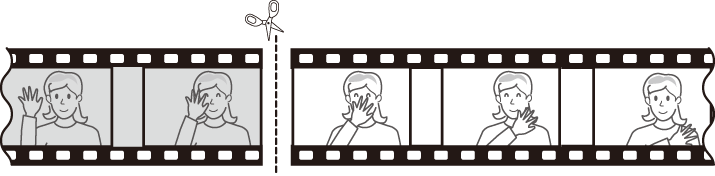
-
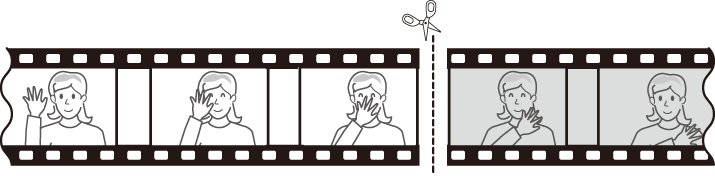
Kies het eindpunt.
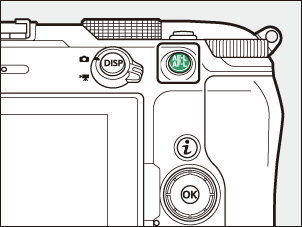
- Druk op de A knop om over te schakelen naar het selectiegereedschap voor het eindpunt ( x ).
- Selecteer het afsluitende kader ( x ) zoals beschreven in stap 2.
-
Druk op 1 om de kopie te maken.
-
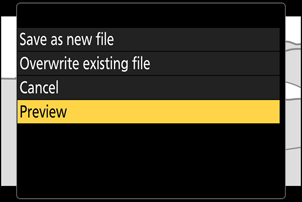
Bekijk de voorbeeldtekst.
- Om een voorbeeld van de kopie te bekijken, selecteer [ Voorbeeld ] en druk op J (om het voorbeeld te onderbreken en terug te keren naar het menu met opslagopties, druk op 1 ).
- Om de huidige kopie te annuleren en terug te keren naar stap 5, selecteer [ Annuleren ] en druk op J
-
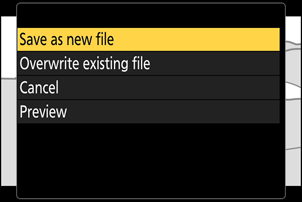
Kies een opslagoptie.
Kies [ Opslaan als nieuw bestand ] om de bewerkte kopie als een nieuw bestand op te slaan. Om de originele video te vervangen door de bewerkte kopie, kies je [ Bestaand bestand vervangen ].
-
Sla de kopie op.
Druk op J om de kopie op te slaan.
Waarschuwingen: Video's bijsnijden
- De kopie kan niet worden opgeslagen als er onvoldoende ruimte beschikbaar is op de geheugenkaart.
- Video's korter dan twee seconden kunnen niet worden bewerkt met [ Video bijsnijden ].
- Kopieën hebben dezelfde datum en tijd van creatie als het origineel.
Het verwijderen van openings- of slotbeelden
- Om alleen de slotbeelden uit een video te verwijderen, selecteer je [ Eindpunt ] en druk je op J in stap 4, selecteer je het slotframe ( x ) en ga je verder naar stap 6 zonder op A te drukken in stap 5.
- Om alleen de openingsbeelden te verwijderen, ga je verder naar stap 6 zonder in stap 5 op de A knop te drukken.
De i Menu [ Video bijsnijden ] optie
Video's kunnen ook worden bewerkt met behulp van het item [ Video bijsnijden ] in het i menu.