
Google Translate
DEZE SERVICE KAN VERTALINGEN BEVATTEN DIE GEMAAKT ZIJN VIA GOOGLE. GOOGLE WIJST ALLE GARANTIES AF MET BETREKKING TOT DE VERTALINGEN, UITDRUKKELIJK OF STILZWIJGEND, MET INBEGRIP VAN GARANTIES VOOR CORRECTHEID, BETROUWBAARHEID EN EVENTUELE IMPLICIETE GARANTIES VAN VERKOOPBAARHEID, GESCHIKTHEID VOOR EEN BEPAALD DOEL EN VOOR HET NIET MAKEN VAN INBREUK OP RECHTEN VAN DERDEN.
De naslaggidsen van Nikon Corporation (hieronder, “Nikon”) zijn voor uw gemak vertaald met behulp van vertaalsoftware van Google Translate. Er zijn redelijke inspanningen gedaan om een correcte vertaling te leveren, maar geen enkele geautomatiseerde vertaling is perfect, noch bedoeld om menselijke vertalers te vervangen. Vertalingen worden als service aangeboden aan gebruikers van de naslaggidsenvan Nikon en worden “zoals ze zijn” geleverd. Er wordt geen enkele vorm van garantie, expliciet of impliciet, gegeven met betrekking tot de nauwkeurigheid, betrouwbaarheid of juistheid van vertalingen gemaakt uit het Engels naar een andere taal. Sommige inhoud (zoals afbeeldingen, video's, Flash-video’s, enz.) wordt mogelijk niet exact vertaald vanwege de beperkingen van de vertaalsoftware.
De officiële tekst is de Engelse versie van de naslaggidsen. Eventuele afwijkingen of verschillen in de vertaling zijn niet bindend en hebben geen juridische gevolgen wat betreft naleving of handhaving. Als er vragen zijn met betrekking tot de juistheid van de informatie in de vertaalde naslaggidsen, raadpleeg dan de Engelse versie van de gidsen, die de officiële versie is.

Gesynchroniseerde release
Configureren en gebruiken Gesynchroniseerde release
Volg de onderstaande stappen om hostprofielen te maken voor gesynchroniseerde ontspannen . Elke camera slaat de gemaakte foto's op zijn eigen geheugenkaart op. Herhaal het proces om identieke profielen voor elke camera te maken.
-
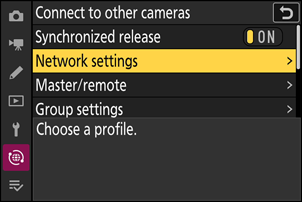
Selecteer [ Verbinden met andere camera's ] in het netwerkmenu, markeer vervolgens [ Netwerkinstellingen ] en druk op 2 .
-
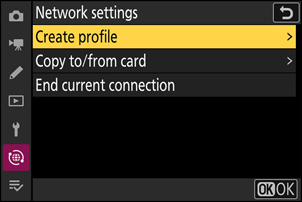
Selecteer [ Profiel maken ] en druk op J
-
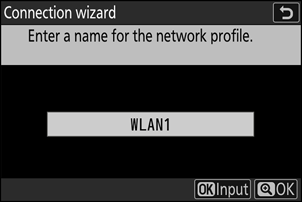
Geef het nieuwe profiel een naam.
- Om door te gaan naar de volgende stap zonder de standaardnaam te wijzigen, drukt u op X
- De naam die u kiest, verschijnt in het netwerkmenu [ Verbinden met andere camera's ] > [ Netwerkinstellingen ] in de lijst.
- Om het profiel te hernoemen, drukt u op J Voor informatie over het invoeren van tekst, zie 'Tekstinvoer' ( 0 Tekstinvoer ). Druk op X om verder te gaan nadat u een naam hebt ingevoerd.
-
Selecteer [ Wi-Fi-netwerk zoeken ] en druk op J
De camera zoekt naar actieve netwerken in de omgeving en geeft deze weer op naam ( SSID ).
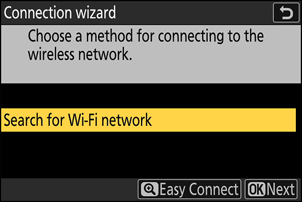
Om verbinding te maken zonder een SSID of encryptiesleutel in te voeren, drukt u op X in stap 4. Selecteer vervolgens een van de volgende opties en druk op J Ga na de verbinding verder naar stap 7.
- Verbinding maken met routers op open netwerken wordt niet ondersteund.
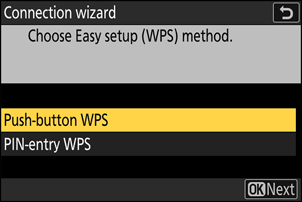
Optie Beschrijving [ Drukknop-WPS ] Voor routers die WPS -ondersteuning via een drukknop bieden: druk op de WPS knop op de router en vervolgens op de J knop camera om verbinding te maken. [ Pincode-WPS ] De camera geeft een pincode weer. Voer deze pincode in op de router via een computer. Raadpleeg de documentatie die bij de router is geleverd voor meer informatie. -
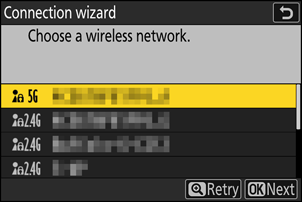
Kies een netwerk.
- Selecteer een netwerk SSID en druk op J
- SSID's die tekens bevatten die niet op de camera kunnen worden ingevoerd, en SSID's van open netwerken, worden niet weergegeven.
- De frequentieband waarop elke SSID actief is, wordt aangegeven met een pictogram.
- Als het gewenste netwerk niet wordt weergegeven, druk dan op X om opnieuw te zoeken.
Verborgen SSID's
Netwerken met verborgen SSID's worden in de netwerklijst aangegeven met lege velden.
- Om verbinding te maken met een netwerk met een verborgen SSID , selecteer een lege invoer en druk op J Druk vervolgens nogmaals op J ; de camera zal u vragen een SSID op te geven.
- Voer de netwerknaam in en druk op X Druk nogmaals op X ; de camera zal u nu vragen de encryptiesleutel in te voeren.
-
Voer de versleutelingssleutel in.
- Druk op J en voer de encryptiesleutel voor de draadloze router in.
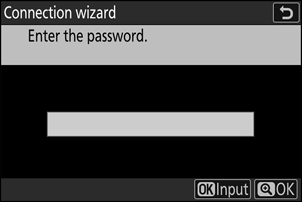
- Raadpleeg de documentatie van de draadloze router voor meer informatie.
- Druk op X als u klaar bent met invoeren.
- Druk nogmaals op X om de verbinding tot stand te brengen. De netwerk- SSID wordt enkele seconden weergegeven zodra de verbinding is gemaakt.
-
Een IP-adres verkrijgen of selecteren.
Selecteer een van de volgende opties en druk op J
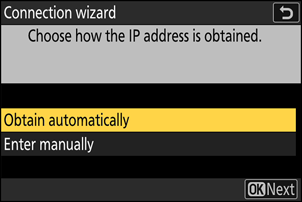
Optie Beschrijving [ Verkrijg automatisch ] Selecteer deze optie als het netwerk zo is geconfigureerd dat het IP-adres automatisch wordt toegewezen. Zodra een IP-adres is toegewezen, wordt een bericht 'configuratie voltooid' weergegeven.
- Het is raadzaam om het IP-adres van de externe camera te noteren, aangezien u dit in de volgende stappen nodig hebt.
[ Handmatig invoeren ] Voer het IP-adres en het subnetmasker handmatig in.
- Druk op J ; u wordt gevraagd het IP-adres in te voeren.
- Draai aan de instelschijf om segmenten te selecteren.
- Druk op 4 of 2 om het gemarkeerde segment te wijzigen en druk op J om de wijzigingen op te slaan.
- Druk vervolgens op X ; er verschijnt een bericht met de tekst "configuratie voltooid". Druk nogmaals op X om het subnetmasker weer te geven.
- Druk op 1 of 3 om het subnetmasker te bewerken en druk vervolgens op J ; er verschijnt een bericht met de tekst "configuratie voltooid".
-
Druk op J om verder te gaan wanneer het bericht "configuratie voltooid" wordt weergegeven.
De profielnaam wordt weergegeven wanneer een verbinding tot stand is gebracht.
-
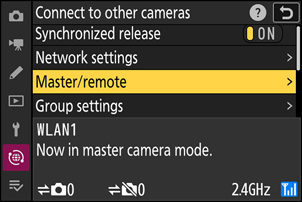
Selecteer [ Hoofd/extern ] en druk op 2 .
Kies voor elke camera een rol uit 'master' en 'remote'.
- [ Hoofdcamera ]: Door op de ontspannen van de camera te drukken, worden de sluiters van de externe camera's geactiveerd. Elke groep kan slechts één hoofdcamera hebben. Als een groep meerdere hoofdcamera's heeft, zal alleen de camera die als eerste verbinding maakt met het netwerk daadwerkelijk als hoofdcamera fungeren.
- [ Externe camera ]: De sluiters van de externe camera's zijn gesynchroniseerd met de sluiter van de camera .
-
Herhaal stap 1 tot en met 9 voor de overige camera's.
Zorg ervoor dat u bij het configureren van de externe camera's in stap 9 [ Externe camera ] selecteert.
-
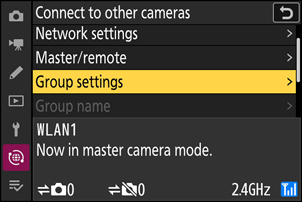
Selecteer op de camera [ Groepsinstellingen ] en druk op 2 .
-
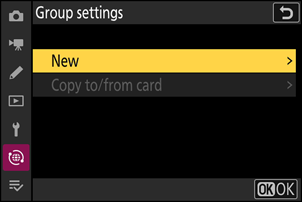
Selecteer [ Nieuw ] en druk op J
-
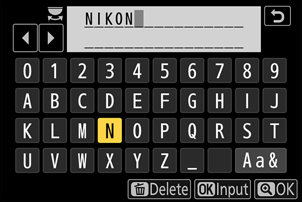
Voer een weergavenaam voor de groep in.
- Stel een groepsnaam in om externe camera's toe te voegen. Weergavenamen kunnen maximaal 32 tekens lang zijn.
- Druk op X om verder te gaan zodra de invoer is voltooid.
-
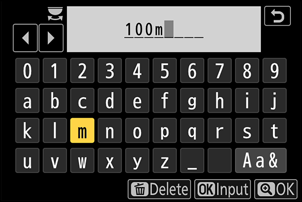
Markeer [ Groepsnaam ], druk op 2 en voer een groepsnaam in.
Voer een groepsnaam in voor de gesynchroniseerde camera's. Groepsnamen mogen maximaal acht tekens lang zijn.
-
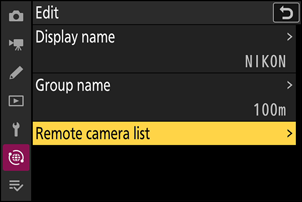
Selecteer [ Lijst met externe camera's ] en druk op 2 .
Voeg externe camera's toe aan de groep. De camera kan informatie opslaan voor maximaal 16 externe camera's in de slots [ 01 ] tot en met [ 16 ].
-
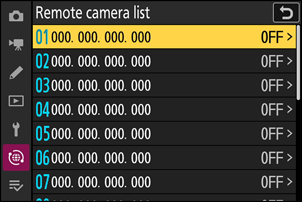
Selecteer het gewenste vakje en druk op 2 .
De opties voor camera op afstand worden weergegeven.
-
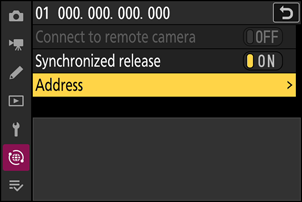
Markeer [ Adres ] en druk op 2 .
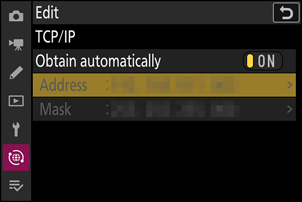
U wordt gevraagd een IP-adres in te voeren.
-
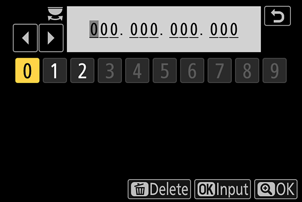
Voer het IP-adres van de externe camera in.
Voer het IP-adres van de externe camera in dat u in stap 7 hebt genoteerd.
- Draai aan de instelschijf om segmenten te selecteren.
- Druk op 4 of 2 om het gemarkeerde segment te wijzigen en druk op J om de wijzigingen op te slaan.
- Druk op X om de externe camera toe te voegen aan de lijst met externe camera's van de hoofdcamera en een verbinding tot stand te brengen.
-
Voeg de resterende camera's op afstand toe.
- Bij het verbinden met draadloze netwerken geven de camera's de frequentieband weer die door de geselecteerde SSID wordt gebruikt.
-
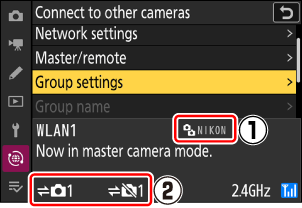
De camera toont de groepsweergavenaam ( q ) die in stap 13 is geselecteerd, evenals het aantal aangesloten en nog niet aangesloten externe camera's ( w ).
-
Maak foto's.
-
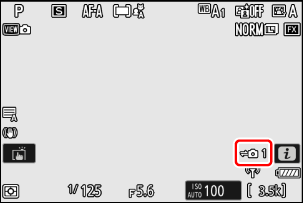
In het opnamescherm van de camera verschijnt een k pictogram, samen met het aantal aangesloten externe camera's.
-
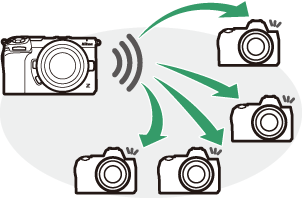
Door op de ontspannen van de camera te drukken, worden de sluiters van de camera's op afstand geactiveerd.
-
Synchronisatie van de release wordt opgeschort
Om de gesynchroniseerde ontspannen tijdelijk uit te schakelen zonder de verbinding van de camera met het netwerk te verbreken, selecteert u [ OFF ] bij [ Verbinden met andere camera's ] > [ Synchroon ontspannen ] in het netwerkmenu.
Status van de externe camera bekijken
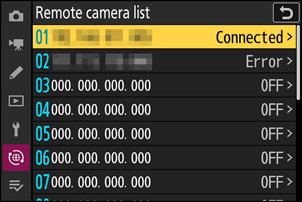
Om de status van de externe camera te bekijken, ga je naar [ Verbinden met andere camera's ] > [ Groepsinstellingen ] > (weergavenaam van de groep) in het menu van camera , selecteer je [ Lijst met externe camera's ] en druk je op 2 .
- Externe camera's worden geïdentificeerd aan de hand van hun IP-adres.
-
De status van de externe camera wordt als volgt weergegeven:
- [ Connected ]: Normale verbinding.
- [ Busy ]: De camera wordt aangestuurd door een andere camera .
-
[ Error ]: Een van de volgende fouten is gedetecteerd:
- De standby-timer van de externe camera is verlopen.
- De camera op afstand is uitgeschakeld.
- De externe camera behoort niet tot dezelfde groep als de camera .
- Het IP-adres is onjuist.
-
[ OFF ]: Ofwel
- Er is geen externe camera aan de sleuf toegewezen, of
- [ OFF ] is geselecteerd voor [ Verbinden met externe camera ] op de betreffende camera .
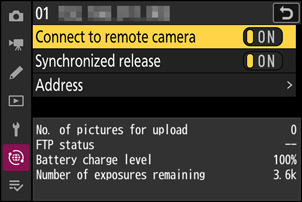
- Als je een externe camera met het label [ Connected ] selecteert en op 2 drukt, worden het aantal foto's dat nog moet worden geüpload vanaf de camera via FTP , FTP verbindingsstatus, het batterijniveau en het aantal resterende opnames weergegeven.
- De gegevens van de externe camera's die eerder voor gesynchroniseerde ontspannen werden gebruikt, tonen het tijdstip van de meest recente opname.
-
Om de instellingen van een externe camera vanaf de camera te bewerken, selecteert u de camera in de lijst met externe camera's en drukt u op 2 .
- Om de verbinding met de geselecteerde camera tijdelijk te verbreken, selecteert u [ OFF ] bij [ Verbinden met externe camera ].
- Om de gesynchroniseerde ontspannen op de geselecteerde camera tijdelijk uit te schakelen, selecteert u [ OFF ] bij [ Synchroon ontspannen ].
- Indien gewenst kunt u vervolgens het IP-adres van de camera bewerken door [ Adres ] te selecteren en op 2 te drukken. Om opnieuw verbinding te maken, selecteert u [ ON ] voor [ Verbinden met externe camera ]. Er wordt geen verbinding tot stand gebracht als er geen externe camera op het opgegeven adres aanwezig is.
Groepsinstellingen opslaan op een geheugenkaart
Ga in het netwerkmenu naar [ Verbinden met andere camera's ] > [ Groepsinstellingen ] > [ Kopiëren naar/van kaart ], selecteer [ Kopiëren naar kaart ], druk op 2 en selecteer vervolgens de groepsinstellingen die u wilt opslaan en druk nogmaals op 2 Selecteer de bestemming (1-99) en druk op J om de groepsinstellingen naar de geheugenkaart te kopiëren. Opgeslagen groepsinstellingen kunnen worden geladen met [ Kopiëren van kaart ].