
Google Translate
DEZE SERVICE KAN VERTALINGEN BEVATTEN DIE GEMAAKT ZIJN VIA GOOGLE. GOOGLE WIJST ALLE GARANTIES AF MET BETREKKING TOT DE VERTALINGEN, UITDRUKKELIJK OF STILZWIJGEND, MET INBEGRIP VAN GARANTIES VOOR CORRECTHEID, BETROUWBAARHEID EN EVENTUELE IMPLICIETE GARANTIES VAN VERKOOPBAARHEID, GESCHIKTHEID VOOR EEN BEPAALD DOEL EN VOOR HET NIET MAKEN VAN INBREUK OP RECHTEN VAN DERDEN.
De naslaggidsen van Nikon Corporation (hieronder, “Nikon”) zijn voor uw gemak vertaald met behulp van vertaalsoftware van Google Translate. Er zijn redelijke inspanningen gedaan om een correcte vertaling te leveren, maar geen enkele geautomatiseerde vertaling is perfect, noch bedoeld om menselijke vertalers te vervangen. Vertalingen worden als service aangeboden aan gebruikers van de naslaggidsenvan Nikon en worden “zoals ze zijn” geleverd. Er wordt geen enkele vorm van garantie, expliciet of impliciet, gegeven met betrekking tot de nauwkeurigheid, betrouwbaarheid of juistheid van vertalingen gemaakt uit het Engels naar een andere taal. Sommige inhoud (zoals afbeeldingen, video's, Flash-video’s, enz.) wordt mogelijk niet exact vertaald vanwege de beperkingen van de vertaalsoftware.
De officiële tekst is de Engelse versie van de naslaggidsen. Eventuele afwijkingen of verschillen in de vertaling zijn niet bindend en hebben geen juridische gevolgen wat betreft naleving of handhaving. Als er vragen zijn met betrekking tot de juistheid van de informatie in de vertaalde naslaggidsen, raadpleeg dan de Engelse versie van de gidsen, die de officiële versie is.

Foto's kopiëren naar een computer met NX Studio
Met Nikon NX Studio software kunt u foto's die met de camera zijn gemaakt als miniaturen bekijken en naar een computer kopiëren. U kunt de gekopieerde foto's ook bekijken en bewerken.
NX Studio installeren
Voor de installatie NX Studio hebt u een internetverbinding nodig. Ga naar de Nikon website voor de meest recente informatie, inclusief de systeemvereisten.
-
Download het nieuwste NX Studio -installatieprogramma van de onderstaande website en volg de instructies op het scherm om de installatie te voltooien.
- Houd er rekening mee dat het mogelijk is dat u met oudere versies van NX Studio geen foto's van de camera kunt downloaden.
Afbeeldingen kopiëren naar een computer met NX Studio
Raadpleeg de online help voor gedetailleerde instructies.
https://nikonimglib.com/nxstdo/onlinehelp/
-
Sluit de camera aan op een computer ( 0 computers: aansluiten via USB ).
Schakel de camera uit en controleer of er een geheugenkaart is geplaatst. Verbind de camera vervolgens met een computer via de meegeleverde USB kabel (met Type-C-aansluitingen aan beide uiteinden).
-
Zet de camera aan.
- Het Nikon Transfer 2-onderdeel van NX Studio wordt gestart. Nikon Transfer 2-software voor beeldoverdracht is geïnstalleerd als onderdeel van NX Studio .
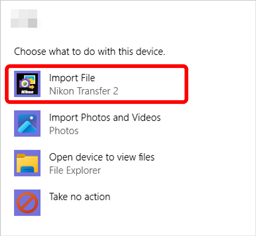
- Als er een bericht verschijnt waarin u wordt gevraagd een programma te kiezen, selecteer dan Nikon Transfer 2 .
- Als Nikon Transfer 2 niet automatisch start, start dan NX Studio en klik op het pictogram 'Importeren'.
-
Klik op [ Overspelen starten ].
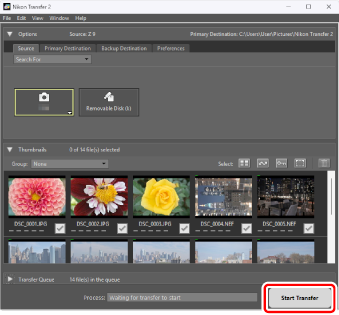
De foto's op de geheugenkaart worden naar de computer gekopieerd.
-
Schakel de camera uit.
Koppel de USB kabel los zodra de overdracht is voltooid.
Sommige computers zijn zo geconfigureerd dat er een AutoPlay-melding verschijnt wanneer de camera wordt aangesloten.
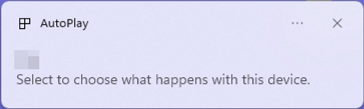
Klik op het dialoogvenster en klik vervolgens op [ Nikon Transfer 2 ] om Nikon Transfer 2 te selecteren.
Als Nikon Transfer 2 niet automatisch start, controleer dan of de camera is aangesloten en start vervolgens Image Capture (een applicatie die standaard bij macOS wordt geleverd) en selecteer Nikon Transfer 2 als de applicatie die moet worden geopend wanneer de camera wordt gedetecteerd.
Probeer geen video's van de geheugenkaart over te zetten terwijl deze in een camera van een ander merk of model zit. Dit kan ertoe leiden dat de video's worden verwijderd in plaats van overgezet.
Waarschuwingen: Verbinding maken met computers
- Schakel de camera niet uit en koppel de USB kabel niet los terwijl de overdracht bezig is.
- Gebruik geen kracht en probeer de connectoren niet onder een hoek in te steken. Zorg er ook voor dat de connectoren recht blijven wanneer u de kabel loskoppelt.
- Schakel de camera altijd uit voordat u een kabel aansluit of loskoppelt.
- Om ervoor te zorgen dat de gegevensoverdracht niet wordt onderbroken, moet u ervoor zorgen dat de batterij camera volledig is opgeladen.
Sluit de camera rechtstreeks aan op de computer; gebruik geen USB hub of toetsenbord om de kabel aan te sluiten. Sluit de camera aan op een daarvoor bestemde USB poort.