
Google Translate
DEZE SERVICE KAN VERTALINGEN BEVATTEN DIE GEMAAKT ZIJN VIA GOOGLE. GOOGLE WIJST ALLE GARANTIES AF MET BETREKKING TOT DE VERTALINGEN, UITDRUKKELIJK OF STILZWIJGEND, MET INBEGRIP VAN GARANTIES VOOR CORRECTHEID, BETROUWBAARHEID EN EVENTUELE IMPLICIETE GARANTIES VAN VERKOOPBAARHEID, GESCHIKTHEID VOOR EEN BEPAALD DOEL EN VOOR HET NIET MAKEN VAN INBREUK OP RECHTEN VAN DERDEN.
De naslaggidsen van Nikon Corporation (hieronder, “Nikon”) zijn voor uw gemak vertaald met behulp van vertaalsoftware van Google Translate. Er zijn redelijke inspanningen gedaan om een correcte vertaling te leveren, maar geen enkele geautomatiseerde vertaling is perfect, noch bedoeld om menselijke vertalers te vervangen. Vertalingen worden als service aangeboden aan gebruikers van de naslaggidsenvan Nikon en worden “zoals ze zijn” geleverd. Er wordt geen enkele vorm van garantie, expliciet of impliciet, gegeven met betrekking tot de nauwkeurigheid, betrouwbaarheid of juistheid van vertalingen gemaakt uit het Engels naar een andere taal. Sommige inhoud (zoals afbeeldingen, video's, Flash-video’s, enz.) wordt mogelijk niet exact vertaald vanwege de beperkingen van de vertaalsoftware.
De officiële tekst is de Engelse versie van de naslaggidsen. Eventuele afwijkingen of verschillen in de vertaling zijn niet bindend en hebben geen juridische gevolgen wat betreft naleving of handhaving. Als er vragen zijn met betrekking tot de juistheid van de informatie in de vertaalde naslaggidsen, raadpleeg dan de Engelse versie van de gidsen, die de officiële versie is.

Opties voor beeldopname (beeldgebied, kwaliteit en grootte)
Aanpassen Afbeeldingsgebied Instellingen
De instellingen voor het beeldgebied kunnen worden weergegeven door [ Beeldveld ] te selecteren in het fotomenu.
Kies beeldveld
Selecteer het afbeeldingsgebied. De volgende opties zijn beschikbaar:
| Optie | Beschrijving | |
|---|---|---|
| c | [ FX (36×24) ] | Maak foto's in |
| a | [ DX (24×16) ] | Foto's worden opgenomen in
|
| m | [ 1:1 (24×24) ] | De foto's worden opgenomen met een beeldverhouding van 1:1. |
| Z | [ 16:9 (36×20) ] | De foto's worden opgenomen met een beeldverhouding van 16:9. |
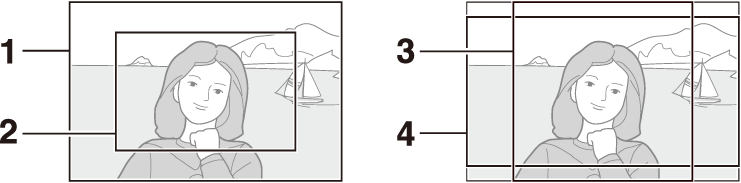
- FX (36 × 24)
- DX (24 × 16)
- 1 : 1 (24 × 24)
- 16 : 9 (36 × 20)
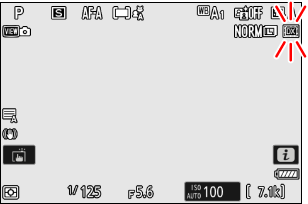
Waarschuwing DX-uitsnede
Als [ ON ] is geselecteerd voor deze optie in de camera 's, flitser het beeldgebiedpictogram in het opnamescherm wanneer " DX (24×16)" is geselecteerd.
Aanpassen Beeldkwaliteit
Gebruik het item [ Beeldkwaliteit ] in het fotomenu om de gewenste beeldkwaliteit te selecteren bij het maken van foto's.
| Optie | Beschrijving |
|---|---|
| [ RAW + JPEG / HEIF fine m ] | Sla van elke foto twee kopieën op: een NEF ( RAW ) foto en een JPEG of HEIF kopie.
|
| [ RAW + JPEG/HEIF Fijn ] | |
| [ RAW + JPEG / HEIF normaal m ] | |
| [ RAW + JPEG/HEIF Normaal ] | |
| [ RAW + JPEG / HEIF basic m ] | |
| [ RAW + JPEG/HEIF Basis ] | |
| [ RAW ] | Sla foto's op in NEF ( RAW )-formaat. |
| [ JPEG / HEIF fine m ] | Sla foto's op in JPEG of HEIF formaat. De foto's van de hoogste kwaliteit worden geproduceerd met [ JPEG / HEIF fine m ], waarbij de kwaliteit geleidelijk afneemt via [ JPEG/HEIF Fijn ], [ JPEG / HEIF normal m ], [JPEG/ JPEG/HEIF Normaal ], [ JPEG / HEIF basic m ] en [ JPEG/HEIF Basis ].
|
| [ JPEG/HEIF Fijn ] | |
| [ JPEG / HEIF normaal m ] | |
| [ JPEG/HEIF Normaal ] | |
| [ JPEG / HEIF basic m ] | |
| [ JPEG/HEIF Basis ] |
- NEF ( RAW ) bestanden hebben de extensie “*.nef”.
- Het proces waarbij NEF ( RAW )-afbeeldingen worden geconverteerd naar andere, gemakkelijk overdraagbare formaten zoals JPEG , wordt " NEF ( RAW )-bewerking" genoemd. Tijdens dit proces kunnen beeldinstellingen zoals belichting en witbalans vrij worden aangepast.
- De RAW gegevens zelf worden niet beïnvloed door NEF ( RAW )-verwerking en hun kwaliteit blijft intact, zelfs als de foto's meerdere keren met verschillende instellingen worden bewerkt.
- NEF ( RAW )-bewerking kan worden uitgevoerd via [ Retoucheren ] > [ RAW-verwerking (huidige foto) ] of [ RAW-verwerking (meerdere foto's) ] in het afspeelmenu i of op een computer met behulp van Nikon 's NX Studio software. NX Studio is gratis te downloaden via het Nikon Download Center.
Het kiezen van een Afbeeldingsgrootte
Gebruik [ Instellingen voor beeldformaat ] in het fotomenu om een formaat voor nieuwe foto's te kiezen.
Beeldformaat
Kies een formaat voor nieuwe JPEG en HEIF -foto's. Voor foto's die in andere formaten dan NEF ( RAW ) zijn opgeslagen, kunt u kiezen uit [ Groot ], [ Middel ] en [ Klein ].
- NEF ( RAW )-afbeeldingen worden opgeslagen in een formaat van [ Groot ].
Het aantal pixels in de afbeelding varieert afhankelijk van de geselecteerde optie voor het afbeeldingsgebied ( 0 Instellingen voor het afbeeldingsgebied aanpassen ).
| Afbeeldingsgebied | Afbeeldingsgrootte | Maat bij afdrukken op 300 dpi |
|---|---|---|
| [ FX (36×24) ] | Groot (6048 × 4032 pixels) | Afmetingen: ca. 51,2 × 34,1 cm / 20,2 × 13,4 inch. |
| Middelgroot (4528 × 3024 pixels) | Afmetingen: ca. 38,3 × 25,6 cm / 15,1 × 10,1 inch. | |
| Klein (3024 × 2016 pixels) | Ca. 25,6 × 17,1 cm / 10,1 × 6,7 inch. | |
| [ DX (24×16) ] | Groot (3984 × 2656 pixels) | Afmetingen: ca. 33,7 × 22,5 cm / 13,3 × 8,9 inch. |
| Middelgroot (2976 × 1992 pixels) | Afmetingen: ca. 25,2 × 16,9 cm / 9,9 × 6,6 inch. | |
| Klein (1984 × 1328 pixels) | Afmetingen: ca. 16,8 × 11,2 cm / 6,6 × 4,4 inch. | |
| [ 1:1 (24×24) ] | Groot (4032 × 4032 pixels) | Afmetingen: ca. 34,1 × 34,1 cm / 13,4 × 13,4 inch. |
| Middelgroot (3024 × 3024 pixels) | Ca. 25,6 × 25,6 cm / 10,1 × 10,1 inch. | |
| Klein (2016 × 2016 pixels) | Afmetingen: ca. 17,1 × 17,1 cm / 6,7 × 6,7 inch. | |
| [ 16:9 (36×20) ] | Groot (6048 × 3400 pixels) | Ca. 51,2 × 28,8 cm / 20,2 × 11,3 inch. |
| Middelgroot (4528 × 2544 pixels) | Afmetingen: ca. 38,3 × 21,5 cm / 15,1 × 8,5 inch. | |
| Klein (3024 × 1696 pixels) | Ca. 25,6 × 14,4 cm / 10,1 × 5,7 inch. |
DX-beeldformaten inschakelen
Door [ ON ] te selecteren, kan de grootte van foto's die zijn gemaakt met het [ DX (24×16) ]-beeldgebied afzonderlijk worden gekozen van die van foto's die zijn gemaakt met andere beeldgebieden. De grootte van foto's die zijn gemaakt met het [ DX (24×16) ]-beeldgebied kan worden gekozen met [ Beeldformaat (DX) ].
Beeldformaat (DX)
Kies de gewenste afmetingen voor foto's die worden gemaakt met behulp van het [ DX (24×16) ]-beeldgebied wanneer [ ON ] is geselecteerd voor [ DX-beeldformaten inschakelen ].
- Ongeacht de geselecteerde optie worden NEF ( RAW ) foto's opgeslagen in een formaat van [ Groot ].