
Google Translate
DEZE SERVICE KAN VERTALINGEN BEVATTEN DIE GEMAAKT ZIJN VIA GOOGLE. GOOGLE WIJST ALLE GARANTIES AF MET BETREKKING TOT DE VERTALINGEN, UITDRUKKELIJK OF STILZWIJGEND, MET INBEGRIP VAN GARANTIES VOOR CORRECTHEID, BETROUWBAARHEID EN EVENTUELE IMPLICIETE GARANTIES VAN VERKOOPBAARHEID, GESCHIKTHEID VOOR EEN BEPAALD DOEL EN VOOR HET NIET MAKEN VAN INBREUK OP RECHTEN VAN DERDEN.
De naslaggidsen van Nikon Corporation (hieronder, “Nikon”) zijn voor uw gemak vertaald met behulp van vertaalsoftware van Google Translate. Er zijn redelijke inspanningen gedaan om een correcte vertaling te leveren, maar geen enkele geautomatiseerde vertaling is perfect, noch bedoeld om menselijke vertalers te vervangen. Vertalingen worden als service aangeboden aan gebruikers van de naslaggidsenvan Nikon en worden “zoals ze zijn” geleverd. Er wordt geen enkele vorm van garantie, expliciet of impliciet, gegeven met betrekking tot de nauwkeurigheid, betrouwbaarheid of juistheid van vertalingen gemaakt uit het Engels naar een andere taal. Sommige inhoud (zoals afbeeldingen, video's, Flash-video’s, enz.) wordt mogelijk niet exact vertaald vanwege de beperkingen van de vertaalsoftware.
De officiële tekst is de Engelse versie van de naslaggidsen. Eventuele afwijkingen of verschillen in de vertaling zijn niet bindend en hebben geen juridische gevolgen wat betreft naleving of handhaving. Als er vragen zijn met betrekking tot de juistheid van de informatie in de vertaalde naslaggidsen, raadpleeg dan de Engelse versie van de gidsen, die de officiële versie is.

De menu's gebruiken
Je kunt door de menu's navigeren met behulp van de multiselector en J knop.
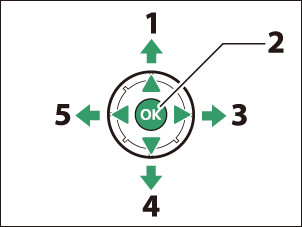
- Beweeg de cursor omhoog
- Selecteer het gemarkeerde item
- Submenu weergeven, gemarkeerd item selecteren of cursor naar rechts verplaatsen
- Beweeg de cursor naar beneden
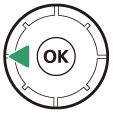
- Annuleren en terugkeren naar het vorige menu, of de cursor naar links verplaatsen
-
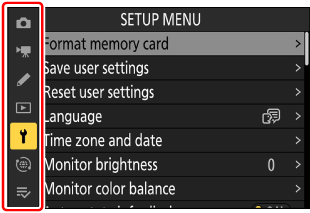
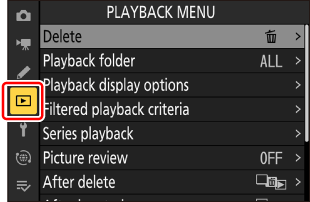
Selecteer het pictogram van het huidige menu.
Druk op 4 om de cursor in het menuselectiegebied te plaatsen.
-
Selecteer een menu.
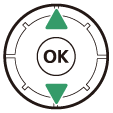
Druk op 1 of 3 om het gewenste menu te selecteren.
-
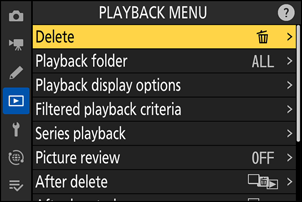
Plaats de cursor in het geselecteerde menu.
Druk op 2 om de cursor in het geselecteerde menu te plaatsen.
-
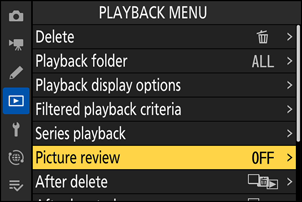
Selecteer een menu-item.
Druk op 1 of 3 om een menu-item te selecteren.
-
Weergaveopties.
Druk op 2 om de opties voor het geselecteerde menu-item weer te geven.
-
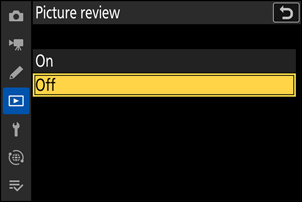
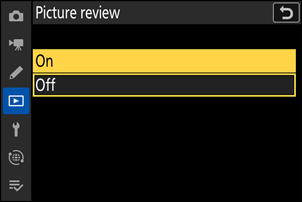
Selecteer een optie.
Druk op 1 of 3 om een optie te selecteren.
-
Selecteer de gemarkeerde optie.
- Druk op J om de wijzigingen op te slaan en af te sluiten.
- Om af te sluiten zonder een selectie te maken, drukt u op de G knop.
- Om de menu's te verlaten en terug te keren naar de opnamemodus, drukt u de ontspannen half in.
-
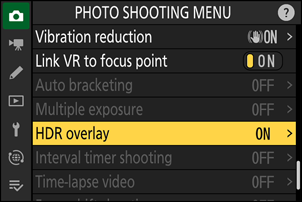
Sommige items en menu-opties zijn mogelijk niet beschikbaar, afhankelijk van camera . Niet-beschikbare items worden grijs weergegeven.
-
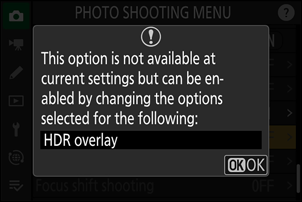
In sommige gevallen verschijnt er een bericht wanneer je op J drukt terwijl een grijs item is geselecteerd. Dit bericht legt uit waarom het item niet beschikbaar is.
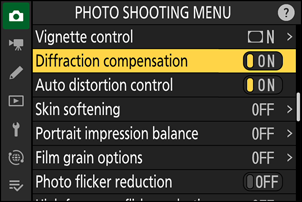
Als de enige beschikbare opties voor het huidige item [ ON ] en [ OFF ] zijn, kunt u van [ ON ] naar [ OFF ] of omgekeerd schakelen door simpelweg op J te drukken, de multiselector naar rechts te drukken ( 2 ), of op het item in het display te tikken.
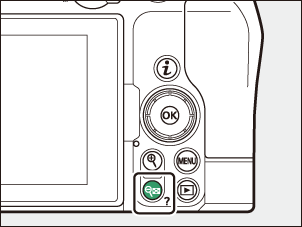
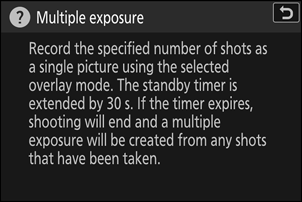
- Indien beschikbaar, kunt u een beschrijving van het momenteel geselecteerde item bekijken door op de W ( Q ) knop te drukken.
- Druk op 1 of 3 om te scrollen.
- Druk nogmaals op W ( Q ) om terug te keren naar de menu's.
Je kunt ook door de menu's navigeren met behulp van aanraakbediening ( 0 Aanraakbediening ).
Er verschijnt een toetsenbord wanneer tekstinvoer vereist is, bijvoorbeeld wanneer u wordt gevraagd een bestandsnaam in te voeren. Voer de tekst in zoals hieronder beschreven.
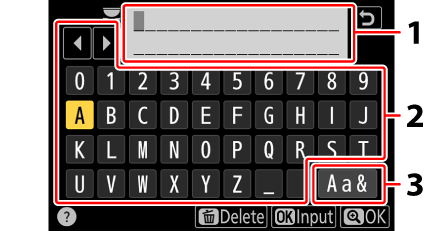
- Tekstweergavegebied
- Toetsenbordgebied
- Toetsenbordselectie
- Voer tekens in op de huidige cursorpositie door ze te selecteren met de pijltoetsen van het multi-selectiemenu en vervolgens op J te drukken.
- De cursor kan in het tekstweergavegebied naar links of rechts worden verplaatst door aan een van de draaiknoppen te draaien.
- Om te schakelen tussen hoofdletters, kleine letters en symbolen op het toetsenbord, selecteer je het toetsenbordselectie-icoon en druk je op J Het toetsenbordselectie-icoon is mogelijk niet altijd beschikbaar.
- Als er een teken wordt ingevoerd terwijl het tekstweergavegebied vol is, wordt het meest rechtse teken verwijderd.
- Om het teken onder de cursor te verwijderen, drukt u op de O toets.
- Om de invoer te voltooien, druk op X
- Om af te sluiten zonder de tekstinvoer te voltooien, drukt u op G