
Google Translate
DEZE SERVICE KAN VERTALINGEN BEVATTEN DIE GEMAAKT ZIJN VIA GOOGLE. GOOGLE WIJST ALLE GARANTIES AF MET BETREKKING TOT DE VERTALINGEN, UITDRUKKELIJK OF STILZWIJGEND, MET INBEGRIP VAN GARANTIES VOOR CORRECTHEID, BETROUWBAARHEID EN EVENTUELE IMPLICIETE GARANTIES VAN VERKOOPBAARHEID, GESCHIKTHEID VOOR EEN BEPAALD DOEL EN VOOR HET NIET MAKEN VAN INBREUK OP RECHTEN VAN DERDEN.
De naslaggidsen van Nikon Corporation (hieronder, “Nikon”) zijn voor uw gemak vertaald met behulp van vertaalsoftware van Google Translate. Er zijn redelijke inspanningen gedaan om een correcte vertaling te leveren, maar geen enkele geautomatiseerde vertaling is perfect, noch bedoeld om menselijke vertalers te vervangen. Vertalingen worden als service aangeboden aan gebruikers van de naslaggidsenvan Nikon en worden “zoals ze zijn” geleverd. Er wordt geen enkele vorm van garantie, expliciet of impliciet, gegeven met betrekking tot de nauwkeurigheid, betrouwbaarheid of juistheid van vertalingen gemaakt uit het Engels naar een andere taal. Sommige inhoud (zoals afbeeldingen, video's, Flash-video’s, enz.) wordt mogelijk niet exact vertaald vanwege de beperkingen van de vertaalsoftware.
De officiële tekst is de Engelse versie van de naslaggidsen. Eventuele afwijkingen of verschillen in de vertaling zijn niet bindend en hebben geen juridische gevolgen wat betreft naleving of handhaving. Als er vragen zijn met betrekking tot de juistheid van de informatie in de vertaalde naslaggidsen, raadpleeg dan de Engelse versie van de gidsen, die de officiële versie is.

Automatische bracketing
G -knop U C -fotomenu
Bracketing varieert automatisch belichting , flitser , Active D-Lighting (ADL) of witbalans bij elke opname, waarbij de huidige waarde wordt " bracketing ". Bracketing kan worden gebruikt in situaties waarin het moeilijk is om de juiste instellingen te vinden en er geen tijd is om de resultaten te controleren en de instellingen bij elke opname aan te passen, of om te experimenteren met verschillende instellingen voor hetzelfde onderwerp.
| Optie | Beschrijving |
|---|---|
| [ Automatische bracketing aan/uit ] | Selecteer [ ON ] om bracketing in te schakelen. |
| [ Inst. voor autom. bracketing ] | Kies het type
|
| [ Aantal opnamen ] | Kies het aantal opnamen in de bracketing . |
| [ Stapgrootte ] | Kies de bracketing stapgrootte voor alle [ Inst. voor autom. bracketing ] opties, behalve [ ADL-bracketing ]. |
| [ Hoeveelheid ] | Kies de mate waarin Active D-Lighting verandert tijdens bracketing die zijn opgenomen wanneer [ ADL-bracketing ] is geselecteerd voor [ Inst. voor autom. bracketing ]. |
Blootstelling En Flitsbracketing
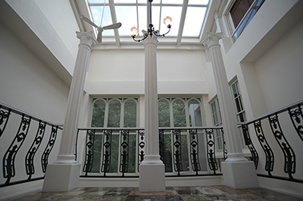
Geen belichting
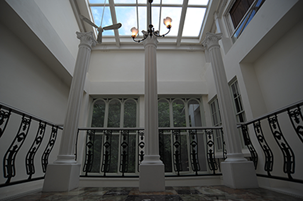
−1 EV
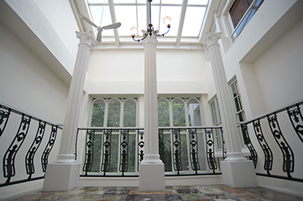
+1 EV
-
Selecteer [ Automatische bracketing ] in het fotomenu en druk op 2 .
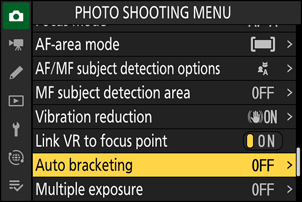
-
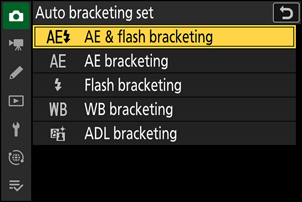
Selecteer [ AE- en flitsbracketing ], [ AE-bracketing ] of [ Flitsbracketing ] voor [ Inst. voor autom. bracketing ].
De opties [ Aantal opnamen ] en [ Stapgrootte ] worden weergegeven.
-
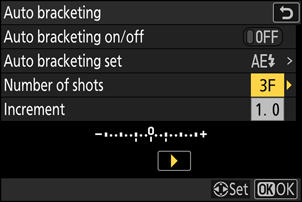
Kies het aantal opnamen in de bracketing .
Selecteer [ Aantal opnamen ] en druk op 4 of 2 om het aantal schoten te kiezen.
-
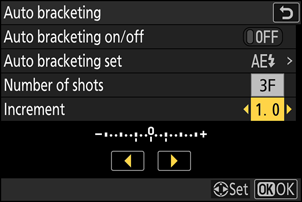
Selecteer een belichting .
- Markeer [ Stapgrootte ] en druk op 4 of 2 om de stapgrootte bracketing te kiezen.
- Wanneer [ 1/3 LW-stappen (correctie 1/3 LW) ] is geselecteerd voor Aangepaste instelling b2 [ Stapgrootte inst. belichting ], kan de grootte van de stapgrootte worden gekozen uit 0,3 (¹⁄₃), 0,7 (²⁄₃), 1,0, 1,3 (1+¹⁄₃), 1,7 (1+²⁄₃), 2,0, 2,3 (2+¹⁄₃), 2,7 (2+²⁄₃) en 3,0 EV. Belichtingsreeksen met een stapgrootte van 2,0 EV of groter bieden maximaal 5 opnamen. Als in stap 3 een waarde van 7 of 9 is geselecteerd, wordt het aantal opnamen automatisch ingesteld op 5.
-
De bracketing 's met een stapgrootte van 0,3 staan hieronder vermeld.
[ Aantal opnamen ] Indicator bracketing belichtings- en flitser Aantal schoten Haakjesvolgorde 3F 
3 0/−0.3/+0.3 5F 
5 0/−0.7/−0.3/+0.3/+0.7 7F 
7 0/−1,0/−0,7/−0,3/
+0,3/+0,7/+1,09F 
9 0/−1,3/−1,0/−0,7/−0,3/
+0,3/+0,7/+1,0/+1,3
-
Selecteer [ ON ] voor [ Automatische bracketing aan/uit ].
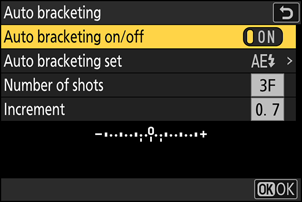
Door [ ON ] te selecteren, wordt bracketing ingeschakeld en verschijnt er een pictogram in het opnamescherm.
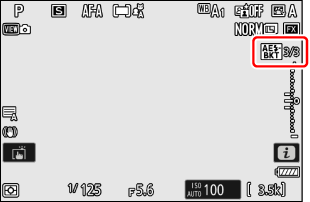
-
Maak foto's.
- Gebruik het bracketing om het gewenste aantal foto's te selecteren.
- De aangepaste waarden voor sluitertijd en diafragma worden op het display weergegeven.

-
Tijdens het bracketing toont het scherm een bracketing -icoon, een bracketing en het aantal resterende opnamen in de bracketingreeks. Na elke opname verdwijnt een segment van de indicator en wordt het aantal resterende opnamen met één verminderd.
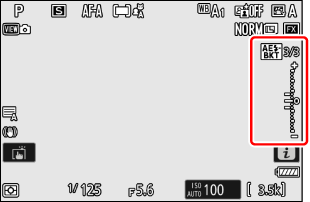
Aantal schoten: 3
Toename: 0,7


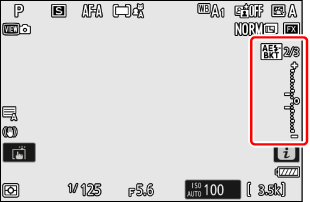
Weergave na de eerste opname
- Belichtingsveranderingen als gevolg van bracketing worden opgeteld bij de veranderingen die zijn aangebracht met behulp van belichting .
- Wanneer [ AE- en flitsbracketing ] is geselecteerd, varieert de camera zowel belichting als flitser . Selecteer [ AE-bracketing ] om alleen belichting te variëren, [ Flitsbracketing ] om alleen flitser te variëren. Houd er rekening mee dat flitser alleen beschikbaar is in de i-TTL en, indien ondersteund, bracketing de automatische diafragma flitser ( q ) ( 0 i i-TTL -flitsregeling , Compatibele flitsers ).
- In de zelfontspannerstand wordt het aantal kopieën dat is geselecteerd voor [ Automatische bracketing ] > [ Aantal opnamen ] elke keer dat de sluiter wordt ingedrukt, gemaakt, ongeacht de optie die is geselecteerd voor Aangepaste instelling c2 [ Zelfontspanner ] > [ Aantal opnamen ].
Belichtings- en flitsbracketing
- In de continue ontspannen wordt het fotograferen gepauzeerd nadat het in het bracketing ingestelde aantal opnamen is gemaakt. Het fotograferen wordt hervat de volgende keer dat de ontspannen wordt ingedrukt.
- Als de camera wordt uitgeschakeld voordat alle opnamen in de reeks zijn gemaakt, wordt bracketing hervat vanaf de eerste opname in de reeks wanneer de camera weer wordt ingeschakeld.
De instellingen (sluitertijd en/of diafragma) die tijdens belichting worden gewijzigd bracketing variëren afhankelijk van de opnamemodus.
| Opnamemodus | Instelling |
|---|---|
| P | Sluitertijd en diafragma 1 |
| S | Diafragma 1 |
| A | Sluitertijd 1 |
| M | Sluitertijd 2 , 3 , 4 |
Als [ ON ] is geselecteerd voor [ ISO-gevoeligheid instellen ] > [ Autom inst ISO-gevoeligheid ] in het fotomenu, zal de camera de ISO-gevoeligheid automatisch aanpassen voor een optimale belichting wanneer de limieten van het camera worden overschreden.
Als [ ON ] is geselecteerd voor [ ISO-gevoeligheid instellen ] > [ Autom inst ISO-gevoeligheid ] in het fotomenu, zal de camera de ISO-gevoeligheid variëren.
Gebruik de aangepaste instelling e6 [ Auto bracketing (stand M) ] om te kiezen of de camera zowel de sluitertijd als het diafragma varieert, of slechts één van deze drie, sluitertijd, diafragma en ISO-gevoeligheid, wanneer [ OFF ] is geselecteerd voor [ ISO-gevoeligheid instellen ] > [ Autom inst ISO-gevoeligheid ] in het fotomenu.
De sluitertijd wordt niet aangepast als [ ON ] is geselecteerd voor Aangepaste instelling d7 [ Groter sluitertijdbereik (M) ] en een sluitertijd langer dan 30 s is geselecteerd.
Het annuleren van de bracketing
Om bracketing te annuleren, selecteer je [ OFF ] bij [ Automatische bracketing ] > [ Automatische bracketing aan/uit ] in het fotomenu. Als je [ ON ] selecteert nadat je [ OFF ] hebt geselecteerd, wordt bracketing hervat vanaf de eerste opname in de reeks.
Witbalansbracketing
-
Selecteer [ Automatische bracketing ] in het fotomenu en druk op 2 .
-
Selecteer [ Witbalansbracketing ] voor [ Inst. voor autom. bracketing ].
De opties [ Aantal opnamen ] en [ Stapgrootte ] worden weergegeven.
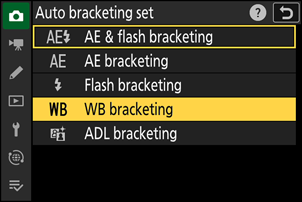
-
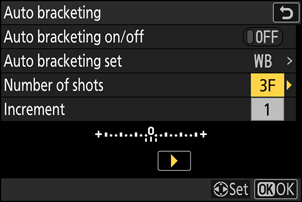
Kies het aantal opnamen in de bracketing .
Markeer [ Aantal opnamen ] en druk op 4 of 2 om het aantal schoten te kiezen.
-
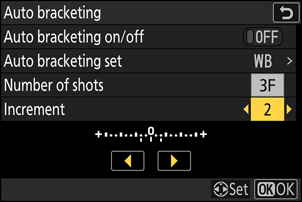
Selecteer een witbalansstap.
- Markeer [ Stapgrootte ] en druk op 4 of 2 om de stapgrootte bracketing te kiezen.
- De grootte van de stapgrootte kan worden gekozen uit 1 (1 stap), 2 (2 stappen) of 3 (3 stappen).
- Elke stap komt overeen met ongeveer 5 modderpoelen. Hogere "A"-waarden corresponderen met een grotere hoeveelheid amber. Hogere "B"-waarden corresponderen met een grotere hoeveelheid blauw.
-
De bracketing 's met een stapgrootte van 1 staan hieronder vermeld.
[ Aantal opnamen ] bracketing Aantal schoten Witbalansverhoging Haakjesvolgorde 3F 
3 1 0/A1/B1 5F 
5 1 0/ A2 /A1/B1/ B2 7F 
7 1 0/A3/ A2 /A1/
B1/ B2 /B39F 
9 1 0/A4/A3/ A2 /A1/
B1/ B2 /B3/B4
-
Selecteer [ ON ] voor [ Automatische bracketing aan/uit ].
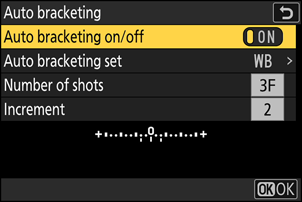
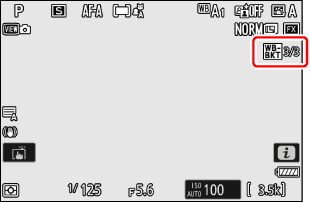
Door [ ON ] te selecteren, wordt bracketing ingeschakeld en verschijnt er een pictogram in het opnamescherm.
-
Maak foto's.
- Elke opname wordt verwerkt om het in het bracketing gespecificeerde aantal kopieën te maken, waarbij elke kopie een andere witbalans heeft.
- Aanpassingen aan de witbalans, die al zijn gedaan met de fijnafstelling van de witbalans, worden toegevoegd.
- Als het aantal opnamen in het bracketing groter is dan het aantal resterende opnames, wordt de ontspannen uitgeschakeld. Het fotograferen kan weer beginnen zodra een nieuwe geheugenkaart is geplaatst.
Beperkingen voor witbalansbracketing
bracketing is niet beschikbaar bij beeldkwaliteitsinstellingen van NEF ( RAW ) of NEF ( RAW ) + JPEG / HEIF .
- bracketing beïnvloedt alleen de kleurtemperatuur (de amber-blauwe as in het witbalansfijnregelscherm). Er worden geen aanpassingen gedaan aan de groen-magenta as.
- Als de camera wordt uitgeschakeld terwijl het lampje voor de geheugenkaarttoegang brandt, zal de camera pas uitschakelen nadat alle foto's in de reeks zijn opgeslagen.
- In de zelfontspannerstand wordt het aantal kopieën dat is opgegeven in het bracketing elke keer dat de sluiter wordt ingedrukt, gemaakt, ongeacht de optie die is geselecteerd voor Aangepaste instelling c2 [ Zelfontspanner ] > [ Aantal opnamen ].
Het annuleren van de bracketing
Om bracketing uit te schakelen, selecteer je [ OFF ] bij [ Automatische bracketing ] > [ Automatische bracketing aan/uit ] in het fotomenu.
ADL-bracketing
-
Selecteer [ Automatische bracketing ] in het fotomenu en druk op 2 .
-
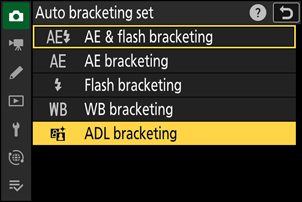
Selecteer [ ADL-bracketing ] voor [ Inst. voor autom. bracketing ].
De opties [ Aantal opnamen ] en [ Hoeveelheid ] worden weergegeven.
-
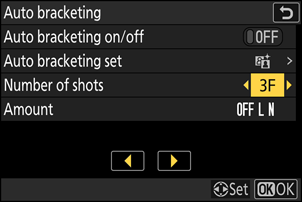
Kies het aantal opnamen in de bracketing .
- Markeer [ Aantal opnamen ] en druk op 4 of 2 om het aantal schoten te kiezen.
-
Het aantal opnamen bepaalt de volgorde van de bracketing :
Aantal schoten Bracketing-sequentie 2 Uit → Waarde geselecteerd in stap 4 3 Uit → Laag → Normaal 4 Uit → Laag → Normaal → Hoog 5 Uit → Laag → Normaal → Hoog → Extra hoog - Als u meer dan twee foto's hebt gekozen, ga dan verder naar stap 5.
-
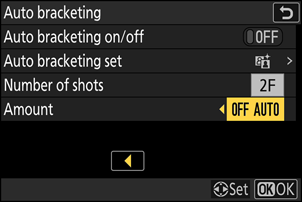
Kies de gewenste hoeveelheid actieve D-verlichting.
- Selecteer [ Hoeveelheid ] en druk op 4 of 2 om de Active D-Lighting-instelling voor de tweede opname te kiezen wanneer het aantal opnamen in de bracketing 2 is.
-
De volgorde bracketing varieert afhankelijk van de hoeveelheid Active D-Lighting, als volgt:
Hoeveelheid Bracketing-sequentie [ OFF L ] Uit → Laag [ OFF N ] Uit → Normaal [ OFF H ] Uit → Hoog [ OFF H+ ] Uit → Extra hoog [ OFF AUTO ] Uit → Automatisch
-
Selecteer [ ON ] voor [ Automatische bracketing aan/uit ].
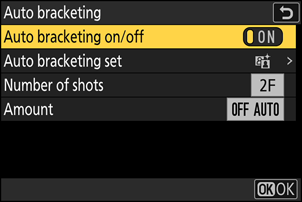
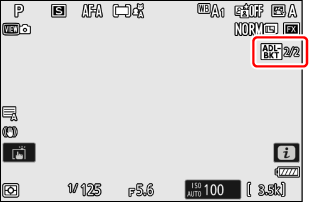
Door [ ON ] te selecteren, wordt bracketing ingeschakeld en verschijnt er een pictogram in het opnamescherm.
-
Maak foto's.
- Gebruik het bracketing om het gewenste aantal foto's te selecteren.
- Tijdens het bracketing wordt op het scherm een ADL- bracketing weergegeven, samen met het aantal resterende opnamen in de bracketing . Na elke opname wordt het aantal resterende opnamen met één verminderd.
- In de continue ontspannen wordt het fotograferen gepauzeerd nadat het in het bracketing ingestelde aantal opnamen is gemaakt. Het fotograferen wordt hervat de volgende keer dat de ontspannen wordt ingedrukt.
- Als de camera wordt uitgeschakeld voordat alle opnamen in de reeks zijn gemaakt, wordt bracketing hervat vanaf de eerste opname in de reeks wanneer de camera weer wordt ingeschakeld.
- In de zelfontspannerstand wordt het aantal kopieën dat is geselecteerd voor [ Automatische bracketing ] > [ Aantal opnamen ] elke keer dat de sluiter wordt ingedrukt, gemaakt, ongeacht de optie die is geselecteerd voor Aangepaste instelling c2 [ Zelfontspanner ] > [ Aantal opnamen ].
Het annuleren van de bracketing
Om bracketing uit te schakelen, selecteer je [ OFF ] bij [ Automatische bracketing ] > [ Automatische bracketing aan/uit ] in het fotomenu.