
Google Translate
DENNE TJENESTE KAN INDEHOLDE OVERSÆTTELSER TILVEJEBRAGT AF GOOGLE. GOOGLE FRASKRIVER SIG ALLE GARANTIER RELATERET TIL OVERSÆTTELSER, UDTRYKKELIGE ELLER STILTIENDE, HERUNDER EVENTUELLE GARANTIER FOR NØJAGTIGHED, PÅLIDELIGHED OG STILTIENDE GARANTIER FOR SALGBARHED, EGNETHED TIL ET BESTEMT FORMÅL OG IKKE-OVERTRÆDELSE.
Kameraguiderne fra Nikon Corporation (herunder kaldet "Nikon") er blevet oversat for nemheds skyld ved hjælp af oversættelsessoftware, der tilvejebringes af Google Translate. Der er gjort fornuftige bestræbelser på at levere en nøjagtig oversættelse, men ingen automatiseret oversættelse er perfekt, og er ej heller beregnet til at skulle erstatte fagoversættere. Oversættelser leveres som en tjeneste for brugere af Nikons kameraguider og leveres "som de er". Der gives ingen garanti af nogen art, hverken udtrykkelig eller stiltiende, med hensyn til nøjagtighed, pålidelighed eller korrekthed af oversættelser fra engelsk til noget andet sprog. Noget indhold (såsom billeder, videoer, flashvideo osv.) oversættes muligvis ikke nøjagtigt som følge af begrænsningerne i oversættelsessoftwaren.
Den officielle tekst er den engelske version af kameraguiderne. Enhver uoverensstemmelse eller forskel skabt i oversættelsen er ikke bindende og har ingen juridisk effekt for overholdelses- eller håndhævelsesformål. Hvis der opstår spørgsmål vedrørende nøjagtigheden af oplysningerne i de oversatte kameraguider, se den engelske version af guiderne, som er den officielle version.

Billedoptagelsesindstillinger (billedområde, kvalitet og størrelse)
Justering Billedområde Indstillinger
Indstillinger for billedområde kan vises ved at vælge [ Billedområde ] i billedoptagemenuen.
Vælg billedområde
Vælg billedområdet. Følgende muligheder er tilgængelige:
| Valgmulighed | Beskrivelse | |
|---|---|---|
| c | [ FX (36×24) ] | Optag billeder i |
| a | [ DX (24×16) ] | Billederne er optaget i
|
| m | [ 1:1 (24×24) ] | Billeder optages med et billedformat på 1:1. |
| Z | [ 16:9 (36×20) ] | Billeder optages med et billedformat på 16:9. |
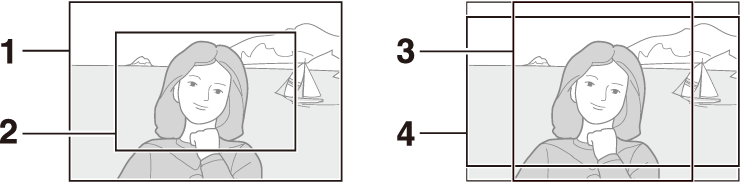
- FX (36 × 24)
- DX (24 × 16)
- 1 : 1 (24 × 24)
- 16:9 (36 × 20)
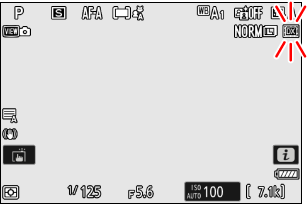
Advarsel om DX-beskæring
Hvis [ ON ] er valgt for denne indstilling i kamera , flash billedområdeikonet i optagedisplayet, når " DX (24×16)" er valgt.
Justering Billedkvalitet
Brug punktet [ Billedkvalitet ] i billedoptagemenuen til at vælge den billedkvalitet, der skal anvendes, når der optages billeder.
| Valgmulighed | Beskrivelse |
|---|---|
| [ RAW + JPEG / HEIF fine m ] | Optag to kopier af hvert foto: et NEF ( RAW )-billede og enten en JPEG eller HEIF -kopi.
|
| [ RAW + JPEG/HEIF fine ] | |
| [ RAW + JPEG / HEIF normal m ] | |
| [ RAW + JPEG/HEIF normal ] | |
| [ RAW + JPEG / HEIF m ] | |
| [ RAW + JPEG/HEIF basic ] | |
| [ RAW ] | Optag billeder i NEF ( RAW )-format. |
| [ JPEG / HEIF fin m ] | Optag fotos i JPEG eller HEIF format. Billeder i højeste kvalitet produceres med [ JPEG / HEIF fine m ], hvor kvaliteten gradvist falder gennem [ JPEG/HEIF fine ], [ JPEG / HEIF normal m ], [ JPEG/HEIF normal ], [ JPEG / HEIF basic m ] og [ JPEG/HEIF basic ].
|
| [ JPEG/HEIF fine ] | |
| [ JPEG / HEIF normal m ] | |
| [ JPEG/HEIF normal ] | |
| [ JPEG / HEIF basis m ] | |
| [ JPEG/HEIF basic ] |
- NEF ( RAW )-filer har filtypenavnet “*.nef”.
- Processen med at konvertere NEF ( RAW )-billeder til andre meget bærbare formater såsom JPEG kaldes " NEF ( RAW )-behandling". Under denne proces kan Picture Controls og indstillinger såsom eksponering og hvidbalance frit justeres.
- Selve RAW dataene påvirkes ikke af NEF ( RAW )-behandling, og deres kvalitet forbliver intakt, selvom billederne behandles flere gange med forskellige indstillinger.
- NEF ( RAW )-behandling kan udføres ved hjælp af [ Retouchering ] > [ RAW-behandling (aktuelt bill.) ] eller [ RAW-behandling (flere billeder) ] i menuen i afspilning eller på en computer, der bruger Nikon NX Studio software. NX Studio er tilgængelig gratis fra Nikon Download Center.
Valg af en Billedstørrelse
Brug [ Indstillinger for billedstørrelse ] i billedoptagemenuen til at vælge en størrelse til nye fotografier.
Billedstørrelse
Vælg en størrelse til nye JPEG og HEIF -billeder. Størrelsen for fotografier optaget i andre formater end NEF ( RAW ) kan vælges mellem [ Large ], [ Medium ] og [ Small ].
- NEF ( RAW )-billeder optages i størrelsen [ Large ].
Antallet af pixels i billedet varierer afhængigt af den valgte indstilling for billedområde ( 0 Justering af indstillinger for billedområde ).
| Billedområde | Billedstørrelse | Størrelse når det udskrives med 300 dpi |
|---|---|---|
| [ FX (36×24) ] | Stor (6048 × 4032 pixels) | Ca. 51,2 × 34,1 cm/20,2 × 13,4 tommer. |
| Mellem (4528 × 3024 pixels) | Ca. 38,3 × 25,6 cm/15,1 × 10,1 tommer. | |
| Lille (3024 × 2016 pixels) | Ca. 25,6 × 17,1 cm/10,1 × 6,7 tommer. | |
| [ DX (24×16) ] | Stor (3984 × 2656 pixels) | Ca. 33,7 × 22,5 cm/13,3 × 8,9 tommer. |
| Mellem (2976 × 1992 pixels) | Ca. 25,2 × 16,9 cm/9,9 × 6,6 tommer. | |
| Lille (1984 × 1328 pixels) | Ca. 16,8 × 11,2 cm/6,6 × 4,4 tommer. | |
| [ 1:1 (24×24) ] | Stor (4032 × 4032 pixels) | Ca. 34,1 × 34,1 cm/13,4 × 13,4 tommer. |
| Mellem (3024 × 3024 pixels) | Ca. 25,6 × 25,6 cm/10,1 × 10,1 tommer. | |
| Lille (2016 × 2016 pixels) | Ca. 17,1 × 17,1 cm/6,7 × 6,7 tommer. | |
| [ 16:9 (36×20) ] | Stor (6048 × 3400 pixels) | Ca. 51,2 × 28,8 cm/20,2 × 11,3 tommer. |
| Mellem (4528 × 2544 pixels) | Ca. 38,3 × 21,5 cm/15,1 × 8,5 tommer. | |
| Lille (3024 × 1696 pixels) | Ca. 25,6 × 14,4 cm/10,1 × 5,7 tommer. |
Aktivér DX-billedstørrelse
Hvis du vælger [ ON ], kan størrelsen for billeder taget med billedområdet [ DX (24×16) ] vælges separat fra størrelsen for billeder taget med andre billedområder. Størrelsen for billeder taget med billedområdet [ DX (24×16) ] kan vælges ved hjælp af [ Billedstørrelse (DX) ].
Billedstørrelse (DX)
Vælg størrelsen på fotografier taget ved hjælp af billedområdet [ DX (24×16) ], når [ ON ] er valgt for [ Aktivér DX-billedstørrelse ].
- Uanset den valgte indstilling optages NEF ( RAW )-billeder i størrelsen [ Large ].