
Google Translate
DENNE TJENESTE KAN INDEHOLDE OVERSÆTTELSER TILVEJEBRAGT AF GOOGLE. GOOGLE FRASKRIVER SIG ALLE GARANTIER RELATERET TIL OVERSÆTTELSER, UDTRYKKELIGE ELLER STILTIENDE, HERUNDER EVENTUELLE GARANTIER FOR NØJAGTIGHED, PÅLIDELIGHED OG STILTIENDE GARANTIER FOR SALGBARHED, EGNETHED TIL ET BESTEMT FORMÅL OG IKKE-OVERTRÆDELSE.
Kameraguiderne fra Nikon Corporation (herunder kaldet "Nikon") er blevet oversat for nemheds skyld ved hjælp af oversættelsessoftware, der tilvejebringes af Google Translate. Der er gjort fornuftige bestræbelser på at levere en nøjagtig oversættelse, men ingen automatiseret oversættelse er perfekt, og er ej heller beregnet til at skulle erstatte fagoversættere. Oversættelser leveres som en tjeneste for brugere af Nikons kameraguider og leveres "som de er". Der gives ingen garanti af nogen art, hverken udtrykkelig eller stiltiende, med hensyn til nøjagtighed, pålidelighed eller korrekthed af oversættelser fra engelsk til noget andet sprog. Noget indhold (såsom billeder, videoer, flashvideo osv.) oversættes muligvis ikke nøjagtigt som følge af begrænsningerne i oversættelsessoftwaren.
Den officielle tekst er den engelske version af kameraguiderne. Enhver uoverensstemmelse eller forskel skabt i oversættelsen er ikke bindende og har ingen juridisk effekt for overholdelses- eller håndhævelsesformål. Hvis der opstår spørgsmål vedrørende nøjagtigheden af oplysningerne i de oversatte kameraguider, se den engelske version af guiderne, som er den officielle version.

Beskæring af videoer
Beskær uønskede optagelser.
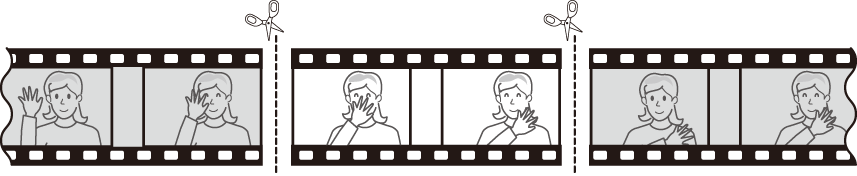
-
Vis en video i fuldformat.
-
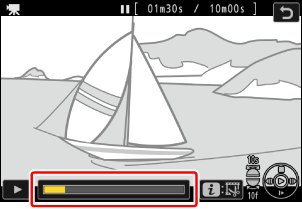
Sæt videoen på pause ved den nye åbningsframe.
- Tryk på J for at starte afspilningen. Tryk på 3 for at sætte på pause.
- Din omtrentlige position i videoen kan ses på videoens statuslinje.
- Drej det sekundære hjul et trin for at springe 10 sekunder frem eller tilbage.
- Drej det primære hjul et trin for at springe 10 billeder frem eller tilbage.
- Tryk på 4 eller 2 for at spole frem eller tilbage ét billede ad gangen.
-
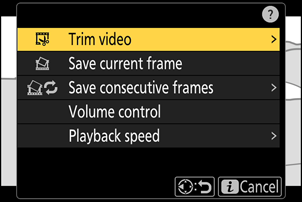
Tryk på i knappen, markér [ Beskær video ], og tryk på 2 .
-
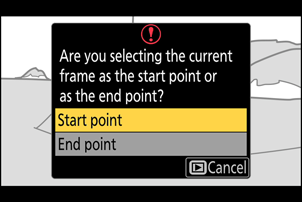
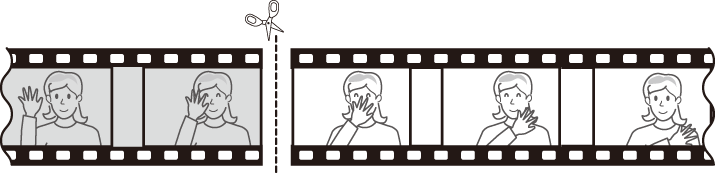
Vælg startpunktet.
For at oprette en kopi, der starter fra det aktuelle billede, skal du markere [ Startpunkt ] og trykke på J
-
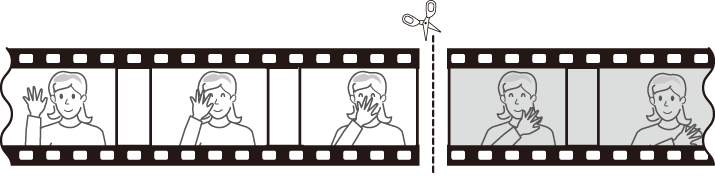
Vælg slutpunktet.
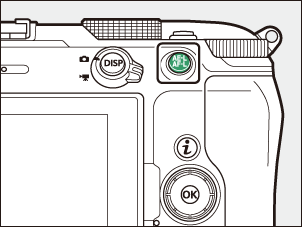
- Tryk på A knappen for at skifte til værktøjet til markering af slutpunkter ( x ).
- Vælg den afsluttende ramme ( x ) som beskrevet i trin 2.
-
Tryk på 1 for at oprette kopien.
-
Forhåndsvis kopien.
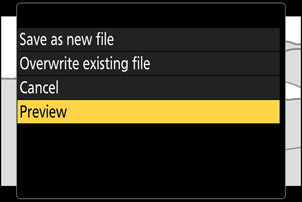
- For at se et eksempel på kopien skal du markere [ Dybdeskarphed ] og trykke på J (tryk på 1 for at afbryde forhåndsvisningen og vende tilbage til menuen med lagringsindstillinger).
- For at annullere den aktuelle kopiering og vende tilbage til trin 5 skal du markere [ Annuller ] og trykke på J
-
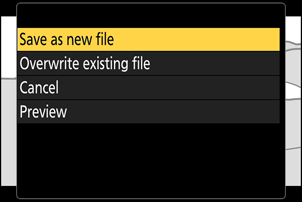
Vælg en gemmemulighed.
Vælg [ Gem som ny fil ] for at gemme den redigerede kopi som en ny fil. For at erstatte den originale video med den redigerede kopi skal du vælge [ Overskriv eksisterende fil ].
-
Gem kopien.
Tryk på J for at gemme kopien.
Forsigtighedsregler: Beskæring af videoer
- Kopien gemmes ikke, hvis der ikke er tilstrækkelig plads på hukommelseskortet.
- Videoer på under to sekunder kan ikke redigeres ved hjælp af [ Beskær video ].
- Kopier har samme oprettelsestidspunkt og -dato som originalen.
Fjernelse af åbnings- eller slutoptagelser
- Hvis du kun vil fjerne den afsluttende optagelse fra en video, skal du markere [ Slutpunkt ] og trykke på J i trin 4, vælge den afsluttende ramme ( x ) og fortsætte til trin 6 uden at trykke på A i trin 5.
- For kun at fjerne åbningsoptagelserne skal du fortsætte til trin 6 uden at trykke på A knappen i trin 5.
i menuen [ Beskær video ]-funktionen
Videoer kan også redigeres ved hjælp af punktet [ Beskær video ] i i menuen.