
Google Translate
DENNE TJENESTE KAN INDEHOLDE OVERSÆTTELSER TILVEJEBRAGT AF GOOGLE. GOOGLE FRASKRIVER SIG ALLE GARANTIER RELATERET TIL OVERSÆTTELSER, UDTRYKKELIGE ELLER STILTIENDE, HERUNDER EVENTUELLE GARANTIER FOR NØJAGTIGHED, PÅLIDELIGHED OG STILTIENDE GARANTIER FOR SALGBARHED, EGNETHED TIL ET BESTEMT FORMÅL OG IKKE-OVERTRÆDELSE.
Kameraguiderne fra Nikon Corporation (herunder kaldet "Nikon") er blevet oversat for nemheds skyld ved hjælp af oversættelsessoftware, der tilvejebringes af Google Translate. Der er gjort fornuftige bestræbelser på at levere en nøjagtig oversættelse, men ingen automatiseret oversættelse er perfekt, og er ej heller beregnet til at skulle erstatte fagoversættere. Oversættelser leveres som en tjeneste for brugere af Nikons kameraguider og leveres "som de er". Der gives ingen garanti af nogen art, hverken udtrykkelig eller stiltiende, med hensyn til nøjagtighed, pålidelighed eller korrekthed af oversættelser fra engelsk til noget andet sprog. Noget indhold (såsom billeder, videoer, flashvideo osv.) oversættes muligvis ikke nøjagtigt som følge af begrænsningerne i oversættelsessoftwaren.
Den officielle tekst er den engelske version af kameraguiderne. Enhver uoverensstemmelse eller forskel skabt i oversættelsen er ikke bindende og har ingen juridisk effekt for overholdelses- eller håndhævelsesformål. Hvis der opstår spørgsmål vedrørende nøjagtigheden af oplysningerne i de oversatte kameraguider, se den engelske version af guiderne, som er den officielle version.

Smarte enheder: Tilslutning via Bluetooth (parring)
Før du opretter forbindelse via Bluetooth for første gang, skal du parre kamera og smartenheden.
- Aktiver Bluetooth på smartenheden. Se den dokumentation, der fulgte med enheden, for at få flere oplysninger.
- Sørg for, at batterierne i kamera og smartenheden er fuldt opladet for at forhindre, at enhederne slukker uventet.
- Kontroller, at der er plads tilgængelig på kamera hukommelseskort.
Parring
Par kamera og smartenheden som beskrevet nedenfor.
-
Kamera: Vælg [ Tilslut til smartenhed ] > [ Parring (Bluetooth) ] i netværksmenuen, marker derefter [ Start parring ], og tryk på J
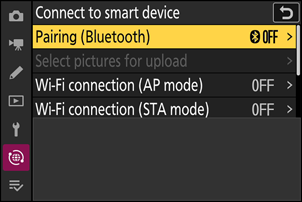
kamera vil blive vist på skærm .
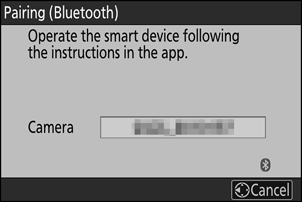
-
Smartenhed: Start SnapBridge -appen, og tryk på [ Connect to camera ] i
 fane.
fane. Hvis det er første gang, du starter appen, skal du i stedet trykke på [ Connect to camera ] i velkomstskærmen.
-
Smartenhed: Følg instruktionerne på skærmen.
- Når du bliver bedt om det, skal du trykke på kategorien for dit kamera og derefter trykke på "parring", når du bliver bedt om at vælge forbindelsestype.
- Tryk på kamera , når du bliver bedt om det.
-
Kamera/smartenhed: Når du har bekræftet, at kamera og smartenheden viser den samme godkendelseskode, skal du følge instruktionerne på skærmen på begge enheder for at fuldføre parringen.
- Tryk på parringsknappen på smartenheden, og tryk på J knappen på kamera .
-
kamera og smartenheden viser hver især en besked, når parringen er fuldført. kamera afslutter derefter automatisk menuerne.
kamera og smartenheden er nu parret.
For information om brug af SnapBridge -appen, se onlinehjælp.
Hvis du venter for længe mellem at trykke på knappen på kamera og trykke på knappen på smartenheden i trin 4, viser enheden en fejlmeddelelse, og parringen mislykkes.
- Hvis du bruger en Android enhed, skal du trykke på [ OK ] og vende tilbage til trin 1.
-
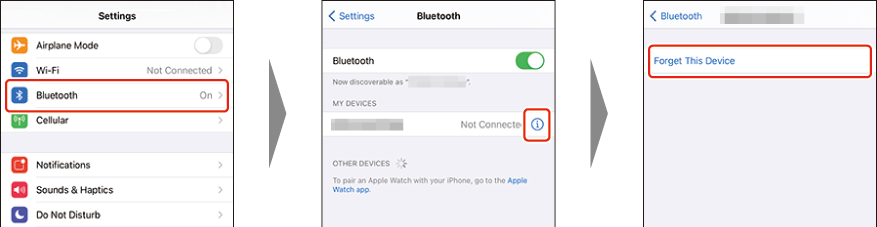
Hvis du bruger en iOS enhed, skal du lukke SnapBridge -appen og kontrollere, at den ikke kører i baggrunden. Anmod derefter iOS om at "glemme" kamera , før du vender tilbage til trin 1. Anmodningen om at "glemme" kamera foretages via iOS appen "Indstillinger".
Kan ikke oprette forbindelse til smartenheden?
Se også “Fejlfinding” i SnapBridge onlinehjælp.
For at deaktivere Bluetooth skal du vælge [ OFF ] for [ Tilslut til smartenhed ] > [ Parring (Bluetooth) ] > [ Bluetooth-forbindelse ] i kamera netværksmenu.
Tilslutning til en tidligere parret smartenhed
Når smartenheden er blevet parret med kamera , kan du oprette forbindelse ved blot at aktivere Bluetooth på både smartenheden og kamera og starte SnapBridge -appen.
Afslutning af parring
Tryk  i SnapBridge Tryk på fanen for at vælge [ Forget camera ]. Tryk på det kamera , du vil afslutte parringen med, og vælg [ Yes ].