
Google Translate
DENNE TJENESTE KAN INDEHOLDE OVERSÆTTELSER TILVEJEBRAGT AF GOOGLE. GOOGLE FRASKRIVER SIG ALLE GARANTIER RELATERET TIL OVERSÆTTELSER, UDTRYKKELIGE ELLER STILTIENDE, HERUNDER EVENTUELLE GARANTIER FOR NØJAGTIGHED, PÅLIDELIGHED OG STILTIENDE GARANTIER FOR SALGBARHED, EGNETHED TIL ET BESTEMT FORMÅL OG IKKE-OVERTRÆDELSE.
Kameraguiderne fra Nikon Corporation (herunder kaldet "Nikon") er blevet oversat for nemheds skyld ved hjælp af oversættelsessoftware, der tilvejebringes af Google Translate. Der er gjort fornuftige bestræbelser på at levere en nøjagtig oversættelse, men ingen automatiseret oversættelse er perfekt, og er ej heller beregnet til at skulle erstatte fagoversættere. Oversættelser leveres som en tjeneste for brugere af Nikons kameraguider og leveres "som de er". Der gives ingen garanti af nogen art, hverken udtrykkelig eller stiltiende, med hensyn til nøjagtighed, pålidelighed eller korrekthed af oversættelser fra engelsk til noget andet sprog. Noget indhold (såsom billeder, videoer, flashvideo osv.) oversættes muligvis ikke nøjagtigt som følge af begrænsningerne i oversættelsessoftwaren.
Den officielle tekst er den engelske version af kameraguiderne. Enhver uoverensstemmelse eller forskel skabt i oversættelsen er ikke bindende og har ingen juridisk effekt for overholdelses- eller håndhævelsesformål. Hvis der opstår spørgsmål vedrørende nøjagtigheden af oplysningerne i de oversatte kameraguider, se den engelske version af guiderne, som er den officielle version.

Menuen Fotoafspilning i
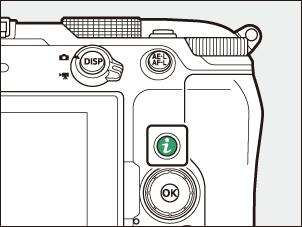
Hvis du trykker på i knappen, mens et billede er valgt til afspilning i fuldskærmsvisning, miniaturevisning eller zoomvisning, vises i i menuen til billedafspilning. Markér elementer, og tryk på J eller 2 for at vælge.
Tryk på i -knappen igen for at vende tilbage til afspilning.
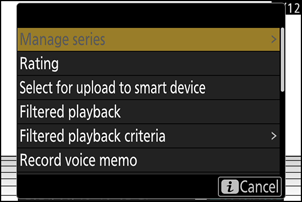
| Valgmulighed | Beskrivelse |
|---|---|
| [ Hurtig beskæring ] 1 | Gem en kopi af det aktuelle billede, der er beskåret til det synlige område på skærmen. Denne indstilling er ikke tilgængelig, når RGB-histogrammer vises ( 0 Fotoinformation (RGB-histogram) ). |
| [ Administrer serien ] | Hvis [ ON ] er valgt for [ Seriebilledvisning ] > [ Vis serien som enkelte miniaturer ] i afspilningsmenuen, kan du bruge denne indstilling til at slette, beskytte eller markere til upload af det aktuelle billede og alle andre billeder i samme burst.
|
| [ Klassificering ] | Bedøm det aktuelle billede ( 0 Bedøm billeder ). |
| [ Vælg for at overføre til Cloud ] | Vælg det aktuelle billede til upload ( 0 Valg af billeder til upload ).
|
| [ Vælg for at overføre til smartenhed ] | |
| [ Vælg for at overføre til computer ] | |
| [ Valgt til overførsel (FTP) ] | |
| [ Vælg til prioriteret overførsel (PC) ] | Vælg det aktuelle billede til prioriteret upload ( 0 Valg af billeder til upload ). Billeder markeret til prioriteret upload vil blive uploadet før andre billeder markeret til upload.
|
| [ Vælg til prioriteret overførsel (FTP) ] | |
| [ Vælg alt f. overførsel til Cloud ] | Markér for upload af alle billeder, der opfylder de aktuelle filterkriterier ( 0 Filtreret afspilning ).
|
| [ Vælg alt f. overførsel til computer ] | |
| [ Vælg alt til overførsel (FTP) ] | |
| [ Filtreret billedvisning ] | Vis kun billeder, der matcher de valgte kriterier ( 0 Filtreret afspilning ). |
| [ Kriterier for filtreret billedvisning ] | Vælg filterkriterier. |
| [ Optag stemmekommentar ] | Tilføj et stemmememo til det aktuelle billede ( 0 Optagelse/afspilning af stemmememoer ). |
| [ Afspil stemmekommentar ] | Afspil stemmememoet for det aktuelle billede ( 0 Optagelse/afspilning af stemmememoer ). |
| [ Retouchering ] | Opret en retoucheret kopi af det aktuelle billede ( 0 Retouchering af fotografier ). |
| [ Vælg mappe ] | Vælg en mappe til afspilning. Markér en mappe, og tryk på J for at se de billeder, den indeholder. |
| [ Beskyt ] | Tilføj beskyttelse til eller fjern beskyttelse fra det aktuelle billede ( 0 Beskyttelse af billeder mod sletning ). |
| [ Fjern beskyttelsen af alle ] 2 | Fjern beskyttelsen fra alle billeder i den mappe, der aktuelt er valgt for [ Billedvisningsmappe ] i afspilningsmenuen. |
| [ IPTC ] | Integrer en valgt IPTC forudindstilling i det aktuelle billede ( 0 IPTC ). |
| [ Sammenligning side om side ] 3 | Sammenlign retoucherede kopier med originalerne. |
| [ Slideshow ] | Se et diasshow; det aktuelle billede og alle efterfølgende billeder vises ét ad gangen i den rækkefølge, de er optaget ( 0 Visning af diasshow ). |
Kun tilgængelig under zoom i afspilning.
Ikke tilgængelig under zoom i afspilning.
Kun tilgængelig, når en retoucheret kopi (angivet med et p ikon) eller kildebilledet til en retoucheret kopi er valgt.
[ Sammenligning side om side ]
Vælg [ Sammenligning side om side ] for at sammenligne retoucherede kopier med de ikke-retoucherede originaler.
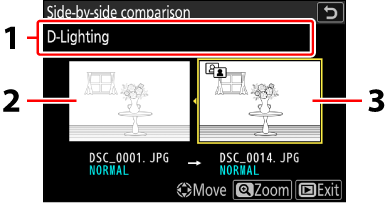
- Indstillinger brugt til at oprette en kopi
- Kildebillede
- Retoucheret kopi
- Kildebilledet vises til venstre, og den retoucherede kopi til højre.
- Den indstilling, der blev brugt til at oprette kopien, vises øverst på displayet.
- Tryk på 4 eller 2 for at skifte mellem kildebilledet og den retoucherede kopi.
- Hvis kopien er et overlay, der er oprettet ud fra flere kildebilleder, skal du trykke på 1 eller 3 for at se de andre billeder.
- Hvis kilden er blevet kopieret flere gange, skal du trykke på 1 eller 3 for at se de andre kopier.
- For at se det markerede billede i fuld skærm skal du trykke på X knappen og holde den nede.
- Tryk på J for at vende tilbage til afspilning med det markerede billede vist i fuldskærmsvisning.
- For at afslutte afspilningen skal du trykke på K knappen.
- Kildebilledet vises ikke, hvis kopien blev oprettet ud fra et beskyttet fotografi.
- Kildebilledet vises ikke, hvis kopien blev oprettet ud fra et fotografi, der siden er blevet slettet.