
Google Translate
DENNE TJENESTE KAN INDEHOLDE OVERSÆTTELSER TILVEJEBRAGT AF GOOGLE. GOOGLE FRASKRIVER SIG ALLE GARANTIER RELATERET TIL OVERSÆTTELSER, UDTRYKKELIGE ELLER STILTIENDE, HERUNDER EVENTUELLE GARANTIER FOR NØJAGTIGHED, PÅLIDELIGHED OG STILTIENDE GARANTIER FOR SALGBARHED, EGNETHED TIL ET BESTEMT FORMÅL OG IKKE-OVERTRÆDELSE.
Kameraguiderne fra Nikon Corporation (herunder kaldet "Nikon") er blevet oversat for nemheds skyld ved hjælp af oversættelsessoftware, der tilvejebringes af Google Translate. Der er gjort fornuftige bestræbelser på at levere en nøjagtig oversættelse, men ingen automatiseret oversættelse er perfekt, og er ej heller beregnet til at skulle erstatte fagoversættere. Oversættelser leveres som en tjeneste for brugere af Nikons kameraguider og leveres "som de er". Der gives ingen garanti af nogen art, hverken udtrykkelig eller stiltiende, med hensyn til nøjagtighed, pålidelighed eller korrekthed af oversættelser fra engelsk til noget andet sprog. Noget indhold (såsom billeder, videoer, flashvideo osv.) oversættes muligvis ikke nøjagtigt som følge af begrænsningerne i oversættelsessoftwaren.
Den officielle tekst er den engelske version af kameraguiderne. Enhver uoverensstemmelse eller forskel skabt i oversættelsen er ikke bindende og har ingen juridisk effekt for overholdelses- eller håndhævelsesformål. Hvis der opstår spørgsmål vedrørende nøjagtigheden af oplysningerne i de oversatte kameraguider, se den engelske version af guiderne, som er den officielle version.

Valg af billeder til upload
Følg nedenstående trin for at
- De i menupunkter, der bruges til at vælge billeder til upload, varierer afhængigt af den tilsluttede enhedstype.
- Når der er forbindelse til Nikon Imaging Cloud via [ Nikon Imaging Cloud ] ( 0 Nikon Imaging Cloud ) i netværksmenuen: [ Vælg for at overføre til Cloud ]
- Når der er tilsluttet en smartenhed via [ Tilslut til smartenhed ] ( 0 Opret forbindelse til smartenhed ) i netværksmenuen: [ Vælg for at overføre til smartenhed ]
- Når der er tilsluttet en computer via [ Opret forbindelse til computer ] ( 0 Tilslut til computer ) i netværksmenuen: [ Vælg for at overføre til computer ], [ Vælg til prioriteret overførsel (PC) ]
- Når der er forbindelse til en FTP server via [ Opret forbindelse til FTP-server ] ( 0 Opret forbindelse til FTP server ) i netværksmenuen: [ Valgt til overførsel (FTP) ], [ Vælg til prioriteret overførsel (FTP) ]
- Videoer kan ikke vælges til upload, når kamera er tilsluttet en smartenhed via SnapBridge -appen eller Nikon Imaging Cloud .
- Videoer over 4 GB kan ikke vælges til upload.
-
Vælg det ønskede billede, og tryk på i knappen.
-
Markér [ Vælg for at overføre til Cloud ], [ Vælg for at overføre til smartenhed ], [ Vælg for at overføre til computer ], [ Valgt til overførsel (FTP) ], [ Vælg til prioriteret overførsel (PC) ] eller [ Vælg til prioriteret overførsel (FTP) ], og tryk på J
-
For at uploade billeder i den angivne rækkefølge skal du vælge [ Vælg for at overføre til Cloud ], [ Vælg for at overføre til smartenhed ], [ Vælg for at overføre til computer ] eller [ Valgt til overførsel (FTP) ]. Billederne vil blive tilføjet til slutningen af uploadkøen og vil ikke begynde at uploade, før alle andre billeder er uploadet.
-
For at uploade billeder med det samme (selvom billeder, der er markeret til upload, allerede er i uploadkøen), skal du vælge [ Vælg til prioriteret overførsel (PC) ] eller [ Vælg til prioriteret overførsel (FTP) ].
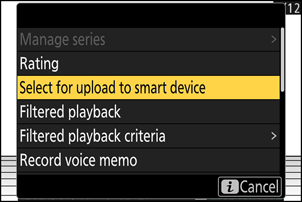
-
Et ikon vises på de billeder, der er valgt til upload. Ikonet varierer afhængigt af det valgte i .
- Når [ Vælg for at overføre til Cloud ] er valgt: p
- Når [ Vælg for at overføre til smartenhed ], [ Vælg for at overføre til computer ] eller [ Valgt til overførsel (FTP) ] er valgt: W
- Når [ Vælg til prioriteret overførsel (PC) ] eller [ Vælg til prioriteret overførsel (FTP) ] er valgt s
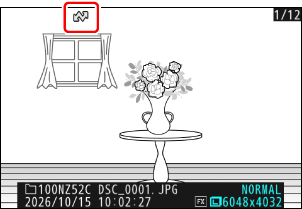
-