
Google Translate
DENNE TJENESTE KAN INDEHOLDE OVERSÆTTELSER TILVEJEBRAGT AF GOOGLE. GOOGLE FRASKRIVER SIG ALLE GARANTIER RELATERET TIL OVERSÆTTELSER, UDTRYKKELIGE ELLER STILTIENDE, HERUNDER EVENTUELLE GARANTIER FOR NØJAGTIGHED, PÅLIDELIGHED OG STILTIENDE GARANTIER FOR SALGBARHED, EGNETHED TIL ET BESTEMT FORMÅL OG IKKE-OVERTRÆDELSE.
Kameraguiderne fra Nikon Corporation (herunder kaldet "Nikon") er blevet oversat for nemheds skyld ved hjælp af oversættelsessoftware, der tilvejebringes af Google Translate. Der er gjort fornuftige bestræbelser på at levere en nøjagtig oversættelse, men ingen automatiseret oversættelse er perfekt, og er ej heller beregnet til at skulle erstatte fagoversættere. Oversættelser leveres som en tjeneste for brugere af Nikons kameraguider og leveres "som de er". Der gives ingen garanti af nogen art, hverken udtrykkelig eller stiltiende, med hensyn til nøjagtighed, pålidelighed eller korrekthed af oversættelser fra engelsk til noget andet sprog. Noget indhold (såsom billeder, videoer, flashvideo osv.) oversættes muligvis ikke nøjagtigt som følge af begrænsningerne i oversættelsessoftwaren.
Den officielle tekst er den engelske version af kameraguiderne. Enhver uoverensstemmelse eller forskel skabt i oversættelsen er ikke bindende og har ingen juridisk effekt for overholdelses- eller håndhævelsesformål. Hvis der opstår spørgsmål vedrørende nøjagtigheden af oplysningerne i de oversatte kameraguider, se den engelske version af guiderne, som er den officielle version.

Synkroniseret udgivelse
Konfiguration og brug Synkroniseret udgivelse
Følg nedenstående trin for at oprette værtsprofiler til synkroniseret lukkerudløsning . Hvert kamera gemmer de billeder, det tager, på sit eget hukommelseskort. Gentag processen for at oprette identiske profiler for hvert kamera .
-
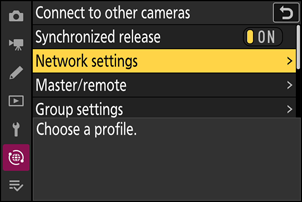
Vælg [ Opret forb. til andre kameraer ] i netværksmenuen, marker derefter [ Netværksindstillinger ], og tryk på 2 .
-
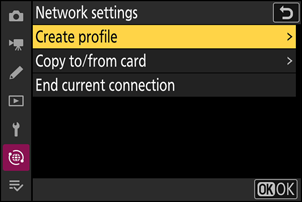
Markér [ Opret profil ], og tryk på J
-
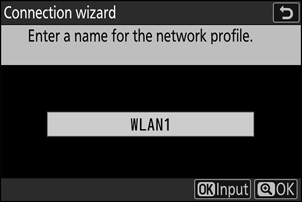
Navngiv den nye profil.
- For at fortsætte til næste trin uden at ændre standardnavnet skal du trykke på X
- Uanset hvilket navn du vælger, vises det i netværksmenuen [ Opret forb. til andre kameraer ] > listen [ Netværksindstillinger ].
- For at omdøbe profilen skal du trykke på J For information om tekstindtastning, se "Tekstindtastning" ( 0 Tekstindtastning ). Tryk på X for at fortsætte efter indtastning af et navn.
-
Markér [ Søg efter Wi-Fi-netværk ], og tryk på J
kamera søger efter netværk, der i øjeblikket er aktive i nærheden, og viser dem efter navn ( SSID ).
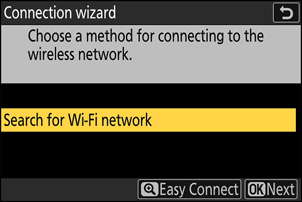
For at oprette forbindelse uden at indtaste et SSID eller en krypteringsnøgle skal du trykke på X i trin 4. Markér derefter en af følgende muligheder og tryk på J Fortsæt til trin 7 efter oprettelse af forbindelse.
- Tilslutning til routere på åbne netværk understøttes ikke.
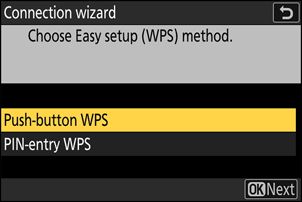
Valgmulighed Beskrivelse [ Knappen WPS ] For routere, der understøtter WPS med trykknap. Tryk på WPS knappen på routeren, og tryk derefter på kamera J knap for at oprette forbindelse. [ PIN-kode WPS ] kamera viser en pinkode. Indtast pinkoden på routeren på en computer. Se dokumentationen, der fulgte med routeren, for at få flere oplysninger. -
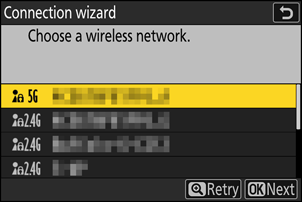
Vælg et netværk.
- Markér et netværks- SSID , og tryk på J
- SSID'er, der indeholder tegn, som ikke kan indtastes på kamera , og dem fra åbne netværk, vises ikke.
- Det bånd, som hvert SSID opererer på, er angivet med et ikon.
- Hvis det ønskede netværk ikke vises, skal du trykke på X for at søge igen.
Skjulte SSID'er
Netværk med skjulte SSID'er er angivet med tomme poster i netværkslisten.
- For at oprette forbindelse til et netværk med et skjult SSID skal du markere en tom post og trykke på J Tryk derefter på J ; kamera vil bede dig om at angive et SSID .
- Indtast netværksnavnet, og tryk på X Tryk på X igen; kamera vil nu bede dig om at indtaste krypteringsnøglen.
-
Indtast krypteringsnøglen.
- Tryk på J , og indtast krypteringsnøglen til den trådløse router.
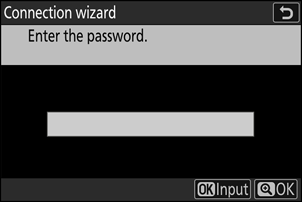
- For yderligere oplysninger, se dokumentationen til den trådløse router.
- Tryk på X når indtastningen er fuldført.
- Tryk på X igen for at oprette forbindelse. Netværkets SSID vises i et par sekunder, når forbindelsen er etableret.
-
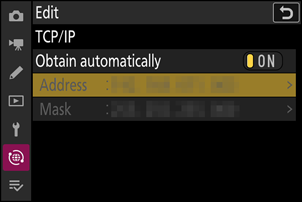
Hent eller vælg en IP-adresse.
Markér en af følgende muligheder, og tryk på J
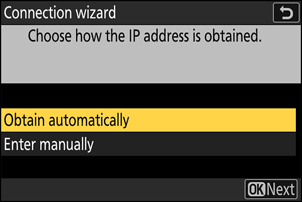
Valgmulighed Beskrivelse [ Hent automatisk ] Vælg denne indstilling, hvis netværket er konfigureret til at angive IP-adressen automatisk. Der vises en meddelelse om, at konfigurationen er fuldført, når en IP-adresse er blevet tildelt.
- Det anbefales, at du noterer IP-adressen på kamera , da du skal bruge den i de efterfølgende trin.
[ Indtast manuelt ] Indtast IP-adressen og subnetmasken manuelt.
- Tryk på J ; du vil blive bedt om at indtaste IP-adressen.
- Drej det primære hjul for at markere segmenter.
- Tryk på 4 eller 2 for at ændre det markerede segment, og tryk på J for at gemme ændringerne.
- Tryk derefter på X ; meddelelsen "konfiguration fuldført" vises. Tryk på X igen for at få vist subnetmasken.
- Tryk på 1 eller 3 for at redigere subnetmasken, og tryk på J ; meddelelsen "konfiguration fuldført" vises.
-
Tryk på J for at fortsætte, når meddelelsen "konfiguration fuldført" vises.
Profilnavnet vises, når der er oprettet en forbindelse.
-
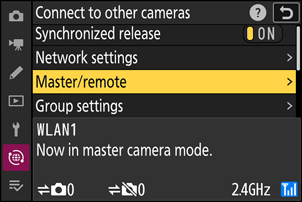
Markér [ Master/fjernbetjent ], og tryk på 2 .
Vælg en rolle for hvert kamera mellem "master" og "fjernbetjening".
- [ Masterkamera ]: Når du trykker på lukkerudløsning på kamera udløses lukkerne på de eksterne kameraer. Hver gruppe kan kun have ét masterkamera. Hvis gruppen har flere masterkameraer, er det kun det første, der opretter forbindelse til netværket, der rent faktisk vil fungere i den funktion.
- [ Fjernbetjent kamera ]: Lukkerne på fjernkameraerne er synkroniseret med lukkeren på kamera .
-
Gentag trin 1 til 9 for de resterende kameraer.
Når du konfigurerer fjernkameraer, skal du sørge for at vælge [ Fjernbetjent kamera ] i trin 9.
-
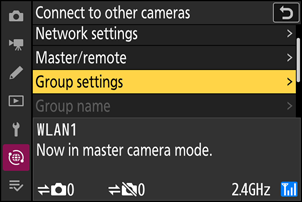
Markér [ Gruppeindstillinger ] på kamera , og tryk på 2 .
-
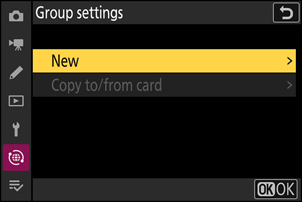
Markér [ Ny ], og tryk på J
-
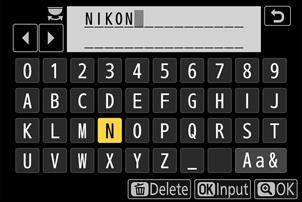
Indtast et visningsnavn for gruppen.
- Angiv et gruppevisningsnavn for at tilføje eksterne kameraer. Visningsnavne kan være op til 32 tegn lange.
- Tryk på X for at fortsætte, når indtastningen er fuldført.
-
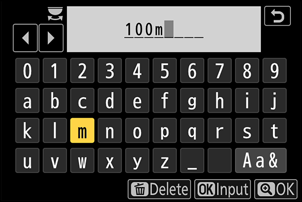
Markér [ Gruppenavn ], tryk på 2 , og indtast et gruppenavn.
Indtast et gruppenavn for de synkroniserede kameraer. Gruppenavne kan være op til otte tegn lange.
-
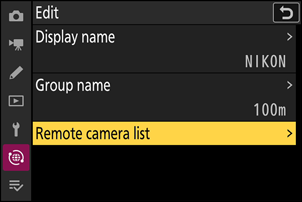
Markér [ Ekstern kameraliste ], og tryk på 2 .
Tilføj fjernkameraer til gruppen. kamera kan gemme oplysninger for op til 16 fjernkameraer i slots [ 01 ] til [ 16 ].
-
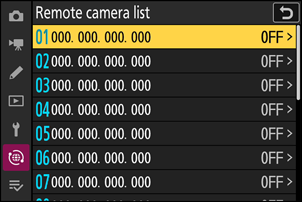
Markér det ønskede felt, og tryk på 2 .
Indstillinger kamera vises.
-
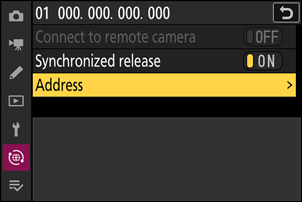
Markér [ Adresse ], og tryk på 2 .
Du vil blive bedt om at indtaste en IP-adresse.
-
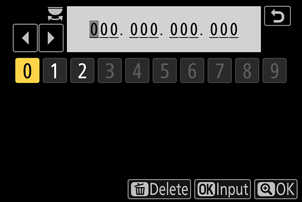
Indtast IP-adressen på kamera .
Indtast IP-adressen kamera som du noterede i trin 7.
- Drej det primære hjul for at markere segmenter.
- Tryk på 4 eller 2 for at ændre det markerede segment, og tryk på J for at gemme ændringerne.
- Tryk på X for at tilføje kamera til masterkameraets fjernkameraliste og oprette en forbindelse.
-
Tilføj de resterende fjernkameraer.
- Når der oprettes forbindelse til trådløse netværk, viser kameraerne det bånd, der bruges af det valgte SSID .
-
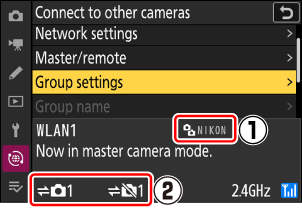
kamera viser gruppens visningsnavn ( q ), der blev valgt i trin 13, samt antallet af tilsluttede og endnu ikke tilsluttede fjernkameraer ( w ).
-
Tag billeder.
-
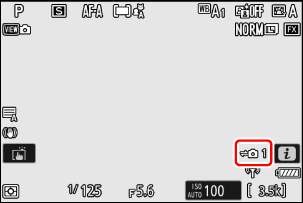
Et k ikon vises i kamera optagedisplay sammen med antallet af tilsluttede fjernkameraer.
-
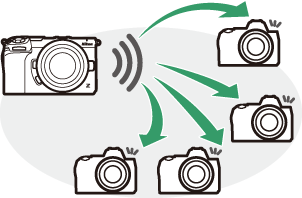
Når du trykker på lukkerudløsning på kamera udløses lukkerne på de eksterne kameraer.
-
Suspendering af synkroniseret udgivelse
For midlertidigt at deaktivere synkroniseret lukkerudløsning uden at afbryde kamera forbindelse til netværket, skal du vælge [ OFF ] for [ Opret forb. til andre kameraer ] > [ Synkroniseret udløsning ] i netværksmenuen.
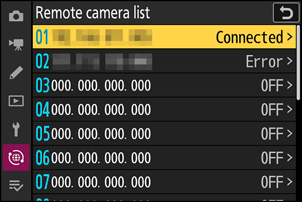
Visning af status for fjernkamera
For at se status kamera skal du gå til [ Opret forb. til andre kameraer ] > [ Gruppeindstillinger ] > (gruppens visningsnavn) i kamera netværksmenu, markere [ Ekstern kameraliste ] og trykke på 2 .
- Fjernkameraer identificeres via IP-adresse.
-
Status kamera vises som følger:
- [ Connected ]: Normal forbindelse.
- [ Busy ]: kamera styres fra et andet kamera .
-
[ Error ]: En af følgende fejl er blevet opdaget:
- Standbytimeren kamera er udløbet.
- kamera er slukket.
- kamera er ikke i samme gruppe som kamera .
- IP-adressen er forkert.
-
[ OFF ]: Enten
- der er ikke tildelt et kamera til sloten, eller
- [ OFF ] er valgt for [ Opret fjernforbindelse til kamera ] på det pågældende kamera .
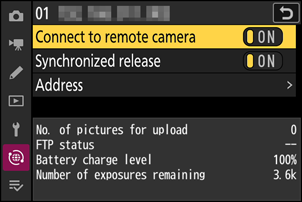
- Hvis du markerer et kamera med etiketten [ Connected ] og trykker på 2 vises antallet af billeder, der venter på at blive uploadet fra kamera via FTP , status FTP forbindelse, batteriniveauet og antallet af resterende eksponeringer.
- Posterne for de fjernkameraer, der tidligere blev brugt til synkroniseret lukkerudløsning viser tidspunktet for det seneste optagelse.
-
For at redigere indstillinger for kamera fra kamera skal du markere kameraet på listen over fjernkameraer og trykke på 2 .
- For midlertidigt at afbryde forbindelsen til det valgte kamera skal du vælge [ OFF ] for [ Opret fjernforbindelse til kamera ].
- For midlertidigt at suspendere synkroniseret lukkerudløsning på det valgte kamera skal du vælge [ OFF ] for [ Synkroniseret udløsning ].
- Hvis det ønskes, kan du derefter redigere kamera IP-adresse ved at fremhæve [ Adresse ] og trykke på 2 For at genoprette forbindelsen skal du vælge [ ON ] for [ Opret fjernforbindelse til kamera ]. Der oprettes ingen forbindelse, hvis der ikke findes et kamera på den angivne adresse.
Lagring af gruppeindstillinger på et hukommelseskort
Naviger til [ Opret forb. til andre kameraer ] > [ Gruppeindstillinger ] > [ Kopier til/fra kort ] i netværksmenuen, marker [ Kopier til kort ], tryk på 2 , og marker derefter de gruppeindstillinger, du vil gemme, og tryk på 2 igen. Vælg destinationen (1–99), og tryk på J for at kopiere gruppeindstillingerne til hukommelseskortet. Gemte gruppeindstillinger kan indlæses ved hjælp af [ Kopier fra kort ].