
Google Translate
DENNE TJENESTE KAN INDEHOLDE OVERSÆTTELSER TILVEJEBRAGT AF GOOGLE. GOOGLE FRASKRIVER SIG ALLE GARANTIER RELATERET TIL OVERSÆTTELSER, UDTRYKKELIGE ELLER STILTIENDE, HERUNDER EVENTUELLE GARANTIER FOR NØJAGTIGHED, PÅLIDELIGHED OG STILTIENDE GARANTIER FOR SALGBARHED, EGNETHED TIL ET BESTEMT FORMÅL OG IKKE-OVERTRÆDELSE.
Kameraguiderne fra Nikon Corporation (herunder kaldet "Nikon") er blevet oversat for nemheds skyld ved hjælp af oversættelsessoftware, der tilvejebringes af Google Translate. Der er gjort fornuftige bestræbelser på at levere en nøjagtig oversættelse, men ingen automatiseret oversættelse er perfekt, og er ej heller beregnet til at skulle erstatte fagoversættere. Oversættelser leveres som en tjeneste for brugere af Nikons kameraguider og leveres "som de er". Der gives ingen garanti af nogen art, hverken udtrykkelig eller stiltiende, med hensyn til nøjagtighed, pålidelighed eller korrekthed af oversættelser fra engelsk til noget andet sprog. Noget indhold (såsom billeder, videoer, flashvideo osv.) oversættes muligvis ikke nøjagtigt som følge af begrænsningerne i oversættelsessoftwaren.
Den officielle tekst er den engelske version af kameraguiderne. Enhver uoverensstemmelse eller forskel skabt i oversættelsen er ikke bindende og har ingen juridisk effekt for overholdelses- eller håndhævelsesformål. Hvis der opstår spørgsmål vedrørende nøjagtigheden af oplysningerne i de oversatte kameraguider, se den engelske version af guiderne, som er den officielle version.

Smarte enheder: Forbindelse via Wi-Fi
Der er to måder at forbinde kamera og en smartenhed via Wi-Fi med SnapBridge -appen: " Wi-Fi -adgangspunkttilstand" for at forbinde kamera og smartenheden direkte via Wi-Fi og " Wi-Fi -stationstilstand" for at oprette forbindelse til smartenheden via en trådløs router på et eksisterende netværk (inklusive hjemmenetværk).
Før du opretter forbindelse via Wi-Fi
- Aktiver Wi-Fi på smartenheden. Se den dokumentation, der fulgte med enheden, for at få flere oplysninger.
- Sørg for, at batterierne i kamera og smartenheden er fuldt opladet for at forhindre, at enhederne slukker uventet.
- Kontroller, at der er plads tilgængelig på kamera hukommelseskort.
Direkte trådløs forbindelse til en smartenhed ( Wi-Fi -adgangspunkttilstand )
Tilslut kamera direkte til en smartenhed via Wi-Fi . kamera fungerer som et trådløst LAN-adgangspunkt, så du kan oprette forbindelse, når du arbejder udendørs og i andre situationer, hvor smartenheden ikke allerede er tilsluttet et trådløst netværk, og det eliminerer behovet for komplicerede justeringer af indstillingerne. Smartenheden kan ikke oprette forbindelse til internettet, mens den er tilsluttet kamera .
-
Smartenhed: Start SnapBridge -appen, åbn
 fane, tryk
  , og vælg [ Wi-Fi AP Mode Connection ].
 Hvis det er første gang, du starter appen, skal du i stedet trykke på [ Connect to camera ] i velkomstskærmen. Når du bliver bedt om det, skal du trykke på kategorien for dit kamera og derefter trykke på "Wi-Fi", når du bliver bedt om at vælge forbindelsestype.
-
Kamera/smartenhed: Tænd kamera , når du bliver bedt om det.
Brug ikke nogen af kontrolfunktionerne i appen på nuværende tidspunkt.
-
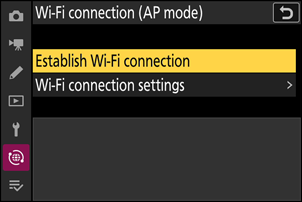
Kamera: Vælg [ Tilslut til smartenhed ] > [ Wi-Fi-forbindelse (AP mode) ] i netværksmenuen, marker derefter [ Opret Wi-Fi-forbindelse ], og tryk på J
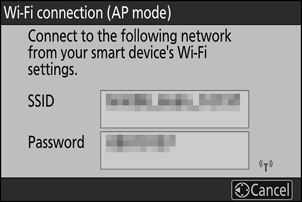
kamera SSID og adgangskode vil blive vist.
-
Smartenhed: Følg instruktionerne på skærmen for at oprette en Wi-Fi -forbindelse.
-
På iOS enheder åbnes appen "Indstillinger". Tryk på [ < Settings ] for at åbne [ Settings ], rul derefter op, og tryk på [ Wi‑Fi ] (som du finder øverst på indstillingslisten) for at få vist Wi-Fi indstillingerne.
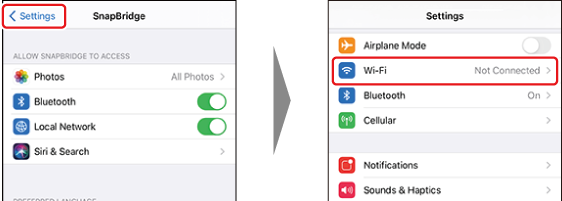
- I Wi-Fi -indstillingerne skal du vælge kamera SSID og indtaste den adgangskode, der vises af kamera i trin 3.
-
-
Smartenhed: Når du har justeret enhedsindstillingerne som beskrevet i trin 4, skal du vende tilbage til SnapBridge -appen.
- Efter oprettelse af en Wi-Fi -forbindelse til kamera viser smartenheden mulighederne for Wi-Fi adgangspunkttilstand.
-
kamera viser en meddelelse om, at forbindelsen er oprettet.
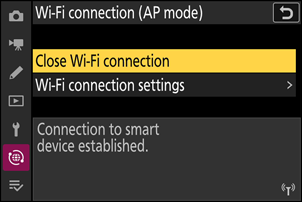
kamera og smartenheden er nu forbundet via Wi-Fi .
For information om brug af SnapBridge -appen, se onlinehjælp.
Tilslutning til et eksisterende netværk ( Wi-Fi -stationstilstand )
kamera opretter forbindelse til en smartenhed på et eksisterende netværk (inklusive hjemmenetværk) via et trådløst LAN-adgangspunkt. Smartenheden kan stadig oprette forbindelse til internettet, mens den er tilsluttet kamera .
Forbindelse til smartenheder uden for det lokale netværk understøttes ikke. Du kan kun oprette forbindelse til smartenheder på det samme netværk.
-
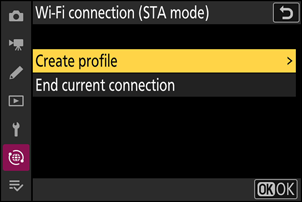
Kamera: Vælg [ Tilslut til smartenhed ] > [ Wi-Fi-forbindelse (STA mode) ] i netværksmenuen, markér derefter [ Opret profil ], og tryk på J
-
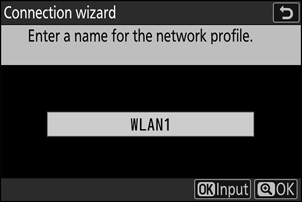
Kamera: Navngiv den nye profil.
- For at fortsætte til næste trin uden at ændre standardnavnet skal du trykke på X
- Uanset hvilket navn du vælger, vises det i netværksmenuen [ Tilslut til smartenhed ] > [ Wi-Fi-forbindelse (STA mode) ].
- For at omdøbe profilen skal du trykke på J For information om tekstindtastning, se "Tekstindtastning" ( 0 Tekstindtastning ). Tryk på X for at fortsætte efter indtastning af et navn.
-
Kamera: Markér [ Søg efter Wi-Fi-netværk ], og tryk på J
kamera søger efter netværk, der i øjeblikket er aktive i nærheden, og viser dem efter navn ( SSID ).
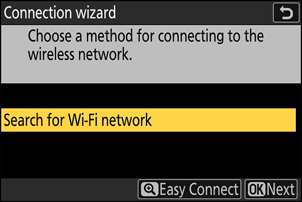
For at oprette forbindelse uden at indtaste et SSID eller en krypteringsnøgle skal du trykke på X i trin 3. Markér derefter en af følgende muligheder og tryk på J Fortsæt til trin 6 efter oprettelse af forbindelse.
- Tilslutning til routere på åbne netværk understøttes ikke.
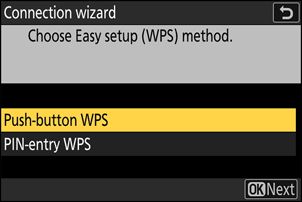
Valgmulighed Beskrivelse [ Knappen WPS ] For routere, der understøtter WPS med trykknap. Tryk på WPS knappen på routeren, og tryk derefter på kamera J knap for at oprette forbindelse. [ PIN-kode WPS ] kamera viser en pinkode. Indtast pinkoden på routeren på en computer. Se dokumentationen, der fulgte med routeren, for at få flere oplysninger. -
Kamera: Vælg et netværk.
- Markér et netværks- SSID , og tryk på J
- SSID'er, der indeholder tegn, som ikke kan indtastes på kamera , og dem fra åbne netværk, vises ikke.
- Det bånd, som hvert SSID opererer på, er angivet med et ikon.
- Hvis det ønskede netværk ikke vises, skal du trykke på X for at søge igen.
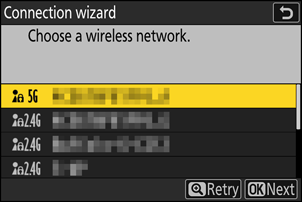
Skjulte SSID'er
Netværk med skjulte SSID'er er angivet med tomme poster i netværkslisten.
- For at oprette forbindelse til et netværk med et skjult SSID skal du markere en tom post og trykke på J Tryk derefter på J ; kamera vil bede dig om at angive et SSID .
- Indtast netværksnavnet, og tryk på X Tryk på X igen; kamera vil nu bede dig om at indtaste krypteringsnøglen.
-
Kamera: Indtast krypteringsnøglen.
- Tryk på J , og indtast krypteringsnøglen til den trådløse router.
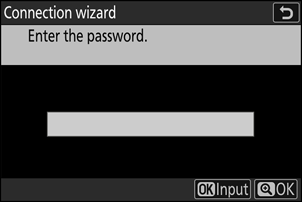
- For yderligere oplysninger, se dokumentationen til den trådløse router.
- Tryk på X når indtastningen er fuldført.
- Tryk på X igen for at oprette forbindelse. Netværkets SSID vises i et par sekunder, når forbindelsen er etableret.
-
Kamera: Hent eller vælg en IP-adresse.
Markér en af følgende muligheder, og tryk på J
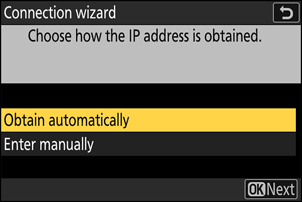
Valgmulighed Beskrivelse [ Hent automatisk ] Vælg denne indstilling, hvis netværket er konfigureret til at angive IP-adressen automatisk. Der vises en meddelelse om, at konfigurationen er fuldført, når en IP-adresse er blevet tildelt. [ Indtast manuelt ] Indtast IP-adressen og subnetmasken manuelt.
- Tryk på J ; du vil blive bedt om at indtaste IP-adressen.
- Drej det primære hjul for at markere segmenter.
- Tryk på 4 eller 2 for at ændre det markerede segment, og tryk på J for at gemme ændringerne.
- Tryk derefter på X ; meddelelsen "konfiguration fuldført" vises. Tryk på X igen for at få vist subnetmasken.
- Tryk på 1 eller 3 for at redigere subnetmasken, og tryk på J ; meddelelsen "konfiguration fuldført" vises.
-
Kamera: Tryk på J for at fortsætte, når meddelelsen "konfiguration fuldført" vises.
-
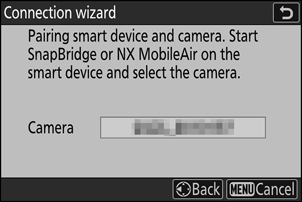
Kamera: Start en Wi-Fi -forbindelse med smartenheden.
Når du bliver bedt om det, skal du starte SnapBridge -appen på smartenheden.
-
Smartenhed: Start SnapBridge -appen, åbn
fane, tryk , og vælg [ Wi-Fi STA Mode Connection ]. - Sørg for, at din smartenhed er tilsluttet det samme SSID netværk, som kamera er tilsluttet.
- Følg instruktionerne på skærmen for at betjene SnapBridge -appen. Hvis det er første gang, du starter appen, skal du i stedet trykke på [ Connect to camera ] i velkomstskærmen.
-
Smartenhed: Vælg kamera .
Vælg det navn, der vises af kamera i trin 8.
-
Kamera/smartenhed: Opret en Wi-Fi -forbindelse.
- Når der vises en skærm på kamera for fuldført parring, skal du trykke på J
- Efter oprettelse af en Wi-Fi -forbindelse til kamera , viser smartenheden mulighederne for Wi-Fi stationstilstand.
-
kamera viser en meddelelse om, at forbindelsen er oprettet.
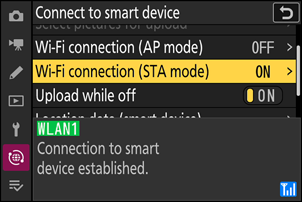
kamera og smartenheden er nu forbundet via Wi-Fi .
For information om brug af SnapBridge -appen, se onlinehjælp.
Afslutning af Wi-Fi adgangspunkt/ Wi-Fi -stationstilstand
For at afslutte Wi-Fi -forbindelsen skal du trykke på  i SnapBridge fanen. Efter ikonet ændres til
  , tryk , og vælg [ Exit Wi-Fi AP mode ] eller [ Exit Wi-Fi STA mode ].