
Google Translate
DENNE TJENESTE KAN INDEHOLDE OVERSÆTTELSER TILVEJEBRAGT AF GOOGLE. GOOGLE FRASKRIVER SIG ALLE GARANTIER RELATERET TIL OVERSÆTTELSER, UDTRYKKELIGE ELLER STILTIENDE, HERUNDER EVENTUELLE GARANTIER FOR NØJAGTIGHED, PÅLIDELIGHED OG STILTIENDE GARANTIER FOR SALGBARHED, EGNETHED TIL ET BESTEMT FORMÅL OG IKKE-OVERTRÆDELSE.
Kameraguiderne fra Nikon Corporation (herunder kaldet "Nikon") er blevet oversat for nemheds skyld ved hjælp af oversættelsessoftware, der tilvejebringes af Google Translate. Der er gjort fornuftige bestræbelser på at levere en nøjagtig oversættelse, men ingen automatiseret oversættelse er perfekt, og er ej heller beregnet til at skulle erstatte fagoversættere. Oversættelser leveres som en tjeneste for brugere af Nikons kameraguider og leveres "som de er". Der gives ingen garanti af nogen art, hverken udtrykkelig eller stiltiende, med hensyn til nøjagtighed, pålidelighed eller korrekthed af oversættelser fra engelsk til noget andet sprog. Noget indhold (såsom billeder, videoer, flashvideo osv.) oversættes muligvis ikke nøjagtigt som følge af begrænsningerne i oversættelsessoftwaren.
Den officielle tekst er den engelske version af kameraguiderne. Enhver uoverensstemmelse eller forskel skabt i oversættelsen er ikke bindende og har ingen juridisk effekt for overholdelses- eller håndhævelsesformål. Hvis der opstår spørgsmål vedrørende nøjagtigheden af oplysningerne i de oversatte kameraguider, se den engelske version af guiderne, som er den officielle version.

Billedkontroller
Typer af billedkontroller
Nikon unikke
- Picture Control : Billedkontroller, der følger med kamera . Grundlæggende billedkontroller, inklusive tilstandene [ Auto ] og [ Standard ] ( 0 [ Indstil Picture Control ] ).
- Creative Picture Control : Billedkontroller, der følger med kamera . Disse kontroller tilbyder unikke kombinationer af farvetone, tone, mætning og andre indstillinger, der er justeret til bestemte effekter ( 0 [ Indstil Picture Control ] ).
- Picture Control ( HLG ) : Billedkontroller, der følger med kamera . De vælges via [ Indstil Picture Control (HLG) ] i billedoptagemenuen, når [ Toneindstilling ] i billedoptagemenuen er indstillet til [ HLG ] i billedtilstand ( 0 [ Indstil Picture Control ( HLG ) ] ).
-
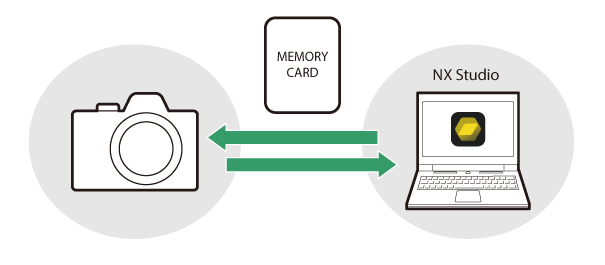
Custom Picture Control : Billedkontroller oprettet med kamera eller NX Studio computersoftwaren. Disse kan tilføjes til kamera separat baseret på de billedkontroller, der følger med kamera . For at oprette brugerdefinerede billedkontroller med kameraet skal du bruge [ Håndter Picture Control ] i menuen for fotooptagelse eller videooptagelse ( 0 Brugerdefinerede billedkontroller ). Hvis du bruger NX Studio , skal du oprette en Custom Picture Control i softwaren, eksportere den som en fil, kopiere den til et hukommelseskort og importere den til kamera ( 0 Kopier brugerdefinerede billedkontroller til og fra et hukommelseskort ). Du kan finde flere oplysninger om brug af NX Studio til at oprette og eksportere brugerdefinerede billedkontroller i onlinehjælpen til NX Studio .
https://nikonimglib.com/nxstdo/onlinehelp/
-
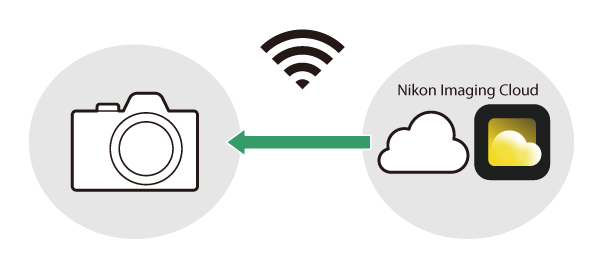
Imaging Recipe : Billedopskrifter oprettet eller valgt i Nikon Imaging Cloud tjenesten. Download disse opskrifter til dit kamera , registrer dem, og brug dem som billedkontroller. Du kan ændre disse billedkontroller på dit kamera og tilføje dem som brugerdefinerede billedkontroller ( 0 Billedopskrifter ).
Valg af billedkontroller
Vælg billedbehandlingsindstillinger (" Picture Control ") for nye fotos i henhold til motivet eller dine kreative intentioner.
Valg af en Picture Control
-
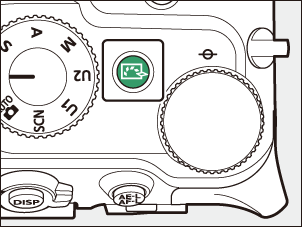
Tryk på h knappen.
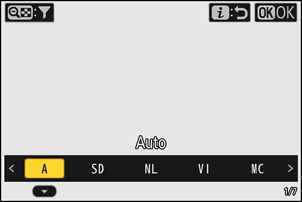
De viste elementer varierer afhængigt af følgende kamera .
- I fototilstand:
- Når [ Toneindstilling ] er indstillet til [ SDR ] i fotooptagemenuen: Det samme som for [ Indstil Picture Control ] i fotooptagemenuen ( 0 [ Indstil Picture Control ] )
- Når [ Toneindstilling ] er indstillet til [ HLG ] i fotooptagemenuen: Det samme som for [ Indstil Picture Control (HLG) ] i fotooptagemenuen ( 0 [ Indstil Picture Control ( HLG ) ] )
- I videotilstand: Det samme som for [ Indstil Picture Control ] i videooptagelsesmenuen ( 0 [ Indstil Picture Control ] )
- I fototilstand:
-
Tryk på 4 eller 2 for at fremhæve en Picture Control .
-
Tryk på J for at vælge.
Den valgte indstilling vises med et ikon i optagedisplayet.
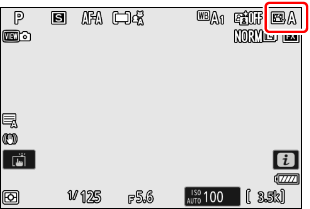
Indstil billedkontroller i menuerne
Billedkontroller kan også indstilles i følgende menuer.
- [ Indstil Picture Control ] eller [ Indstil Picture Control (HLG) ] i billedoptagemenuen ( 0 Indstil Picture Control , Indstil Picture Control ( HLG ) )
- [ Indstil Picture Control ] i videooptagelsesmenuen ( 0 Indstil Picture Control )
- [ Indstil Picture Control ] eller [ Indstil Picture Control (HLG) ] i i menuen
Hvis du vælger indstillingen [ Samme som billedindstillinger ] for [ Indstil Picture Control ] i videooptagelsesmenuen, indstilles Picture Control for videoer automatisk til den samme, som den, der bruges til fotografier.
[ Indstil Picture Control ]
| Valgmulighed | Beskrivelse | |
|---|---|---|
| n | [ Auto ] | kamera justerer automatisk farvetoner og -toner baseret på Picture Control [ Standard ] (fototilstand) eller [ Neutral ] (videotilstand). |
| Q | [ Standard ] | Standardbehandling for afbalancerede resultater. Anbefales til de fleste situationer. |
| R | [ Neutral ] | Minimal bearbejdning for naturlige resultater. Vælg til billeder, der senere skal bearbejdes eller retoucheres. |
| S | [ Levende ] | Billederne forbedres for en levende fotoprinteffekt. Vælg denne funktion til billeder, der fremhæver primærfarver. |
| T | [ Monokrom ] | Tag monokrome billeder. |
| 2 | [ Flad monokrom ] | Har blide overgange fra højlys til skygger, hvilket giver bløde monokrome billeder. |
| 3 | [ Monokrom m. dybe farvetoner ] | Vælg lidt mørkere toner i området fra skygger til mellemtoner, hvor lysstyrken hurtigt stiger, efterhånden som tonerne går fra mellemtoner til højlys. |
| o | [ Portræt ] | Glat hudtone til naturligt udseende portrætter. |
| 4 | [ Portræt med fyldige toner ] | Giver mere levende resultater end [ Portræt ], samtidig med at detaljer i motivets hudtone indfanges og tab af detaljer i højlys undgås. Vælg til billeder, der senere skal behandles eller retoucheres. |
| p | [ Landskab ] | Optag levende landskaber og bybilleder. Vælg billeder, der fremhæver blå og grønne farver. |
| q | [ Flad ] | Detaljer bevares over et bredt toneområde, fra højlys til skygger. Vælg til billeder, der senere skal behandles eller retoucheres grundigt. |
| k 01 – k 20 |
[ Creative Picture Control ] (Creative Picture Control) |
Kreative billedkontroller tilbyder unikke kombinationer af farvetone, tone, mætning og andre indstillinger, der er finjusteret til bestemte effekter. Vælg mellem i alt 20 muligheder, herunder [ Drømmende ] og [ Morgen ]. |
| h C-1 – h C-9 |
[ Custom Picture Control ] (Custom Picture Control) |
Vises, hvis en ændret Picture Control gemmes som en Custom Picture Control på kamera ( 0 Brugerdefinerede billedkontroller ). Standardnavnet er navnet på den eksisterende Picture Control med et tocifret tal tilføjet. Dette kan ændres efter behov. |
| n – o |
[ Imaging Recipe ] (Imaging Recipe) |
Vises, når billedopskrifter, der er oprettet eller valgt i Nikon Imaging Cloud tjenesten, downloades til og registreres på dit kamera ( 0 billedopskrifter ). |
[ Indstil Picture Control (HLG) ]
| Valgmulighed | Beskrivelse | |
|---|---|---|
| c | [ Standard ] | Standardbehandling for afbalancerede resultater. Anbefales til de fleste situationer. |
| d | [ Monokrom ] | Tag monokrome fotografier. |
| e | [ Flad ] | Vælg til fotografier, der senere skal bearbejdes eller retoucheres grundigt. |
Begrænsning af valg Picture Control
Begræns de tilgængelige billedkontroller, når du trykker på h knappen, eller når du vælger punktet [ Indstil Picture Control ] i i menuen og trykker på J mens tonetilstanden er indstillet til [ SDR ].
-
Tryk på h knappen, eller vælg [ Indstil Picture Control ] i i menuen, og tryk på J knappen.
Dette vil vise en liste Picture Control .
-
Tryk på W ( Q )-knappen.
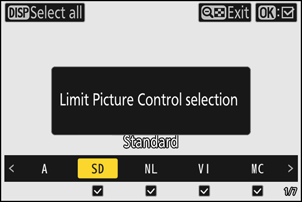
Dette vil vise skærmen til valg af Picture Control .
-
Vælg de billedkontroller, der skal vises.
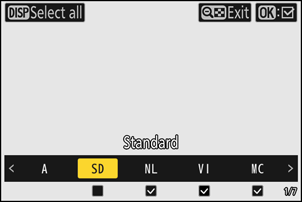
- Markér en Picture Control med 4 eller 2 , og tryk på J for at vælge ( M ) eller fravælge ( U ). Kun billedkontroller markeret med et flueben ( M ) vises.
- Tryk på d -knappen for at vælge ( M ) alle billedkontroller. Tryk på d igen for at fravælge ( U ) alle billedkontroller undtagen [ Auto ].
-
Tryk på W ( Q )-knappen igen for at afslutte.
- Dette gemmer ændringerne og viser listen Picture Control .
- Dette viser kun de billedkontroller, der blev valgt i trin 3.
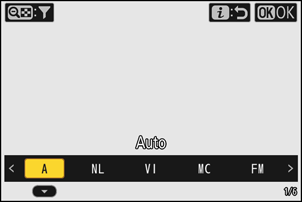
Begrænsning af valg Picture Control
- Når [ Samme som billedindstillinger ] er valgt for [ Indstil Picture Control ] i videooptagelsesmenuen, vil grænser, der er indstillet for Picture Control i videotilstand, også gælde for Picture Control i fototilstand.
- Begrænsning af valg Picture Control gælder ikke for de billedkontroller, der vises i [ Indstil Picture Control ]-punkterne i menuerne for fotooptagelse og videooptagelse.
- Begrænsning af Picture Control valg er ikke tilgængelig, når [ HLG ] er valgt for [ Toneindstilling ] i billedoptagemenuen i billedtilstand.
Ændring af billedkontroller
Picture Controls kan tilpasses motivet eller fotografens kreative intentioner.
I optagedisplayet
Tryk på h knappen, eller vælg [ Indstil Picture Control ] i i menuen, og vælg en Picture Control for at redigere indstillingerne, mens du får vist effekten i optagevisningen.
-
Tryk på h knappen, eller vælg [ Indstil Picture Control ] i i menuen, og tryk på J knappen.
Dette vil vise en liste Picture Control .
-
Tryk på 4 eller 2 for at vælge en Picture Control , og tryk derefter på 3 .
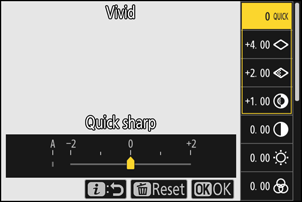
-
Juster indstillinger.
- Tryk på 1 eller 3 for at fremhæve indstillinger og 4 eller 2 for at vælge en værdi. Hvert tryk øger den fremhævede værdi med 1.
- De tilgængelige muligheder varierer afhængigt af den valgte Picture Control .
- For hurtigt at justere niveauerne for afbalanceret [ Skarphed ], [ Mellemområdeskarphed ] og [ Klarhed ], skal du markere [ Hurtigt skarp ] og trykke på 4 eller 2 .
- For at annullere ændringer og starte forfra fra standardindstillingerne skal du trykke på O knappen.
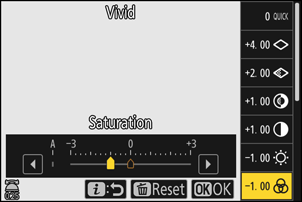
-
Gem ændringerne og afslut.
Tryk på J for at gemme ændringerne. Picture Controls, der er blevet ændret fra standardindstillingerne, er angivet med en stjerne (“ U ”).
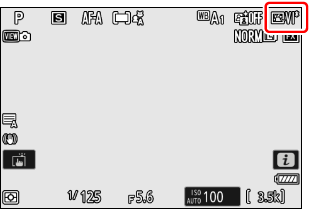
Brug af menuerne
-
Vælg en Picture Control .
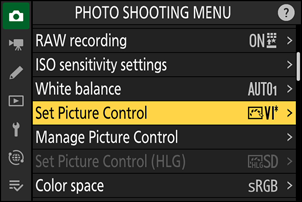
Vælg [ Indstil Picture Control ] i menuen for fotooptagelse eller videooptagelse eller [ Indstil Picture Control (HLG) ] i fotooptagelsesmenuen, og marker derefter den ønskede Picture Control , og tryk på 2 .
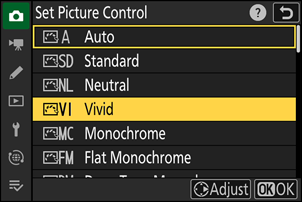
-
Juster indstillinger.
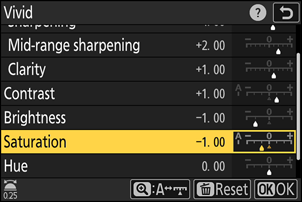
- Tryk på 1 eller 3 for at fremhæve indstillinger og 4 eller 2 for at vælge en værdi. Hvert tryk øger den fremhævede værdi med 1.
- De tilgængelige muligheder varierer afhængigt af den valgte Picture Control .
- For hurtigt at justere niveauerne for afbalanceret [ Skarphed ], [ Mellemområdeskarphed ] og [ Klarhed ], skal du markere [ Hurtigt skarp ] og trykke på 4 eller 2 .
- For at annullere ændringer og starte forfra fra standardindstillingerne skal du trykke på O knappen.
-
Gem ændringerne og afslut.
Tryk på J for at gemme ændringerne. Picture Controls, der er blevet ændret fra standardindstillingerne, er angivet med en stjerne (“ U ”).
Indstillinger Picture Control
| Valgmulighed | Beskrivelse | |
|---|---|---|
| [ Effektniveau ] | Vises kun, når en Creative Picture Control er valgt. Slå lyden fra eller forstærk effekten af den valgte Picture Control . | |
| [ Hurtigt skarp ] | Anvend skarphed på kontrastområder i billedet.
|
|
| [ Skarphed ] | Anvend skarphed på små områder med kontrast. | |
| [ Mellemområdeskarphed ] | Anvend skarphed på kontrastområder, der er større end dem, der påvirkes af [ Skarphed ], og mindre end dem, der påvirkes af [ Klarhed ]. | |
| [ Klarhed ] | Anvend skarphed på store områder med kontrast.
|
|
| [ Kontrast ] | Juster den samlede kontrast. | |
| [ Højlys ] | Vises kun for [ Indstil Picture Control (HLG) ]. Juster højlys. Vælg højere værdier for at gøre højlys lysere. | |
| [ Skygger ] | Vises kun for [ Indstil Picture Control (HLG) ]. Juster skygger. Vælg højere værdier for at gøre skygger lysere. | |
| [ Lysstyrke ] | Gør mellemtoner (toner, der ligger i området mellem højlys og skygger) lysere eller mørkere. Effekten strækker sig ikke til højlys og skygger, hvilket sikrer, at detaljerne i disse områder af billedet bevares.
|
|
| [ Farvemætning ] | Kontroller farvernes livlighed.
|
|
| [ Farveglød ] | Juster farvetone.
|
|
| [ Filtereffekter ] | Vises kun med [ Monokrom ], [ Flad monokrom ], [ Monokrom m. dybe farvetoner ] og visse kreative billedkontroller. Simulerer effekten af farvefiltre på monokrome billeder. | |
| [ Toning ] | Vises kun med [ Monokrom ], [ Flad monokrom ], [ Monokrom m. dybe farvetoner ] og visse kreative billedkontroller. Vælg en farvetone til monokrome billeder. Vælg mellem 9 forskellige farver, herunder cyanotypi og gammeldags sepia.
|
|
| [ Toning ] (Kreative billedkontroller) | Vises kun med visse Creative Picture Controls. Vælg den anvendte farvenuance. | |
o indikatoren under værdivisningen i indstillingsmenuen Picture Control angiver den værdi, der er gemt i kamera .
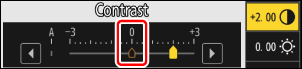
- Hvis du vælger indstillingen [ A ] (auto), der er tilgængelig for nogle indstillinger, justerer kamera indstillingen automatisk.
- Resultaterne varierer afhængigt af eksponering og motivets position i billedet.
Vælg mellem følgende [ Filtereffekter ]:
| Valgmulighed | Beskrivelse |
|---|---|
| [ Y ] (gul) * | Disse indstillinger forbedrer kontrasten og kan bruges til at dæmpe himlens lysstyrke i landskabsfotografier. Orange [ O ] giver mere kontrast end gul [ Y ], rød [ R ] giver mere kontrast end orange. |
| [ O ] (orange) * | |
| [ R ] (rød) * | |
| [ G ] (grøn) * | Grøn blødgør hudtoner. Bruges til portrætter og lignende. |
Udtrykket i parentes er navnet på det tilsvarende tredjepartsfarvefilter til sort-hvid fotografering.
Brug af [ Filtereffekter ] med [ Monokrom m. dybe farvetoner ]
[ Monokrom m. dybe farvetoner ] har en stærk indbygget rød filtereffekt, der gælder, selv når [ OFF ] er valgt for [ Filtereffekter ]. Da [ Filtereffekter ] ikke kan anvendes mere end én gang, vil valg af en anden indstilling end [ OFF ] deaktivere den indbyggede røde filtereffekt. Kontrasten kan reduceres ved at aktivere [ Y ], [ O ] eller [ R ].
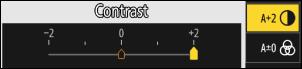
Indstillingerne kan justeres i området [ A-2 ] til [ A + 2 ].
Brugerdefinerede billedkontroller
Gem ændrede billedkontroller som brugerdefinerede billedkontroller.
| Valgmulighed | Beskrivelse |
|---|---|
| [ Gem/rediger ] | Opret en ny Custom Picture Control baseret på en eksisterende forudindstilling eller Custom Picture Control , eller rediger eksisterende brugerdefinerede billedkontroller. |
| [ Omdøb ] | Omdøb brugerdefinerede billedkontroller. |
| [ Slet ] | Slet brugerdefinerede billedkontroller. |
| [ Indlæs/gem ] | Kopier brugerdefinerede billedkontroller til og fra et hukommelseskort. |
Oprettelse af brugerdefinerede billedkontroller
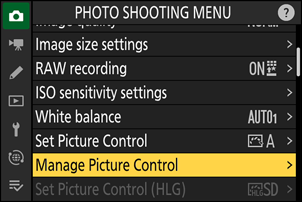
-
Markér [ Håndter Picture Control ] i menuen for fotooptagelse eller videooptagelse, og tryk på 2 .
-
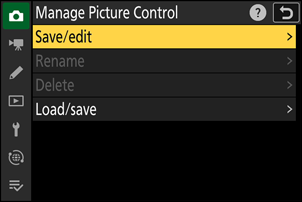
Vælg [ Gem/rediger ].
Markér [ Gem/rediger ], og tryk på 2 for at se indstillingerne for [ Vælg Picture Control ].
-
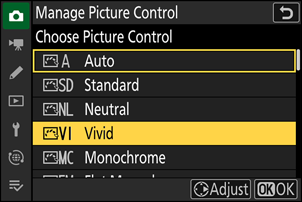
Vælg en Picture Control .
- Markér en eksisterende Picture Control , og tryk på 2 for at få vist redigeringsmuligheder.
- For at gemme en kopi af den markerede Picture Control uden yderligere ændringer skal du trykke på J [ Gem som ]-indstillingerne vises; fortsæt til trin 5.
-
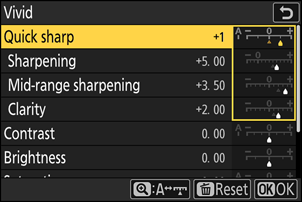
Juster indstillinger.
- Indstillingerne og proceduren er de samme som for [ Indstil Picture Control ].
- Tryk på J for at få vist [ Gem som ]-indstillingerne, når indstillingerne er færdige.
- For at annullere ændringer og starte forfra fra standardindstillingerne skal du trykke på O knappen.
-
Vælg en destination.
Vælg en destination for den Custom Picture Control (C-1 til C-9).
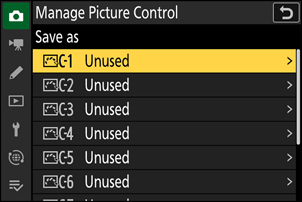
-
Navngiv Picture Control .
- Hvis du trykker på 2 , mens du fremhæver en destination i det forrige trin, vises dialogboksen til tekstindtastning, hvor du kan omdøbe Picture Control .
- Standardnavnet, der oprettes ved at tilføje et tocifret tal til navnet på den eksisterende Picture Control , vises i tekstvisningsområdet. Det tocifrede tal genereres automatisk af kamera .
- Navne på Custom Picture Control kan være op til nitten tegn lange.
- For information om tekstindtastning, se “Tekstindtastning” ( 0 Tekstindtastning ).
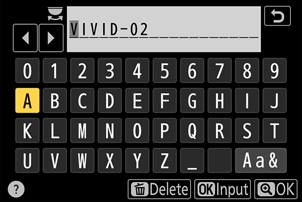
-
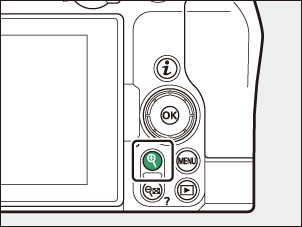
Tryk på X knappen.
- Tekstindtastningen afsluttes.
- Den nye Picture Control vil blive tilføjet til listen Picture Control .
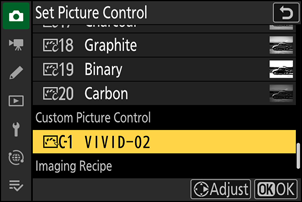
Det originale Picture Control ikon
Den oprindelige forudindstillede Picture Control som den Custom Picture Control er baseret på, angives med et ikon i redigeringsvisningen.
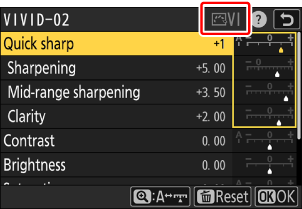
De tilgængelige muligheder med brugerdefinerede billedkontroller er de samme som dem, som den Custom Picture Control var baseret på.
Kopier brugerdefinerede billedkontroller til og fra et hukommelseskort
Elementet [ Indlæs/gem ] i menuen [ Håndter Picture Control ] kan bruges til at kopiere brugerdefinerede billedstyringselementer fra kamera til et hukommelseskort. Du kan også slette brugerdefinerede billedstyringselementer eller kopiere dem fra et hukommelseskort til kamera .
- [ Kopier til kamera ]: Kopier (importer) brugerdefinerede billedkontroller fra hukommelseskortet til kamera . Billedkontrollerne kopieres til brugerdefinerede billedkontroller C-1 til C-9 på kamera og kan navngives efter behov.
- [ Slet fra kort ]: Sletter valgte brugerdefinerede billedkontroller fra hukommelseskortet.
- [ Kopier til kort ]: Kopier (eksporter) en Custom Picture Control fra kamera til et hukommelseskort. Markér en destination (1 til 99) for den valgte Custom Picture Control , og tryk på J for at eksportere den til en undermappe af typen "CUSTOMPC", som automatisk oprettes under mappen " NIKON " på hukommelseskortet.
- Eksporterede brugerdefinerede billedkontroller kan kopieres til et andet hukommelseskort ved hjælp af en computer. Når du kopierer billedkontroller til et hukommelseskort for at importere dem til kamera , skal du sørge for at gemme dem i kortets rodmappe (øverste mappe) eller i mappen "CUSTOMPC" under mappen " NIKON ".
Når du justerer billedkontroller med NX Studio computersoftwaren, giver valg af [ Flexible Color ] for Picture Control mulighed for en bredere vifte af Picture Control med farveblender og farvegraduering, ud over andre justeringsparametre. Du kan gemme billedkontroller, der er justeret ved hjælp af [ Flexible Color ], som brugerdefinerede billedkontroller og eksportere dem til en fil og importere den til kamera .
- Brugerdefinerede billedkontroller baseret på [ Flexible Color ] kan ikke justeres eller omdøbes på kamera .
Billeddannelsesopskrifter
Du kan downloade billedopskrifter, der er oprettet eller valgt i Nikon Imaging Cloud tjenesten, til dit kamera og registrere dem som billedkontroller. Du kan ændre disse billedkontroller på kamera og tilføje dem som brugerdefinerede billedkontroller via [ Håndter Picture Control ] i menuen for fotooptagelse eller videooptagelse ( 0 Oprettelse af brugerdefinerede billedkontroller ).
-
Tilslut kamera til Nikon Imaging Cloud .
Vælg [ ON ] for [ Nikon Imaging Cloud ] > [ Opret forb. til Nikon Imaging Cloud ] i kamera netværksmenu, og tilslut kamera til Nikon Imaging Cloud ( 0 Tilslutning af kameraet til Nikon Imaging Cloud ).
-
Download opskrifter, der er oprettet eller valgt i Nikon Imaging Cloud til kamera .
Se onlinehjælpen til Nikon Imaging Cloud for at få oplysninger om, hvordan du downloader opskrifter til kamera .
-
Se de downloadede opskrifter på kamera .
En bekræftelsesdialogboks, der beder om at registrere disse downloadede opskrifter på kamera vises, når du trykker på G knappen for at få vist menuerne.
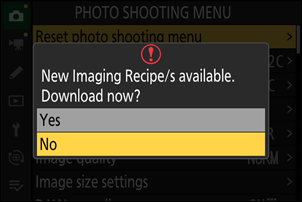
Valgmulighed Beskrivelse [ Ja ] Registrer de downloadede opskrifter på listen [ Indstil Picture Control ]. [ Nej ] kamera vender tilbage til menuen uden at registrere de downloadede opskrifter. Der vises meddelelsesmærker på fanerne i menuerne for fotooptagelse og videooptagelse og på punktet [ Indstil Picture Control ] i kamera , hvilket angiver, at der er uregistrerede opskrifter.
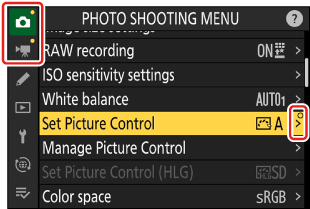
- Hvis du manuelt vil tilføje uregistrerede opskrifter til kamera , skal du vælge [ Indstil Picture Control ] > [ Download Imaging Recipes ] i enten billedoptagelses- eller videooptagelsesmenuen.