
Google Translate
DENNE TJENESTE KAN INDEHOLDE OVERSÆTTELSER TILVEJEBRAGT AF GOOGLE. GOOGLE FRASKRIVER SIG ALLE GARANTIER RELATERET TIL OVERSÆTTELSER, UDTRYKKELIGE ELLER STILTIENDE, HERUNDER EVENTUELLE GARANTIER FOR NØJAGTIGHED, PÅLIDELIGHED OG STILTIENDE GARANTIER FOR SALGBARHED, EGNETHED TIL ET BESTEMT FORMÅL OG IKKE-OVERTRÆDELSE.
Kameraguiderne fra Nikon Corporation (herunder kaldet "Nikon") er blevet oversat for nemheds skyld ved hjælp af oversættelsessoftware, der tilvejebringes af Google Translate. Der er gjort fornuftige bestræbelser på at levere en nøjagtig oversættelse, men ingen automatiseret oversættelse er perfekt, og er ej heller beregnet til at skulle erstatte fagoversættere. Oversættelser leveres som en tjeneste for brugere af Nikons kameraguider og leveres "som de er". Der gives ingen garanti af nogen art, hverken udtrykkelig eller stiltiende, med hensyn til nøjagtighed, pålidelighed eller korrekthed af oversættelser fra engelsk til noget andet sprog. Noget indhold (såsom billeder, videoer, flashvideo osv.) oversættes muligvis ikke nøjagtigt som følge af begrænsningerne i oversættelsessoftwaren.
Den officielle tekst er den engelske version af kameraguiderne. Enhver uoverensstemmelse eller forskel skabt i oversættelsen er ikke bindende og har ingen juridisk effekt for overholdelses- eller håndhævelsesformål. Hvis der opstår spørgsmål vedrørende nøjagtigheden af oplysningerne i de oversatte kameraguider, se den engelske version af guiderne, som er den officielle version.

Ændr størrelse
Opret små kopier af udvalgte fotografier. Brug [ Skift størrelse (aktuelt billede) ] til at
Afhængigt af kopistørrelsen er zoom under afspilning muligvis ikke tilgængelig, når der vises kopier med ændret størrelse.
Ændring af størrelse på beskårne billeder
Billeder, der er beskåret til billedformatet 4:3 eller 3:4, kan ikke ændres i størrelse.
Ændring af størrelsen på det aktuelle billede
-
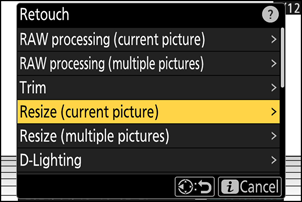
Vælg [ Retouchering ] i i menuen, markér derefter [ Skift størrelse (aktuelt billede) ], og tryk på 2 .
-
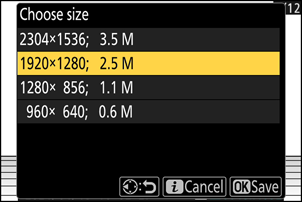
Markér den ønskede størrelse, og tryk på J
En kopi gemmes i den valgte størrelse.
Ændring af størrelse på flere billeder
-
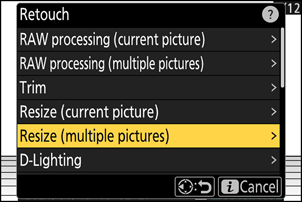
Vælg [ Retouchering ] i i menuen, markér derefter [ Skift størrelse (flere billeder) ], og tryk på 2 .
-
Vælg en størrelse.
- Markér [ Vælg størrelse ], og tryk på 2 .
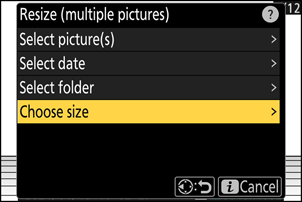
- Markér den ønskede størrelse (længde i pixels) med 1 og 3 , og tryk på J
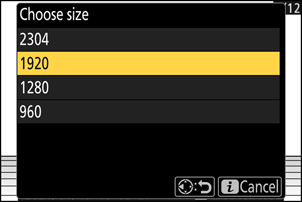
-
Vælg, hvordan billeder skal vælges.
Valgmulighed Beskrivelse [ Vælg billede(r) ] Ændr størrelsen på de valgte billeder. Flere billeder kan vælges. [ Vælg dato ] Ændr størrelsen på alle billeder taget på valgte datoer. [ Vælg mappe ] Ændr størrelsen på alle billeder i en valgt mappe. 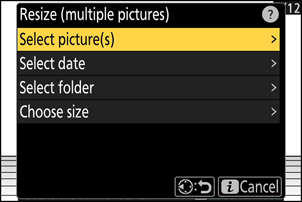
-
Vælg billeder.
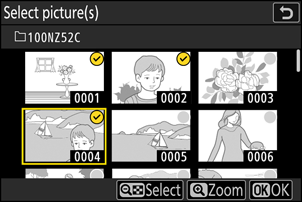
Hvis du valgte [ Vælg billede(r) ]:
- Markér billeder med multivælgeren.
- For at se det markerede billede i fuld skærm skal du trykke på X knappen og holde den nede.
- For at vælge det markerede billede skal du trykke på knappen W ( Q ). Valgte billeder er markeret med et flueben (
 ). For at fjerne afkrydsningsfeltet (
  ) og fravælg det aktuelle billede, tryk på knappen W ( Q ) igen. De valgte billeder kopieres alle i den størrelse, der blev valgt i trin 2.
 - Tryk på J for at fortsætte, når valget er fuldført.
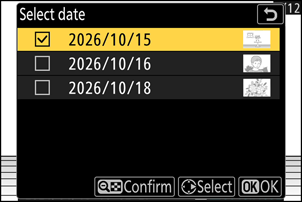
Hvis du valgte [ Vælg dato ]:
- Markér datoer med multivælgeren, og tryk på 2 for at vælge ( M ) eller fravælge ( U ).
- Alle billeder taget på datoer markeret med et flueben ( M ) vil blive kopieret i den størrelse, der er valgt i trin 2.
- Tryk på J for at fortsætte, når valget er fuldført.
Hvis du valgte [ Vælg mappe ]:
Markér en mappe, og tryk på J for at vælge; alle billeder i den valgte mappe kopieres i den størrelse, der blev valgt i trin 2.
-
Gem de tilpassede kopier.
- Der vises en bekræftelsesdialogboks; marker [ Ja ], og tryk på J for at gemme de ændrede kopier.
- For at annullere handlingen, før alle kopier er oprettet, skal du trykke på G knappen; når en bekræftelsesdialogboks vises, skal du markere [ Ja ] og trykke på J