
Google Translate
DENNE TJENESTE KAN INDEHOLDE OVERSÆTTELSER TILVEJEBRAGT AF GOOGLE. GOOGLE FRASKRIVER SIG ALLE GARANTIER RELATERET TIL OVERSÆTTELSER, UDTRYKKELIGE ELLER STILTIENDE, HERUNDER EVENTUELLE GARANTIER FOR NØJAGTIGHED, PÅLIDELIGHED OG STILTIENDE GARANTIER FOR SALGBARHED, EGNETHED TIL ET BESTEMT FORMÅL OG IKKE-OVERTRÆDELSE.
Kameraguiderne fra Nikon Corporation (herunder kaldet "Nikon") er blevet oversat for nemheds skyld ved hjælp af oversættelsessoftware, der tilvejebringes af Google Translate. Der er gjort fornuftige bestræbelser på at levere en nøjagtig oversættelse, men ingen automatiseret oversættelse er perfekt, og er ej heller beregnet til at skulle erstatte fagoversættere. Oversættelser leveres som en tjeneste for brugere af Nikons kameraguider og leveres "som de er". Der gives ingen garanti af nogen art, hverken udtrykkelig eller stiltiende, med hensyn til nøjagtighed, pålidelighed eller korrekthed af oversættelser fra engelsk til noget andet sprog. Noget indhold (såsom billeder, videoer, flashvideo osv.) oversættes muligvis ikke nøjagtigt som følge af begrænsningerne i oversættelsessoftwaren.
Den officielle tekst er den engelske version af kameraguiderne. Enhver uoverensstemmelse eller forskel skabt i oversættelsen er ikke bindende og har ingen juridisk effekt for overholdelses- eller håndhævelsesformål. Hvis der opstår spørgsmål vedrørende nøjagtigheden af oplysningerne i de oversatte kameraguider, se den engelske version af guiderne, som er den officielle version.

RAW -behandling
Forsigtighedsregler: RAW -behandling
-
RAW behandling er ikke tilgængelig på dette kamera med følgende billeder:
- NEF ( RAW )-billeder taget med en anden kamera ,
- NEF ( RAW )-billeder optaget med NX Tether og gemt på en computer, eller
- Billeder optaget med andre billedkvalitetsindstillinger end RAW .
- Hvis NEF ( RAW )-billeder konverteres til JPEG eller HEIF format via RAW behandling, kan farvetonerne i de resulterende billeder afvige fra de JPEG eller HEIF billeder, der er taget med kamera , selvom de samme optageindstillinger blev anvendt under RAW behandlingen.
Behandling af fotos taget med tonetilstanden [ SDR ]
Anvendelse af RAW -behandling på fotos taget med [ SDR ] valgt som tonetilstand opretter JPEG kopier.
Behandling af det aktuelle billede
-
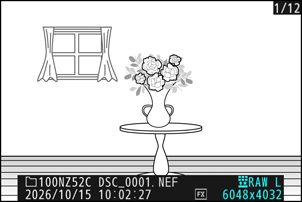
Vis et NEF ( RAW )-billede taget med [ SDR ] valgt som tonetilstand, og tryk derefter på i knappen.
-
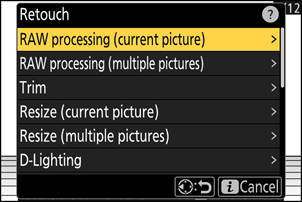
Vælg [ Retouchering ] i i menuen, marker derefter [ RAW-behandling (aktuelt bill.) ], og tryk på 2 .
-
Kopier fotografiet.
- Markér [ OK ], og tryk på J for at oprette en JPEG kopi af det valgte fotografi.
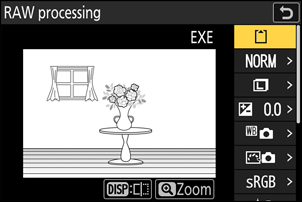
- Juster indstillinger som hvidbalance og Picture Control før behandling. Om nødvendigt kan du ændre de indstillinger, der var gældende, da fotografiet blev taget. Se "Konfigurationspunkter under SDR -billede RAW -behandling" ( 0 Konfigurationspunkter under SDR billede RAW -behandling ) for at få oplysninger om indstillinger, der kan konfigureres.
Behandling af flere billeder
-
Vis et NEF ( RAW )-billede taget med [ SDR ] valgt som tonetilstand, og tryk derefter på i knappen.
-
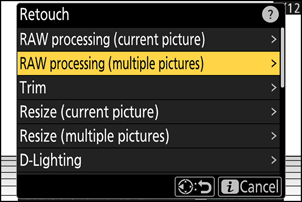
Vælg [ Retouchering ] i i menuen, marker derefter [ RAW-behandling (flere billeder) ], og tryk på 2 .
-
Vælg, hvordan billeder skal vælges.
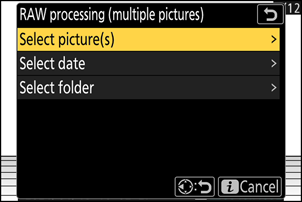
Valgmulighed Beskrivelse [ Vælg billede(r) ] Opret JPEG kopier af valgte NEF ( RAW )-billeder. Flere NEF ( RAW )-billeder kan vælges. [ Vælg dato ] Opret JPEG kopier af alle NEF ( RAW )-billeder taget på valgte datoer. [ Vælg mappe ] Opret JPEG kopier af alle NEF ( RAW )-billeder i en valgt mappe. -
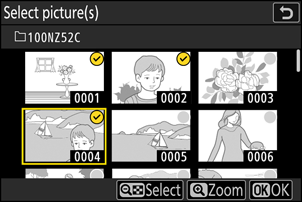
Vælg fotografier.
Hvis du valgte [ Vælg billede(r) ]:
- Markér billeder med multivælgeren.
- For at se det markerede billede i fuld skærm skal du trykke på X knappen og holde den nede.
- For at vælge det markerede billede skal du trykke på knappen W ( Q ). Valgte billeder er markeret med et flueben (
 ). For at fjerne afkrydsningsfeltet (
  ) og fravælg det aktuelle billede, tryk på knappen W ( Q ) igen. Alle billeder behandles med de samme indstillinger.
 - Tryk på J for at fortsætte, når valget er fuldført.
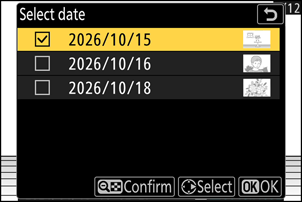
Hvis du valgte [ Vælg dato ]:
- Markér datoer med multivælgeren, og tryk på 2 for at vælge ( M ) eller fravælge ( U ).
- Alle berettigede billeder taget på datoer markeret med et flueben ( M ) vil blive behandlet med de samme indstillinger.
- Tryk på J for at fortsætte, når valget er fuldført.
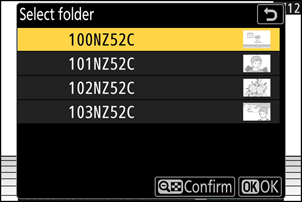
Hvis du valgte [ Vælg mappe ]:
Markér en mappe, og tryk på J for at vælge; alle billeder i den valgte mappe behandles med de samme indstillinger.
-
Kopier fotografierne.
- Markér [ OK ], og tryk på J for at vise en bekræftelsesdialogboks, og markér derefter [ Ja ], og tryk på J for at oprette JPEG kopier af de valgte fotos.
- For at annullere handlingen, før alle kopier er oprettet, skal du trykke på G knappen; når en bekræftelsesdialogboks vises, skal du markere [ Ja ] og trykke på J
- Juster indstillinger som hvidbalance og Picture Control før behandling. Om nødvendigt kan du ændre de indstillinger, der var gældende, da billederne blev taget. Se "Konfigurationspunkter under SDR -billede RAW -behandling" ( 0 Konfigurationspunkter under SDR billede RAW -behandling ) for at få oplysninger om indstillinger, der kan konfigureres.
Konfigurationselementer under SDR -billedbehandling af RAW
Billedindstillinger kan ændres, før RAW -behandling udføres, ud fra de indstillinger, der var gældende, da billederne blev taget.
-
De elementer, der kan konfigureres, er som følger.
- Billedkvalitet ( 0 Justering af billedkvalitet )
- Billedstørrelse ( 0 Valg af billedstørrelse )
- Eksponeringskompensation ( 0 Eksponeringskompensation )
- Hvidbalance ( 0 Hvidbalance )
- Picture Control ( 0 Billedkontroller )
- Farverum ( 0 Farverum )
- Aktiv D-Lighting ( 0 Aktiv D-Lighting )
- Høj ISO NR ( 0 Høj ISO NR )
- Vignettekontrol ( 0 Vignettekontrol )
- Diffraktionskompensation ( 0 Diffraktionskompensation )
- Balance for portrætbillede ( 0 Balance for portrætbillede )
- De indstillinger, der var gældende, da billederne blev taget, vil i nogle tilfælde vises under forhåndsvisningen.
- For at bruge de indstillinger, der var gældende, da fotografierne blev taget, skal du, hvis det er relevant, vælge [ Original ] for hvert element.
- Effekterne kan forhåndsvises i redigeringsvisningen. For at se det uredigerede billede skal du trykke på DISP knappen og holde den nede.
Behandling af fotos taget med tonetilstanden [ HLG ]
Anvendelse af RAW behandling på fotos taget med [ HLG ] valgt som tonetilstand opretter HEIF kopier.
- NEF ( RAW )-billeder taget med [ HLG ] valgt som tonetilstand kan også gemmes i JPEG format ( 0 Oprettelse af JPEG kopier fra RAW fotos taget med HLG tonetilstand ). Bemærk dog, at JPEG kopier kan udvise mere "støj" i form af tilfældigt fordelte lyse pixels, tåge eller linjer end JPEG kopier oprettet fra NEF ( RAW )-billeder taget med [ SDR ] valgt som tonetilstand.
Behandling af det aktuelle billede
-
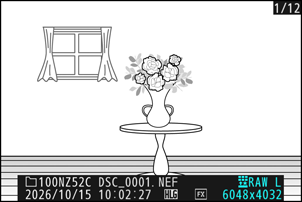
Vis et NEF ( RAW )-billede taget med [ HLG ] valgt som tonetilstand, og tryk derefter på i knappen.
Vælg et billede markeret med HLG ikonet.
-
Vælg [ Retouchering ] i i menuen, marker derefter [ RAW-behandling (aktuelt bill.) ], og tryk på 2 .
-
Kopier fotografiet.
- Markér [ OK (gem i HEIF-format) ], og tryk på J for at oprette en HEIF kopi af det aktuelle fotografi.
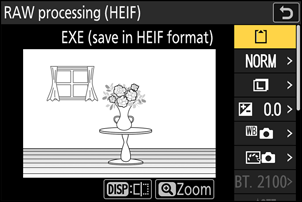
- Juster indstillinger som hvidbalance og Picture Control før behandling. Om nødvendigt kan du ændre de indstillinger, der var gældende, da fotografiet blev taget. Se "Konfigurationspunkter under HLG Image RAW -behandling" ( 0 Konfigurationspunkter under HLG Image RAW -behandling ) for at få oplysninger om indstillinger, der kan konfigureres.
Behandling af flere billeder
-
Vis et NEF ( RAW )-billede taget med [ HLG ] valgt som tonetilstand, og tryk derefter på i knappen.
Vælg et billede markeret med HLG ikonet.
-
Vælg [ Retouchering ] i i menuen, marker derefter [ RAW-behandling (flere billeder) ], og tryk på 2 .
-
Vælg, hvordan billeder skal vælges.
Valgmulighed Beskrivelse [ Vælg billede(r) ] Opret HEIF kopier af valgte NEF ( RAW )-billeder. Flere NEF ( RAW )-billeder kan vælges. [ Vælg dato ] Opret HEIF kopier af alle NEF ( RAW )-billeder taget på valgte datoer. [ Vælg mappe ] Opret HEIF kopier af alle NEF ( RAW )-billeder i en valgt mappe. -
Vælg fotografier.
Hvis du valgte [ Vælg billede(r) ]:
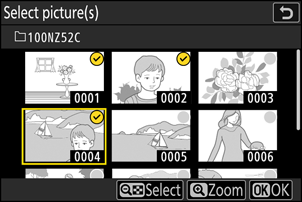
- Markér billeder med multivælgeren.
- For at se det markerede billede i fuld skærm skal du trykke på X knappen og holde den nede.
- For at vælge det markerede billede skal du trykke på knappen W ( Q ). Valgte billeder er markeret med et flueben ( ). For at fjerne afkrydsningsfeltet ( ) og fravælg det aktuelle billede, tryk på knappen W ( Q ) igen. Alle billeder behandles med de samme indstillinger.
- Tryk på J for at fortsætte, når valget er fuldført.
Hvis du valgte [ Vælg dato ]:
- Markér datoer med multivælgeren, og tryk på 2 for at vælge ( M ) eller fravælge ( U ).
- Alle berettigede billeder taget på datoer markeret med et flueben ( M ) vil blive behandlet med de samme indstillinger.
- Tryk på J for at fortsætte, når valget er fuldført.
Hvis du valgte [ Vælg mappe ]:
Markér en mappe, og tryk på J for at vælge; alle billeder i den valgte mappe behandles med de samme indstillinger.
-
Kopier fotografierne.
- Markér [ OK (gem i HEIF-format) ], og tryk på J for at oprette HEIF kopier af de valgte fotos.
- For at annullere handlingen, før alle kopier er oprettet, skal du trykke på G knappen; når en bekræftelsesdialogboks vises, skal du markere [ Ja ] og trykke på J
- Juster indstillinger som hvidbalance og Picture Control før behandling. Om nødvendigt kan du ændre de indstillinger, der var gældende, da billederne blev taget. Se "Konfigurationspunkter under HLG Image RAW -behandling" ( 0 Konfigurationspunkter under HLG Image RAW -behandling ) for at få oplysninger om indstillinger, der kan konfigureres.
Konfigurationselementer under HLG billedbehandling RAW format
Billedindstillinger kan ændres, før RAW -behandling udføres, ud fra de indstillinger, der var gældende, da billederne blev taget.
-
De elementer, der kan konfigureres, er som følger.
- Billedkvalitet ( 0 Justering af billedkvalitet )
- Billedstørrelse ( 0 Valg af billedstørrelse )
- Eksponeringskompensation ( 0 Eksponeringskompensation )
- Hvidbalance ( 0 Hvidbalance )
- Picture Control ( HLG ; 0 Indstil Picture Control ( HLG ) )
- Høj ISO NR ( 0 Høj ISO NR )
- Vignettekontrol ( 0 Vignettekontrol )
- Diffraktionskompensation ( 0 Diffraktionskompensation )
- Balance for portrætbillede ( 0 Balance for portrætbillede )
- Til RAW -behandling ( JPEG )
- De indstillinger, der var gældende, da billederne blev taget, vil i nogle tilfælde vises under forhåndsvisningen.
- For at bruge de indstillinger, der var gældende, da fotografierne blev taget, skal du, hvis det er relevant, vælge [ Original ] for hvert element.
- Effekterne kan forhåndsvises i redigeringsvisningen. For at se det uredigerede billede skal du trykke på DISP knappen og holde den nede.
Forsigtighedsregler: RAW -behandling med HLG -tonetilstand
- [ Eksponeringskompensation ] kan kun indstilles til værdier mellem –2 og +2 EV.
- [ Farverum ] er fastsat til “ BT.2100 ”.
- [ Aktiv D-Lighting ] kan ikke justeres.
Oprettelse af JPEG kopier fra RAW fotos taget med HLG tonetilstand
Hvis du vælger [ Til RAW-behandling (JPEG) ] i dialogboksen [ RAW-behandling (HEIF) ], vises dialogboksen [ RAW-behandling (JPEG) ], hvor du kan justere indstillingerne for at gemme kopierne i JPEG format. For at gemme JPEG kopierne skal du markere [ OK (gem i JPEG-format) ] og trykke på J
- Eksponeringen for JPEG kopier oprettet ved at anvende [ RAW-behandling (JPEG) ] på RAW fotos optaget i HLG vil være omkring 2 EV lavere end for JPEG kopier oprettet fra RAW fotos optaget med [ SDR ] valgt som tonetilstand. Eksponeringen kan korrigeres efter behov ved hjælp af indstillingen [ Eksponeringskompensation ] i dialogboksen [ RAW-behandling (JPEG) ].
- [ Indstil Picture Control ] vises i [ RAW-behandling (JPEG) ]-visningen i stedet for [ Indstil Picture Control (HLG) ]. [ Original ] kan ikke vælges.
- Du vil kunne vælge indstillinger for [ Farverum ] og [ Aktiv D-Lighting ]. Bemærk dog, at valg af en indstilling for [ Aktiv D-Lighting ] kan resultere i "støj" i form af tilfældigt fordelte lyse pixels, tåge eller linjer.
- For at vende tilbage til visningen [ RAW-behandling (HEIF) ] skal du vælge [ Til RAW-behandling (HEIF) ] i dialogboksen [ RAW-behandling (JPEG) ].
- De værdier, der er valgt i visningerne [ RAW-behandling (HEIF) ] og [ RAW-behandling (JPEG) ], gemmes separat og nulstilles ikke efter behandling, eller når du skifter fra én skærm til en anden ved hjælp af [ Til RAW-behandling (JPEG) ] eller [ Til RAW-behandling (HEIF) ].