
Google Translate
DENNE TJENESTE KAN INDEHOLDE OVERSÆTTELSER TILVEJEBRAGT AF GOOGLE. GOOGLE FRASKRIVER SIG ALLE GARANTIER RELATERET TIL OVERSÆTTELSER, UDTRYKKELIGE ELLER STILTIENDE, HERUNDER EVENTUELLE GARANTIER FOR NØJAGTIGHED, PÅLIDELIGHED OG STILTIENDE GARANTIER FOR SALGBARHED, EGNETHED TIL ET BESTEMT FORMÅL OG IKKE-OVERTRÆDELSE.
Kameraguiderne fra Nikon Corporation (herunder kaldet "Nikon") er blevet oversat for nemheds skyld ved hjælp af oversættelsessoftware, der tilvejebringes af Google Translate. Der er gjort fornuftige bestræbelser på at levere en nøjagtig oversættelse, men ingen automatiseret oversættelse er perfekt, og er ej heller beregnet til at skulle erstatte fagoversættere. Oversættelser leveres som en tjeneste for brugere af Nikons kameraguider og leveres "som de er". Der gives ingen garanti af nogen art, hverken udtrykkelig eller stiltiende, med hensyn til nøjagtighed, pålidelighed eller korrekthed af oversættelser fra engelsk til noget andet sprog. Noget indhold (såsom billeder, videoer, flashvideo osv.) oversættes muligvis ikke nøjagtigt som følge af begrænsningerne i oversættelsessoftwaren.
Den officielle tekst er den engelske version af kameraguiderne. Enhver uoverensstemmelse eller forskel skabt i oversættelsen er ikke bindende og har ingen juridisk effekt for overholdelses- eller håndhævelsesformål. Hvis der opstår spørgsmål vedrørende nøjagtigheden af oplysningerne i de oversatte kameraguider, se den engelske version af guiderne, som er den officielle version.

Menuen Videoafspilning i
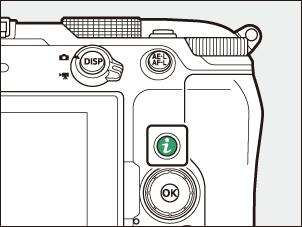
Hvis du trykker på i knappen, når en video er valgt til afspilning i fuldskærmsvisning eller miniaturebillede, vises i i menuen til videoafspilning. Hvis du trykker på i knappen, mens videoafspilningen er på pause, vises i i menuen til pauset videoafspilning. Markér et element, og tryk på J eller 2 for at se indstillinger for det valgte element.
Tryk på i -knappen igen for at vende tilbage til afspilning.
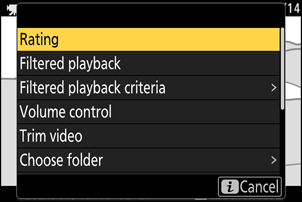
Videoer
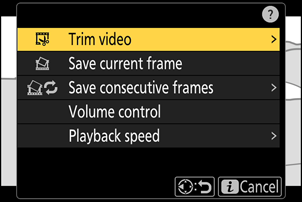
Videoer (afspilning på pause)
Videoer
| Valgmulighed | Beskrivelse |
|---|---|
| [ Klassificering ] | Bedøm den aktuelle video ( 0 Bedøm billeder ). |
| [ Vælg for at overføre til computer ] | Vælg den aktuelle video til upload ( 0 Valg af billeder til upload ).
|
| [ Valgt til overførsel (FTP) ] | |
| [ Vælg til prioriteret overførsel (PC) ] | Vælg den aktuelle video til prioriteret upload ( 0 Valg af billeder til upload ). Billeder markeret til prioriteret upload uploades før andre billeder markeret til upload.
|
| [ Vælg til prioriteret overførsel (FTP) ] | |
| [ Vælg alt f. overførsel til Cloud ] | Markér for upload af alle billeder, der opfylder de aktuelle filterkriterier ( 0 Filtreret afspilning ).
|
| [ Vælg alt f. overførsel til computer ] | |
| [ Vælg alt til overførsel (FTP) ] | |
| [ Filtreret billedvisning ] | Vis kun billeder, der matcher de valgte kriterier ( 0 Filtreret afspilning ). |
| [ Kriterier for filtreret billedvisning ] | Vælg filterkriterier. |
| [ Styring af lydstyrke ] | Juster afspilningslydstyrken. |
| [ Beskær video ] | Beskær optagelser fra den aktuelle video, og gem den redigerede kopi i en ny fil ( 0 Beskær videoer ). |
| [ Vælg mappe ] | Vælg en mappe til afspilning. Markér en mappe, og tryk på J for at se de billeder, den indeholder. |
| [ Beskyt ] | Tilføj beskyttelse til eller fjern beskyttelse fra den aktuelle video ( 0 Beskyttelse af billeder mod sletning ). |
| [ Fjern beskyttelsen af alle ] | Fjern beskyttelsen fra alle billeder i den mappe, der aktuelt er valgt for [ Billedvisningsmappe ] i afspilningsmenuen. |
| [ Slideshow ] | Se et diasshow; det aktuelle billede og alle efterfølgende billeder vises ét ad gangen i den rækkefølge, de er optaget ( 0 Visning af diasshow ). |
| [ Billedvisningshastighed ] | Vælg videoafspilningshastigheden mellem [ Oprindelig hastighed ], [ 1/2× hastighed ] og [ 1/4× hastighed ]. Hvis du vælger [ 1/2× hastighed ] eller [ 1/4× hastighed ], sænker videoafspilningen hastigheden med ¹/₂× eller ¹/₄× hastigheden. Den valgte afspilningshastighed anvendes på al videoafspilning. |
Videoer (afspilning på pause)
| Valgmulighed | Beskrivelse | |
|---|---|---|
| 9 | [ Beskær video ] | Beskær uønsket optagelse ( 0 Beskærer videoer ). |
| 4 | [ Gem aktuelle billede ] | Gem et valgt billede som et JPEG stillbillede ( 0 Gemning af det aktuelle billede som et JPEG stillbillede ). |
| 1 | [ Gem billeder i rækkefølge ] | Gem billederne i en valgt optagelseslængde som en serie af individuelle JPEG -billeder ( 0 Oprettelse af stillbilleder fra en valgt optagelseslængde ). |
| [ Styring af lydstyrke ] | Juster afspilningslydstyrken. | |
| [ Billedvisningshastighed ] | Vælg videoafspilningshastigheden mellem [ Oprindelig hastighed ], [ 1/2× hastighed ] og [ 1/4× hastighed ]. Hvis du vælger [ 1/2× hastighed ] eller [ 1/4× hastighed ], sænker videoafspilningen hastigheden med ¹/₂× eller ¹/₄× hastigheden. Den valgte afspilningshastighed anvendes på al videoafspilning. | |