
Google Translate
DENNE TJENESTE KAN INDEHOLDE OVERSÆTTELSER TILVEJEBRAGT AF GOOGLE. GOOGLE FRASKRIVER SIG ALLE GARANTIER RELATERET TIL OVERSÆTTELSER, UDTRYKKELIGE ELLER STILTIENDE, HERUNDER EVENTUELLE GARANTIER FOR NØJAGTIGHED, PÅLIDELIGHED OG STILTIENDE GARANTIER FOR SALGBARHED, EGNETHED TIL ET BESTEMT FORMÅL OG IKKE-OVERTRÆDELSE.
Kameraguiderne fra Nikon Corporation (herunder kaldet "Nikon") er blevet oversat for nemheds skyld ved hjælp af oversættelsessoftware, der tilvejebringes af Google Translate. Der er gjort fornuftige bestræbelser på at levere en nøjagtig oversættelse, men ingen automatiseret oversættelse er perfekt, og er ej heller beregnet til at skulle erstatte fagoversættere. Oversættelser leveres som en tjeneste for brugere af Nikons kameraguider og leveres "som de er". Der gives ingen garanti af nogen art, hverken udtrykkelig eller stiltiende, med hensyn til nøjagtighed, pålidelighed eller korrekthed af oversættelser fra engelsk til noget andet sprog. Noget indhold (såsom billeder, videoer, flashvideo osv.) oversættes muligvis ikke nøjagtigt som følge af begrænsningerne i oversættelsessoftwaren.
Den officielle tekst er den engelske version af kameraguiderne. Enhver uoverensstemmelse eller forskel skabt i oversættelsen er ikke bindende og har ingen juridisk effekt for overholdelses- eller håndhævelsesformål. Hvis der opstår spørgsmål vedrørende nøjagtigheden af oplysningerne i de oversatte kameraguider, se den engelske version af guiderne, som er den officielle version.

Upload af billeder til en computer
Billeder taget med kamera kan vælges til upload til en computer under afspilning. De kan også uploades automatisk, efterhånden som de tages.
-
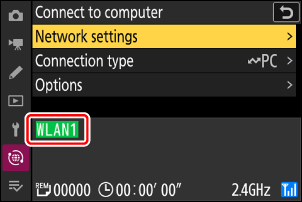
Før du uploader billeder, skal du tilslutte kamera til destinationen via trådløst LAN ( 0 Computere: Tilslutning via trådløst LAN ). Når du har oprettet en profil, skal du bekræfte, at profilnavnet vises med grønt i [ Opret forbindelse til computer ]-visningen.
-
Vælg [ Billedoverførsel ] for [ Opret forbindelse til computer ] > [ Forbindelsestype ] i netværksmenuen.
Forsigtig: Wi-Fi -adgangspunkttilstand
Vælg en værtsprofil, og aktiver kamera Wi-Fi før du opretter forbindelse.
Destinationsmapper til upload til en computer
-
Som standard uploades billeder til følgende mapper:
- Windows : \Brugere\(brugernavn)\Billeder\ Wireless Transmitter Utility
- macOS : /Brugere/(brugernavn)/Billeder/ Wireless Transmitter Utility
- Destinationsmappen kan vælges ved hjælp af Wireless Transmitter Utility .
-
Se onlinehjælpen for detaljerede instruktioner.
Valg af billeder til upload
-
Tryk på K -knappen på kamera , og vælg fuldskærms- eller miniaturevisning.
-
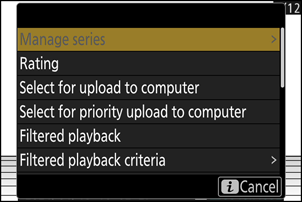
Vælg et billede, og tryk på i knappen.
-
Markér [ Vælg for at overføre til computer ] eller [ Vælg til prioriteret overførsel (PC) ], og tryk på J
- Hvis du vælger [ Vælg for at overføre til computer ], vises et hvidt "upload"-ikon, og billederne uploades i den angivne rækkefølge. Billeder med denne markering tilføjes til slutningen af uploadkøen og begynder ikke at uploades, før alle andre billeder er uploadet.
- Hvis du vælger [ Vælg til prioriteret overførsel (PC) ], vises et hvidt ikon for "prioriteret upload", og billeder, der er valgt til prioriteret upload, begynder at uploade med det samme, selvom billeder, der er markeret til upload, allerede er i uploadkøen.
- Uploaden starter, når der er oprettet forbindelse.
- Gentag trin 2-3 for at uploade flere billeder.
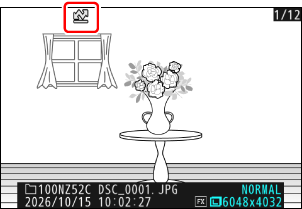
- Gentag trin 2-3 for at fjerne uploadmarkeringen fra de valgte billeder.
- For at fjerne uploadmarkeringen fra alle billeder skal du vælge [ Opret forbindelse til computer ] i netværksmenuen og derefter vælge [ Indstillinger ] > [ Fjern markering af alle? ].
Filtrering af billeder til upload
Elementet [ Filtreret billedvisning ] i menuen afspilning i kan bruges til kun at vise billeder, der opfylder de valgte kriterier ( 0 Filtreret afspilning ). Billederne kan derefter alle vælges til upload ved at markere [ Vælg alt f. overførsel til computer ] i menuen i og trykke på J
Upload af billeder, efterhånden som de tages
For at uploade nye billeder, efterhånden som de tages, skal du vælge [ Opret forbindelse til computer ] i netværksmenuen og derefter vælge [ ON ] for [ Indstillinger ] > [ Automatisk overførsel ].
- Uploaden begynder først, når billedet er blevet gemt på hukommelseskortet. Sørg for, at der er isat et hukommelseskort i kamera .
- Videoer uploades ikke automatisk. De skal i stedet uploades manuelt fra afspilningsskærmen.
Upload-ikonet
Uploadstatus angives med uploadikonet.
- s (hvid): Prioriteret upload
- Dette ikon vises på billeder, der er valgt med [ Vælg til prioriteret overførsel (PC) ]. Billeder markeret med dette ikon uploades før billeder markeret med W ("upload").
- W (hvid): Upload
- Dette ikon vises på billeder med følgende uploadstatus. Billederne sendes i den rækkefølge, de blev taget eller valgt til upload.
- Markeret til automatisk upload,
- Valgt med [ Vælg for at overføre til computer ] eller
- Filtreret med en "vælg alle til upload"-mulighed.
- X (grøn): Uploader
- Upload i gang.
- Y (blå): Uploadet
- Upload fuldført.
Statusvisningen for upload [ Opret forbindelse til computer ]
Displayet [ Opret forbindelse til computer ] viser følgende:
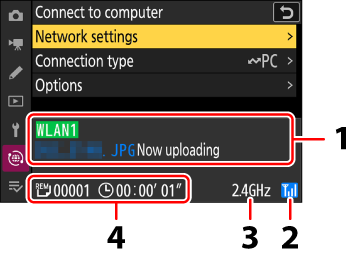
- Status :
Status for forbindelsen til værten. Profilnavnet vises med grønt, når en forbindelse er etableret.
Mens filer overføres, viser statusdisplayet "Uploades nu" efterfulgt af navnet på den fil, der sendes. Fejl vises også her.
- Signalstyrke : Den trådløse signalstyrke.
- Bånd : Når der oprettes trådløs forbindelse i Wi-Fi -stationstilstand, vises radiofrekvensbåndet for det tilsluttede SSID netværk. I Wi-Fi adgangspunktstilstand vises det radiofrekvensbånd, som kamera udsender.
- Billeder/resterende tid : Antallet af resterende billeder og den tid, det tager at sende dem. Den resterende tid er kun et estimat.
Trådløs transmission kan blive afbrudt, hvis signalet mistes. Upload af billeder med uploadmarkering kan genoptages ved at slukke kamera og tænde det igen, når signalet er genetableret.
Fjern eller isæt ikke hukommelseskortet under upload.
Talememoer vil blive inkluderet, når de tilhørende billeder overføres. De kan dog ikke uploades separat.
kamera gemmer overførselsmarkeringer, når det slukkes, og genoptager upload, når det tændes igen.