
Tłumacz Google
TA USŁUGA MOŻE ZAWIERAĆ TŁUMACZENIA OBSŁUGIWANE PRZEZ GOOGLE. GOOGLE NIE UDZIELA ŻADNYCH GWARANCJI DOTYCZĄCYCH TŁUMACZEŃ, WYRAŻONYCH ANI DOROZUMIANYCH, W TYM GWARANCJI WIERNOŚCI I RZETELNOŚCI TŁUMACZENIA, ANI DOROZUMIANYCH GWARANCJI PRZYDATNOŚCI DO SPRZEDAŻY, PRZYDATNOŚCI DO OKREŚLONEGO CELU I NIENARUSZANIA PRAW.
Przewodniki użytkownika firmy Nikon Corporation (dalej zwana „Nikon”) zostały przetłumaczone dla wygody użytkownika z użyciem oprogramowania do tłumaczenia opartego o Tłumacza Google. W rozsądnym zakresie podjęto starania na rzecz zapewnienia wiernego tłumaczenia, jednakże należy pamiętać, że żadne tłumaczenie automatyczne nie jest bezbłędne ani nie jest przeznaczone do zastępowania pracy tłumaczy. Tłumaczenia są dostarczane w postaci usługi na rzecz użytkowników przewodników użytkownika Nikon i są oferowane „w stanie takim, w jakim są”. Nie udziela się żadnych gwarancji wyrażonych ani dorozumianych w zakresie wierności, rzetelności lub poprawności tłumaczeń z języka angielskiego na jakikolwiek inny język. Niektóre treści (jak obrazy, filmy, filmy w formacie Flash Video itp.) mogą nie zostać przetłumaczone dokładnie z uwagi na ograniczenia oprogramowania do tłumaczenia.
Tekstem oficjalnym jest angielskojęzyczna wersja przewodników użytkownika. Wszelkie rozbieżności lub różnice powstałe w wyniku tłumaczenia i obecne w tłumaczeniu nie są wiążące i nie wywołują skutków prawnych dla celów zgodności z przepisami lub egzekwowania prawa. W razie pytań dotyczących zgodności z prawdą informacji zawartych w przetłumaczonych przewodnikach użytkownika należy skorzystać z angielskojęzycznych wersji przewodników, które są wersjami oficjalnymi.

Usuwanie zdjęć
Wykonaj poniższe kroki, aby
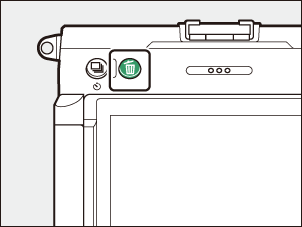
Korzystanie z przycisku Usuń
Naciśnij przycisk O , aby usunąć bieżące zdjęcie.
-
Wybierz żądane zdjęcie za pomocą selektora wielofunkcyjnego i naciśnij przycisk O
- Wyświetli się okno dialogowe potwierdzenia.
- Aby wyjść bez usuwania zdjęcia, naciśnij przycisk K
-
Naciśnij O ponownie.
Zdjęcie zostanie usunięte.
Usuwanie wielu zdjęć
Użyj opcji [ Usuwanie ] w menu odtwarzania, aby usunąć wiele zdjęć jednocześnie. Pamiętaj, że w zależności od liczby zdjęć, usuwanie może zająć trochę czasu.
| Opcja | Opis | |
|---|---|---|
| Q | [ Wybrane zdjęcia ] | Usuń wybrane zdjęcia. |
| d | [ Do usunięcia ] | Usuń zdjęcia oznaczone oceną d (kwalifikujące się do usunięcia). |
| i | [ Zdjęcia z określoną datą ] | Usuń wszystkie zdjęcia zrobione w wybranych datach. |
| R | [ Wszystkie zdjęcia ] | Usuń wszystkie zdjęcia w folderze aktualnie wybranym dla opcji [ Folder odtwarzania ] w menu odtwarzania. |
Usuwanie wybranych zdjęć
-
Wybierz zdjęcia.
-
Zaznacz zdjęcia i naciśnij przycisk W ( Q ), aby je wybrać; wybrane zdjęcia zostaną oznaczone znacznikiem wyboru (
 ). Aby usunąć zaznaczenie (
  ) i odznacz bieżące zdjęcie, naciśnij ponownie przycisk W ( Q ).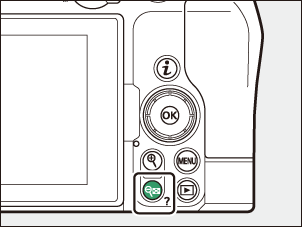
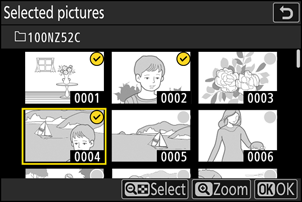
- Powtarzaj, aż wybierzesz wszystkie potrzebne zdjęcia.
- Aby wyświetlić podświetlony obraz na pełnym ekranie, naciśnij i przytrzymaj przycisk X
-
-
Usuń zdjęcia.
- Naciśnij J , a wyświetli się okno dialogowe z prośbą o potwierdzenie.
- Zaznacz opcję [ Tak ] i naciśnij przycisk J , aby usunąć wybrane zdjęcia.
Kandydaci do usunięcia
-
Wybierz zdjęcia.
- aparat wyświetli listę wszystkich zdjęć oznaczonych jako d (kandydujących do usunięcia). Zdjęcia, których aktualnie nie chcesz usuwać, możesz odznaczyć, zaznaczając je za pomocą wybieraka wielofunkcyjnego i naciskając W ( Q ).
- Aby wyświetlić podświetlony obraz na pełnym ekranie, naciśnij i przytrzymaj przycisk X
-
Usuń zdjęcia.
- Naciśnij J , a wyświetli się okno dialogowe z prośbą o potwierdzenie.
- Zaznacz opcję [ Tak ] i naciśnij przycisk J , aby usunąć wybrane zdjęcia.
Zdjęcia zrobione w wybranych datach
-
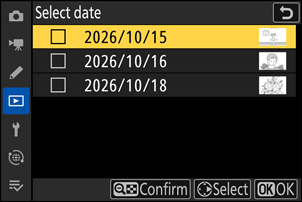
Wybierz daty.
- Podświetl daty za pomocą selektora wielofunkcyjnego i naciśnij 2 , aby dokonać wyboru; wybrane daty zostaną oznaczone ikonami M Wybrane daty można odznaczyć, naciskając ponownie 2 .
- Powtarzaj, aż wybierzesz wszystkie żądane daty.
-
Usuń zdjęcia.
- Naciśnij J , a wyświetli się okno dialogowe z prośbą o potwierdzenie.
- Zaznacz opcję [ Tak ] i naciśnij przycisk J , aby usunąć wszystkie zdjęcia zrobione w wybranych datach.