
Tłumacz Google
TA USŁUGA MOŻE ZAWIERAĆ TŁUMACZENIA OBSŁUGIWANE PRZEZ GOOGLE. GOOGLE NIE UDZIELA ŻADNYCH GWARANCJI DOTYCZĄCYCH TŁUMACZEŃ, WYRAŻONYCH ANI DOROZUMIANYCH, W TYM GWARANCJI WIERNOŚCI I RZETELNOŚCI TŁUMACZENIA, ANI DOROZUMIANYCH GWARANCJI PRZYDATNOŚCI DO SPRZEDAŻY, PRZYDATNOŚCI DO OKREŚLONEGO CELU I NIENARUSZANIA PRAW.
Przewodniki użytkownika firmy Nikon Corporation (dalej zwana „Nikon”) zostały przetłumaczone dla wygody użytkownika z użyciem oprogramowania do tłumaczenia opartego o Tłumacza Google. W rozsądnym zakresie podjęto starania na rzecz zapewnienia wiernego tłumaczenia, jednakże należy pamiętać, że żadne tłumaczenie automatyczne nie jest bezbłędne ani nie jest przeznaczone do zastępowania pracy tłumaczy. Tłumaczenia są dostarczane w postaci usługi na rzecz użytkowników przewodników użytkownika Nikon i są oferowane „w stanie takim, w jakim są”. Nie udziela się żadnych gwarancji wyrażonych ani dorozumianych w zakresie wierności, rzetelności lub poprawności tłumaczeń z języka angielskiego na jakikolwiek inny język. Niektóre treści (jak obrazy, filmy, filmy w formacie Flash Video itp.) mogą nie zostać przetłumaczone dokładnie z uwagi na ograniczenia oprogramowania do tłumaczenia.
Tekstem oficjalnym jest angielskojęzyczna wersja przewodników użytkownika. Wszelkie rozbieżności lub różnice powstałe w wyniku tłumaczenia i obecne w tłumaczeniu nie są wiążące i nie wywołują skutków prawnych dla celów zgodności z przepisami lub egzekwowania prawa. W razie pytań dotyczących zgodności z prawdą informacji zawartych w przetłumaczonych przewodnikach użytkownika należy skorzystać z angielskojęzycznych wersji przewodników, które są wersjami oficjalnymi.

Przetwarzanie RAW
Ostrzeżenia: Przetwarzanie plików RAW
-
Przetwarzanie RAW nie jest dostępne w tym aparat w przypadku następujących zdjęć:
- Zdjęcia NEF ( RAW ) wykonane innym modelem aparat ,
- Zdjęcia w formacie NEF ( RAW ) wykonane przy użyciu oprogramowania NX Tether i zapisane na komputerze lub
- Zdjęcia wykonane w ustawieniach jakości obrazu innych niż RAW .
- Jeśli zdjęcia w formacie NEF ( RAW ) zostaną przekonwertowane do formatu JPEG lub HEIF za pomocą przetwarzania RAW , odcienie uzyskanych zdjęć mogą różnić się od odcieni zdjęć w formacie JPEG lub HEIF wykonanych aparat , nawet jeśli podczas przetwarzania RAW zastosowano te same ustawienia fotografowania.
Przetwarzanie zdjęć wykonanych w trybie tonowym [ SDR ]
Zastosowanie przetwarzania RAW do zdjęć wykonanych przy wybranym trybie tonalnym [ SDR ] powoduje utworzenie kopii JPEG .
Przetwarzanie bieżącego obrazu
-
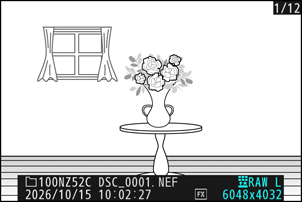
Wyświetl zdjęcie w formacie NEF ( RAW ) wykonane z wybranym trybem tonalnym [ SDR ], a następnie naciśnij przycisk i .
-
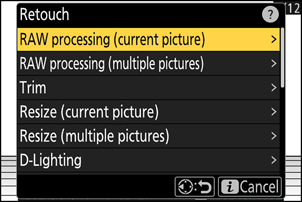
Wybierz opcję [ Retusz ] w menu i , następnie zaznacz opcję [ Przetwarzanie RAW (bież. zdjęcie) ] i naciśnij przycisk 2 .
-
Skopiuj fotografię.
- Zaznacz [ WYKONAJ ] i naciśnij J , aby utworzyć kopię wybranego zdjęcia w JPEG .
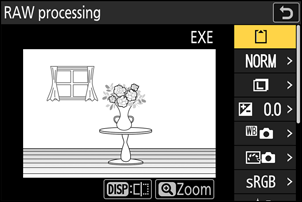
- Przed przetwarzaniem dostosuj ustawienia, takie jak balans bieli i Picture Control . W razie potrzeby zmień ustawienia obowiązujące w momencie wykonania zdjęcia. Informacje na temat elementów, które można skonfigurować, znajdują się w sekcji „Elementy konfiguracji podczas przetwarzania obrazu SDR RAW ” ( 0 Elementy konfiguracji podczas przetwarzania obrazu SDR RAW ).
Przetwarzanie wielu obrazów
-
Wyświetl zdjęcie w formacie NEF ( RAW ) wykonane z wybranym trybem tonalnym [ SDR ], a następnie naciśnij przycisk i .
-
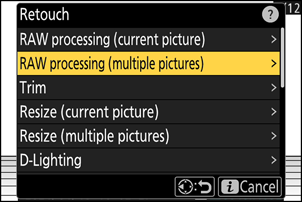
Wybierz opcję [ Retusz ] w menu i , następnie zaznacz opcję [ Przetwarzanie RAW (wiele zdjęć) ] i naciśnij przycisk 2 .
-
Wybierz sposób wybierania zdjęć.
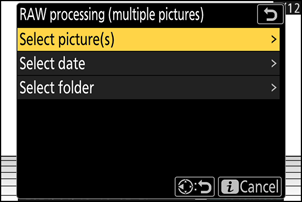
Opcja Opis [ Wybierz zdjęcia ] Utwórz kopie JPEG wybranych zdjęć w NEF ( RAW ). Można wybrać wiele zdjęć w formacie NEF ( RAW ). [ Wybierz datę ] Utwórz kopie JPEG wszystkich zdjęć w NEF ( RAW ) zrobionych w wybranych datach. [ Wybierz folder ] Utwórz kopie JPEG wszystkich zdjęć w NEF ( RAW ) w wybranym folderze. -
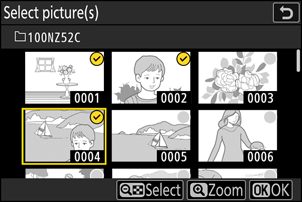
Wybierz zdjęcia.
Jeśli wybrałeś [ Wybierz zdjęcia ]:
- Podświetlaj zdjęcia za pomocą selektora wielofunkcyjnego.
- Aby wyświetlić podświetlony obraz na pełnym ekranie, naciśnij i przytrzymaj przycisk X
- Aby wybrać podświetlone zdjęcie, naciśnij przycisk W ( Q ). Wybrane zdjęcia zostaną oznaczone symbolem zaznaczenia (
 ). Aby usunąć zaznaczenie (
  ) i odznacz bieżące zdjęcie, naciśnij ponownie przycisk W ( Q ). Wszystkie zdjęcia zostaną przetworzone przy użyciu tych samych ustawień.
 - Po zakończeniu wyboru naciśnij J , aby kontynuować.
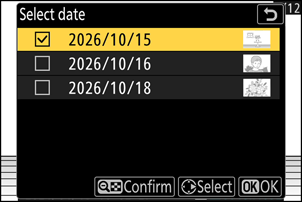
Jeśli wybrałeś [ Wybierz datę ]:
- Podświetl daty za pomocą selektora wielofunkcyjnego i naciśnij 2 , aby wybrać ( M ) lub anulować wybór ( U ).
- Wszystkie kwalifikujące się zdjęcia wykonane w datach oznaczonych symbolem ( M ) zostaną przetworzone przy użyciu tych samych ustawień.
- Po zakończeniu wyboru naciśnij J , aby kontynuować.
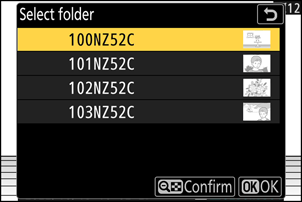
Jeśli wybrano opcję [ Wybierz folder ]:
Zaznacz folder i naciśnij J , aby go wybrać; wszystkie zdjęcia w wybranym folderze zostaną przetworzone przy użyciu tych samych ustawień.
-
Skopiuj zdjęcia.
- Zaznacz opcję [ WYKONAJ ] i naciśnij przycisk J , aby wyświetlić okno dialogowe potwierdzenia, a następnie zaznacz opcję [ Tak ] i naciśnij przycisk J , aby utworzyć kopie JPEG wybranych zdjęć.
- Aby anulować operację przed utworzeniem wszystkich kopii, naciśnij przycisk G ; po wyświetleniu okna dialogowego z prośbą o potwierdzenie zaznacz opcję [ Tak ] i naciśnij przycisk J
- Przed przetwarzaniem dostosuj ustawienia, takie jak balans bieli i Picture Control . W razie potrzeby zmień ustawienia obowiązujące podczas robienia zdjęć. Informacje na temat elementów, które można skonfigurować, znajdują się w sekcji „Elementy konfiguracji podczas przetwarzania obrazów SDR RAW ” ( 0 Elementy konfiguracji podczas przetwarzania obrazów SDR RAW ).
Elementy konfiguracji podczas przetwarzania obrazu SDR RAW
Ustawienia obrazu można zmienić przed wykonaniem przetwarzania RAW , korzystając z ustawień, które obowiązywały w momencie wykonania fotografii.
-
Poniżej przedstawiono elementy, które można skonfigurować.
- Jakość obrazu ( 0 Dostosowywanie jakości obrazu )
- Rozmiar obrazu ( 0 Wybieranie rozmiaru obrazu )
- Kompensacja ekspozycji ( 0 Kompensacja ekspozycji )
- Balans bieli ( 0 Balans bieli )
- Picture Control ( 0 Kontrola obrazu )
- Przestrzeń kolorów ( 0 Przestrzeń kolorów )
- Aktywne D-Lighting ( 0 Aktywne D-Lighting )
- Redukcja szumów przy wysokim ISO ( 0 Redukcja szumów przy wysokim ISO )
- Kontrola winietowania ( 0 Kontrola winietowania )
- Kompensacja dyfrakcji ( 0 Kompensacja dyfrakcji )
- Równowaga wrażenia portretowego ( 0 Równowaga wrażenia portretowego )
- Ustawienia obowiązujące w momencie robienia zdjęć, w niektórych przypadkach będą wyświetlane poniżej podglądu.
- Aby użyć ustawień obowiązujących w momencie robienia zdjęć, wybierz opcję [ Oryginalne ] dla każdej pozycji, jeśli ma to zastosowanie.
- Efekty można podejrzeć w oknie edycji. Aby wyświetlić nieedytowane zdjęcie, naciśnij i przytrzymaj przycisk DISP .
Przetwarzanie zdjęć wykonanych w trybie tonalnym [ HLG ]
Zastosowanie przetwarzania RAW do zdjęć wykonanych przy wybranym trybie tonalnym [ HLG ] powoduje utworzenie kopii HEIF .
- Zdjęcia w formacie NEF ( RAW ) wykonane przy użyciu trybu tonalnego [ HLG ] można również zapisać w formacie JPEG ( 0 Tworzenie kopii JPEG ze zdjęć w RAW wykonanych przy użyciu trybu tonalnego HLG ). Należy jednak pamiętać, że kopie w formacie JPEG mogą wykazywać więcej „szumu” w postaci losowo rozmieszczonych jasnych pikseli, mgły lub linii niż kopie JPEG utworzone ze zdjęć w NEF ( RAW ) wykonanych przy użyciu trybu tonalnego [ SDR ].
Przetwarzanie bieżącego obrazu
-
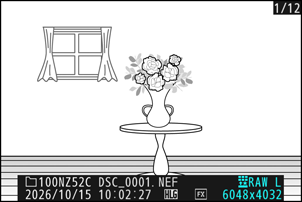
Wyświetl zdjęcie w formacie NEF ( RAW ) wykonane z wybranym trybem tonalnym [ HLG ], a następnie naciśnij przycisk i .
Wybierz zdjęcie oznaczone ikoną HLG .
-
Wybierz opcję [ Retusz ] w menu i , następnie zaznacz opcję [ Przetwarzanie RAW (bież. zdjęcie) ] i naciśnij przycisk 2 .
-
Skopiuj fotografię.
- Zaznacz opcję [ WYKONAJ (zapisz w form. HEIF) ] i naciśnij przycisk J , aby utworzyć kopię bieżącego zdjęcia w HEIF .
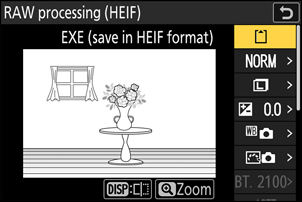
- Przed przetwarzaniem dostosuj ustawienia, takie jak balans bieli i Picture Control . W razie potrzeby zmień ustawienia obowiązujące w momencie wykonania zdjęcia. Informacje na temat elementów, które można skonfigurować, znajdują się w sekcji „Elementy konfiguracji podczas przetwarzania obrazu HLG RAW ” ( 0 Elementy konfiguracji podczas przetwarzania obrazu HLG RAW ).
Przetwarzanie wielu obrazów
-
Wyświetl zdjęcie w formacie NEF ( RAW ) wykonane z wybranym trybem tonalnym [ HLG ], a następnie naciśnij przycisk i .
Wybierz zdjęcie oznaczone ikoną HLG .
-
Wybierz opcję [ Retusz ] w menu i , następnie zaznacz opcję [ Przetwarzanie RAW (wiele zdjęć) ] i naciśnij przycisk 2 .
-
Wybierz sposób wybierania zdjęć.
Opcja Opis [ Wybierz zdjęcia ] Utwórz kopie HEIF wybranych zdjęć w NEF ( RAW ). Można wybrać wiele zdjęć w formacie NEF ( RAW ). [ Wybierz datę ] Utwórz kopie HEIF wszystkich zdjęć w NEF ( RAW ) zrobionych w wybranych datach. [ Wybierz folder ] Utwórz kopie HEIF wszystkich zdjęć w NEF ( RAW ) w wybranym folderze. -
Wybierz zdjęcia.
Jeśli wybrałeś [ Wybierz zdjęcia ]:
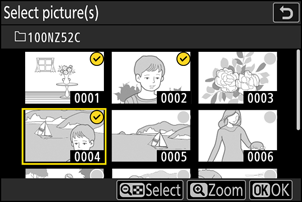
- Podświetlaj zdjęcia za pomocą selektora wielofunkcyjnego.
- Aby wyświetlić podświetlony obraz na pełnym ekranie, naciśnij i przytrzymaj przycisk X
- Aby wybrać podświetlone zdjęcie, naciśnij przycisk W ( Q ). Wybrane zdjęcia zostaną oznaczone symbolem zaznaczenia ( ). Aby usunąć zaznaczenie ( ) i odznacz bieżące zdjęcie, naciśnij ponownie przycisk W ( Q ). Wszystkie zdjęcia zostaną przetworzone przy użyciu tych samych ustawień.
- Po zakończeniu wyboru naciśnij J , aby kontynuować.
Jeśli wybrałeś [ Wybierz datę ]:
- Podświetl daty za pomocą selektora wielofunkcyjnego i naciśnij 2 , aby wybrać ( M ) lub anulować wybór ( U ).
- Wszystkie kwalifikujące się zdjęcia wykonane w datach oznaczonych symbolem ( M ) zostaną przetworzone przy użyciu tych samych ustawień.
- Po zakończeniu wyboru naciśnij J , aby kontynuować.
Jeśli wybrano opcję [ Wybierz folder ]:
Zaznacz folder i naciśnij J , aby go wybrać; wszystkie zdjęcia w wybranym folderze zostaną przetworzone przy użyciu tych samych ustawień.
-
Skopiuj zdjęcia.
- Zaznacz opcję [ WYKONAJ (zapisz w form. HEIF) ] i naciśnij przycisk J , aby utworzyć kopie HEIF wybranych zdjęć.
- Aby anulować operację przed utworzeniem wszystkich kopii, naciśnij przycisk G ; po wyświetleniu okna dialogowego z prośbą o potwierdzenie zaznacz opcję [ Tak ] i naciśnij przycisk J
- Przed przetwarzaniem dostosuj ustawienia, takie jak balans bieli i Picture Control . W razie potrzeby zmień ustawienia obowiązujące w momencie wykonania zdjęć. Informacje na temat elementów, które można skonfigurować, znajdują się w sekcji „Elementy konfiguracji podczas przetwarzania obrazu HLG RAW ” ( 0 Elementy konfiguracji podczas przetwarzania obrazu HLG RAW ).
Elementy konfiguracji podczas przetwarzania obrazu HLG RAW
Ustawienia obrazu można zmienić przed wykonaniem przetwarzania RAW , korzystając z ustawień, które obowiązywały w momencie wykonania fotografii.
-
Poniżej przedstawiono elementy, które można skonfigurować.
- Jakość obrazu ( 0 Dostosowywanie jakości obrazu )
- Rozmiar obrazu ( 0 Wybieranie rozmiaru obrazu )
- Kompensacja ekspozycji ( 0 Kompensacja ekspozycji )
- Balans bieli ( 0 Balans bieli )
- Picture Control ( HLG ; 0 Ustaw Picture Control ( HLG ) )
- Redukcja szumów przy wysokim ISO ( 0 Redukcja szumów przy wysokim ISO )
- Kontrola winietowania ( 0 Kontrola winietowania )
- Kompensacja dyfrakcji ( 0 Kompensacja dyfrakcji )
- Równowaga wrażenia portretowego ( 0 Równowaga wrażenia portretowego )
- Do przetwarzania RAW ( JPEG )
- Ustawienia obowiązujące w momencie robienia zdjęć, w niektórych przypadkach będą wyświetlane poniżej podglądu.
- Aby użyć ustawień obowiązujących w momencie robienia zdjęć, wybierz opcję [ Oryginalne ] dla każdej pozycji, jeśli ma to zastosowanie.
- Efekty można podejrzeć w oknie edycji. Aby wyświetlić nieedytowane zdjęcie, naciśnij i przytrzymaj przycisk DISP .
Ostrzeżenia: przetwarzanie plików RAW w trybie tonów HLG
- [ Kompensacja ekspozycji ] można ustawić wyłącznie na wartości od –2 do +2 EV.
- [ Przestrzeń barw ] jest ustalona na „ BT.2100 ”.
- [ Aktywna funkcja D-Lighting ] nie można regulować.
Tworzenie kopii JPEG ze zdjęć w formacie RAW wykonanych w trybie tonów HLG
Wybranie opcji [ Do przetwarzania RAW (JPEG) ] w oknie dialogowym [ Przetwarzanie RAW (HEIF) ] powoduje wyświetlenie okna dialogowego [ Przetwarzanie RAW (JPEG) ], w którym można dostosować ustawienia zapisywania kopii w formacie JPEG . Aby zapisać kopie w formacie JPEG , zaznacz opcję [ WYKONAJ (zapisz w form. JPEG) ] i naciśnij przycisk J
- Ekspozycja kopii JPEG utworzonych przez zastosowanie [ Przetwarzanie RAW (JPEG) ] do zdjęć RAW wykonanych w HLG będzie o około 2 EV niższa niż w przypadku kopii JPEG utworzonych ze zdjęć RAW wykonanych z wybranym trybem tonalnym [ SDR ]. Ekspozycję można skorygować według potrzeb za pomocą opcji [ Kompensacja ekspozycji ] w oknie dialogowym [ Przetwarzanie RAW (JPEG) ].
- W oknie [ Przetwarzanie RAW (JPEG) ] zamiast [ Ustaw funkcję Picture Control Ustaw fun. Picture Control (HLG) ]. Nie można wybrać opcji [ Oryginalne ].
- Będziesz mógł wybrać opcje dla [ Przestrzeń barw ] i [ Aktywna funkcja D-Lighting ]. Należy jednak pamiętać, że wybranie opcji [ Aktywna funkcja D-Lighting ] może spowodować pojawienie się „szumu” w postaci losowo rozmieszczonych jasnych pikseli, mgły lub linii.
- Aby powrócić do ekranu [ Przetwarzanie RAW (HEIF) ], wybierz opcję [ Do przetwarzania RAW (HEIF) ] w oknie dialogowym [ Przetwarzanie RAW (JPEG) ].
- Wartości wybrane w wyświetlaczach [ Przetwarzanie RAW (HEIF) ] i [ Przetwarzanie RAW (JPEG) ] są przechowywane oddzielnie i nie są resetowane po przetworzeniu lub po przełączeniu się z jednego wyświetlacza na drugi za pomocą [ Do przetwarzania RAW (JPEG) ] lub [ Do przetwarzania RAW (HEIF) ].