
Tłumacz Google
TA USŁUGA MOŻE ZAWIERAĆ TŁUMACZENIA OBSŁUGIWANE PRZEZ GOOGLE. GOOGLE NIE UDZIELA ŻADNYCH GWARANCJI DOTYCZĄCYCH TŁUMACZEŃ, WYRAŻONYCH ANI DOROZUMIANYCH, W TYM GWARANCJI WIERNOŚCI I RZETELNOŚCI TŁUMACZENIA, ANI DOROZUMIANYCH GWARANCJI PRZYDATNOŚCI DO SPRZEDAŻY, PRZYDATNOŚCI DO OKREŚLONEGO CELU I NIENARUSZANIA PRAW.
Przewodniki użytkownika firmy Nikon Corporation (dalej zwana „Nikon”) zostały przetłumaczone dla wygody użytkownika z użyciem oprogramowania do tłumaczenia opartego o Tłumacza Google. W rozsądnym zakresie podjęto starania na rzecz zapewnienia wiernego tłumaczenia, jednakże należy pamiętać, że żadne tłumaczenie automatyczne nie jest bezbłędne ani nie jest przeznaczone do zastępowania pracy tłumaczy. Tłumaczenia są dostarczane w postaci usługi na rzecz użytkowników przewodników użytkownika Nikon i są oferowane „w stanie takim, w jakim są”. Nie udziela się żadnych gwarancji wyrażonych ani dorozumianych w zakresie wierności, rzetelności lub poprawności tłumaczeń z języka angielskiego na jakikolwiek inny język. Niektóre treści (jak obrazy, filmy, filmy w formacie Flash Video itp.) mogą nie zostać przetłumaczone dokładnie z uwagi na ograniczenia oprogramowania do tłumaczenia.
Tekstem oficjalnym jest angielskojęzyczna wersja przewodników użytkownika. Wszelkie rozbieżności lub różnice powstałe w wyniku tłumaczenia i obecne w tłumaczeniu nie są wiążące i nie wywołują skutków prawnych dla celów zgodności z przepisami lub egzekwowania prawa. W razie pytań dotyczących zgodności z prawdą informacji zawartych w przetłumaczonych przewodnikach użytkownika należy skorzystać z angielskojęzycznych wersji przewodników, które są wersjami oficjalnymi.

Kopiowanie zdjęć na komputer za pomocą NX Studio
Użyj oprogramowania Nikon NX Studio , aby wyświetlić zdjęcia zrobione aparat w formie miniatur i skopiować je na komputer. Możesz również przeglądać i edytować skopiowane zdjęcia.
Instalowanie NX Studio
Do zainstalowania programu NX Studio potrzebne jest połączenie z internetem. Odwiedź stronę internetową Nikon , aby uzyskać najnowsze informacje, w tym wymagania systemowe.
-
Pobierz najnowszą wersję instalatora NX Studio ze strony internetowej poniżej i postępuj zgodnie z instrukcjami wyświetlanymi na ekranie, aby dokończyć instalację.
- Należy pamiętać, że w przypadku starszych wersji programu NX Studio pobieranie zdjęć z aparat może być niemożliwe.
Kopiowanie zdjęć na komputer za pomocą NX Studio
Szczegółowe instrukcje znajdziesz w pomocy online.
https://nikonimglib.com/nxstdo/onlinehelp/
-
Podłącz aparat do komputera ( 0 Komputery: Łączenie przez USB ).
Po wyłączeniu aparat i sprawdzeniu, czy karta pamięci jest włożona, podłącz aparat do komputera za pomocą dołączonego kabla USB (zawierającego złącza typu C na obu końcach).
-
Włącz aparat .
- Uruchomi się komponent Nikon Transfer 2 programu NX Studio . Oprogramowanie do przesyłania obrazów Nikon Transfer 2 zostanie zainstalowane jako część NX Studio .
- Jeśli wyświetli się komunikat z prośbą o wybranie programu, wybierz Nikon Transfer 2 .
- Jeśli Nikon Transfer 2 nie uruchomi się automatycznie, uruchom NX Studio i kliknij ikonę „Importuj”.
-
Kliknij [ Start Transfer ].
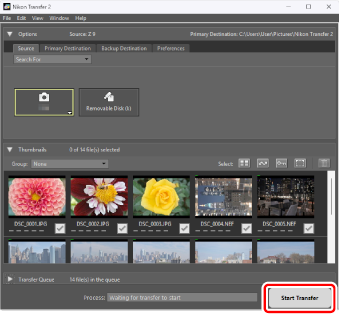
Zdjęcia z karty pamięci zostaną skopiowane do komputera.
-
Wyłącz aparat .
Po zakończeniu przesyłania odłącz kabel USB .
Niektóre komputery mogą być skonfigurowane tak, aby wyświetlać monit Autoodtwarzania po podłączeniu aparat .
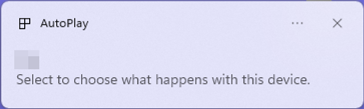
Kliknij okno dialogowe, a następnie kliknij [ Nikon Transfer 2 ], aby wybrać Nikon Transfer 2.
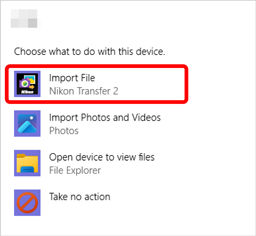
Jeśli program Nikon Transfer 2 nie uruchomi się automatycznie, sprawdź, czy aparat jest podłączony, a następnie uruchom program Image Capture (aplikację dołączoną do macOS ) i wybierz Nikon Transfer 2 jako aplikację, która otwiera się po wykryciu aparat .
Nie próbuj przenosić filmów z karty pamięci, gdy jest ona włożona do aparat innej marki lub modelu. Może to spowodować usunięcie filmów bez ich przeniesienia.
Ostrzeżenia: Podłączanie do komputerów
- Nie wyłączaj aparat ani nie odłączaj kabla USB podczas przesyłania danych.
- Nie używaj siły ani nie próbuj wkładać złączy pod kątem. Pamiętaj również o tym, aby złącza były proste podczas odłączania kabla.
- Zawsze wyłączaj aparat przed podłączaniem lub odłączaniem kabla.
- Aby mieć pewność, że przesył danych nie zostanie przerwany, należy upewnić się, że bateria aparat jest całkowicie naładowana.
Podłącz aparat bezpośrednio do komputera; nie podłączaj kabla przez hub USB ani klawiaturę. Podłącz aparat do preinstalowanego portu USB .