
Tłumacz Google
TA USŁUGA MOŻE ZAWIERAĆ TŁUMACZENIA OBSŁUGIWANE PRZEZ GOOGLE. GOOGLE NIE UDZIELA ŻADNYCH GWARANCJI DOTYCZĄCYCH TŁUMACZEŃ, WYRAŻONYCH ANI DOROZUMIANYCH, W TYM GWARANCJI WIERNOŚCI I RZETELNOŚCI TŁUMACZENIA, ANI DOROZUMIANYCH GWARANCJI PRZYDATNOŚCI DO SPRZEDAŻY, PRZYDATNOŚCI DO OKREŚLONEGO CELU I NIENARUSZANIA PRAW.
Przewodniki użytkownika firmy Nikon Corporation (dalej zwana „Nikon”) zostały przetłumaczone dla wygody użytkownika z użyciem oprogramowania do tłumaczenia opartego o Tłumacza Google. W rozsądnym zakresie podjęto starania na rzecz zapewnienia wiernego tłumaczenia, jednakże należy pamiętać, że żadne tłumaczenie automatyczne nie jest bezbłędne ani nie jest przeznaczone do zastępowania pracy tłumaczy. Tłumaczenia są dostarczane w postaci usługi na rzecz użytkowników przewodników użytkownika Nikon i są oferowane „w stanie takim, w jakim są”. Nie udziela się żadnych gwarancji wyrażonych ani dorozumianych w zakresie wierności, rzetelności lub poprawności tłumaczeń z języka angielskiego na jakikolwiek inny język. Niektóre treści (jak obrazy, filmy, filmy w formacie Flash Video itp.) mogą nie zostać przetłumaczone dokładnie z uwagi na ograniczenia oprogramowania do tłumaczenia.
Tekstem oficjalnym jest angielskojęzyczna wersja przewodników użytkownika. Wszelkie rozbieżności lub różnice powstałe w wyniku tłumaczenia i obecne w tłumaczeniu nie są wiążące i nie wywołują skutków prawnych dla celów zgodności z przepisami lub egzekwowania prawa. W razie pytań dotyczących zgodności z prawdą informacji zawartych w przetłumaczonych przewodnikach użytkownika należy skorzystać z angielskojęzycznych wersji przewodników, które są wersjami oficjalnymi.

Przycisk i (menu i )
Aby uzyskać szybki dostęp do często używanych ustawień, naciśnij
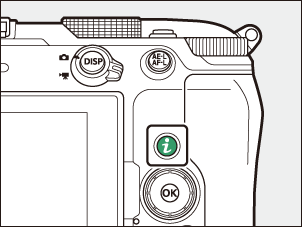
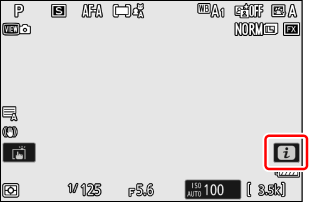
i Menu
Menu i zawiera listę głównych ustawień funkcji aparat , dzięki czemu można zmienić szczegóły ustawień.
- W trybach zdjęć, wideo i odtwarzania wyświetlane są różne menu.
- Elementy wyświetlane w menu i w trybie zdjęć lub wideo można zmienić przy użyciu ustawienia niestandardowego f1 lub g1 [ Dostosuj menu i ] ( 0 Dostosowywanie menu i ).
- Aby wyświetlić opcje, dotknij elementów na wyświetlaczu lub zaznacz je i naciśnij przycisk J ; następnie możesz dokonać wyboru za pomocą selektora wielofunkcyjnego.
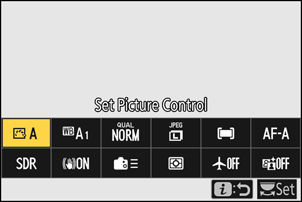
Pozycje, dla których aparat wyświetla wskazówki pokrętło sterującego, można dostosować, zaznaczając je w i i i obracając pokrętło sterującym. W niektórych przypadkach regulacje można przeprowadzić zarówno za pomocą głównego, jak i pomocniczego pokrętła sterującego.
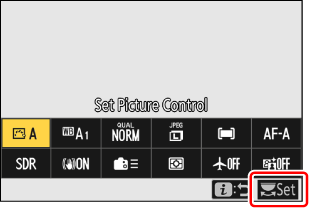
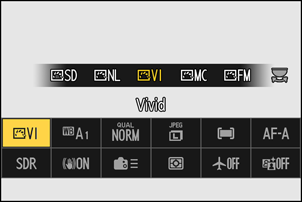
Niektóre elementy i opcje menu mogą być niedostępne w zależności od stanu aparat . Niedostępne elementy są wyświetlane w kolorze szarym.
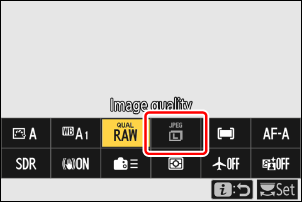
Korzystanie z menu i z kamerą w orientacji „wysokiej”
Gdy aparat jest obracany w celu zrobienia lub obejrzenia zdjęć w orientacji pionowej (portretowej), wyświetlacze menu i ” obracają się, dopasowując się do orientacji aparatu. W trybie wideo, tylko menu „ i ” odtwarzania obraca się, dopasowując się do orientacji aparat .
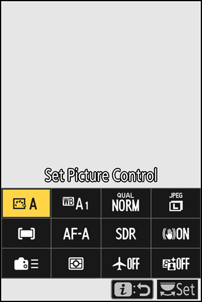
i fotografii statycznej
Naciśnięcie przycisku i w trybie zdjęć wyświetla elementy wymienione poniżej. Wyróżnij żądany element za pomocą wybieraka wielofunkcyjnego i naciśnij J , aby wyświetlić opcje.
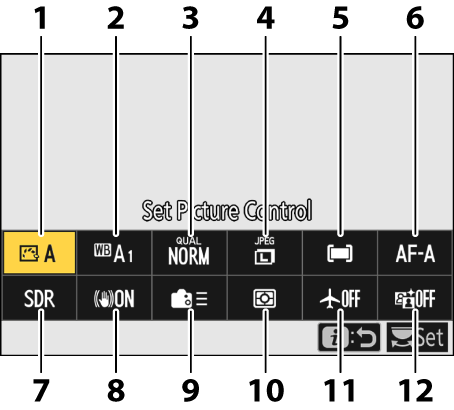
- Ustaw Picture Control ( 0 kontroli obrazu )
- Balans bieli ( 0 Balans bieli )
- Jakość obrazu ( 0 Dostosowywanie jakości obrazu )
- Rozmiar obrazu ( 0 Wybieranie rozmiaru obrazu )
- Tryb obszaru AF/wykrywanie obiektów ( 0 Tryb obszaru AF , Wykrywanie obiektów )
- Tryb ostrości ( 0 Tryb ostrości )
- Tryb tonowy ( 0 Tryb tonowy )
- Redukcja drgań ( 0 Redukcja drgań )
- Sterowanie niestandardowe (strzelanie; 0 f2 : Sterowanie niestandardowe (strzelanie) )
- Pomiar ( 0 Pomiar )
- Tryb samolotowy ( 0 Tryb samolotowy )
- Aktywne D-Lighting ( 0 Aktywne D-Lighting )
Menu i
Naciśnięcie przycisku i w trybie wideo wyświetla elementy wymienione poniżej. Zaznacz żądany element za pomocą wybieraka wielofunkcyjnego i naciśnij J , aby wyświetlić opcje.
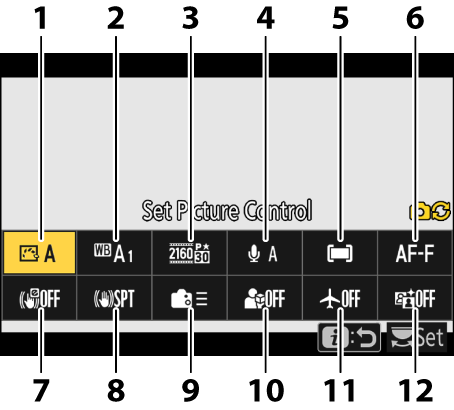
- Ustaw Picture Control ( 0 kontroli obrazu )
- Balans bieli ( 0 Balans bieli )
- Rozmiar klatki/szybkość klatek ( 0 Opcje rozmiaru klatki wideo i szybkości klatek )
- Czułość mikrofonu ( 0 Czułość mikrofonu )
- Tryb obszaru AF/wykrywanie obiektów ( 0 Tryb obszaru AF , Wykrywanie obiektów )
- Tryb ostrości ( 0 Tryb ostrości )
- Elektroniczna VR ( 0 Elektroniczna VR )
- Redukcja drgań ( 0 Redukcja drgań )
- Sterowanie niestandardowe ( 0 g2 : Sterowanie niestandardowe )
- Tryb recenzji produktu ( 0 Tryb recenzji produktu )
- Tryb samolotowy ( 0 Tryb samolotowy )
- Aktywne D-Lighting ( 0 Aktywne D-Lighting )
i odtwarzania zdjęć
Naciśnięcie przycisku i na wybranym zdjęciu powoduje wyświetlenie menu i z opcjami odtwarzania zdjęć ( 0 Menu i odtwarzania zdjęć ).
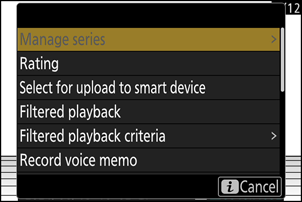
Zdjęcia
Menu i wideo
Naciśnięcie przycisku i na wybranym filmie lub podczas wstrzymania odtwarzania filmu powoduje wyświetlenie kontekstowego menu i z opcjami odtwarzania filmów ( 0 Menu i odtwarzania wideo ).
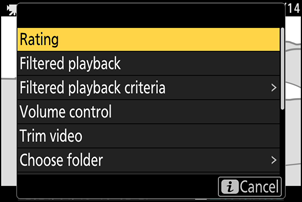
Filmy
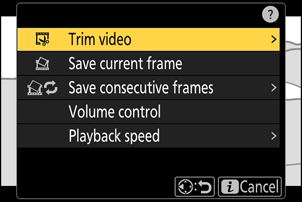
Filmy (odtwarzanie wstrzymane)
Dostosowywanie menu i
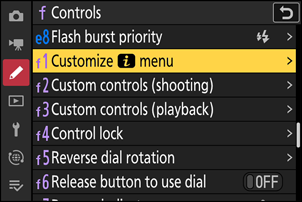
Elementy wyświetlane w menu i podczas fotografowania można wybrać przy użyciu ustawienia niestandardowego f1 lub g1 [ Dostosuj menu i ].
Podświetl ustawienie niestandardowe f1 lub g1 [ Dostosuj menu i ] i naciśnij J
Informacje na temat korzystania z menu można znaleźć w sekcjach „Przycisk MENU ” ( 0 Przycisk MENU ) i „Korzystanie z menu” ( 0 Korzystanie z menu ).
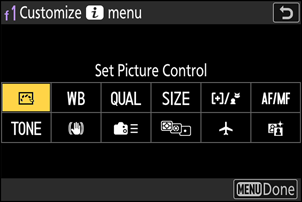
Zaznacz pozycję, którą chcesz zmienić i naciśnij J
Wyświetli się lista pozycji dostępnych dla wybranego stanowiska.
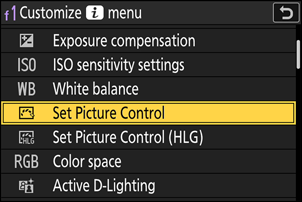
Zaznacz żądany element i naciśnij J
- Element zostanie przypisany do wybranej pozycji i wyświetlone zostaną opcje pokazane w kroku 2.
- W razie potrzeby powtórz kroki 2 i 3.
Naciśnij przycisk G
Zmiany zostaną zapisane, a menu Ustawień niestandardowych zostanie wyświetlone.