Tłumacz Google
TA USŁUGA MOŻE ZAWIERAĆ TŁUMACZENIA OBSŁUGIWANE PRZEZ GOOGLE. GOOGLE NIE UDZIELA ŻADNYCH GWARANCJI DOTYCZĄCYCH TŁUMACZEŃ, WYRAŻONYCH ANI DOROZUMIANYCH, W TYM GWARANCJI WIERNOŚCI I RZETELNOŚCI TŁUMACZENIA, ANI DOROZUMIANYCH GWARANCJI PRZYDATNOŚCI DO SPRZEDAŻY, PRZYDATNOŚCI DO OKREŚLONEGO CELU I NIENARUSZANIA PRAW.
Przewodniki użytkownika firmy Nikon Corporation (dalej zwana „Nikon”) zostały przetłumaczone dla wygody użytkownika z użyciem oprogramowania do tłumaczenia opartego o Tłumacza Google. W rozsądnym zakresie podjęto starania na rzecz zapewnienia wiernego tłumaczenia, jednakże należy pamiętać, że żadne tłumaczenie automatyczne nie jest bezbłędne ani nie jest przeznaczone do zastępowania pracy tłumaczy. Tłumaczenia są dostarczane w postaci usługi na rzecz użytkowników przewodników użytkownika Nikon i są oferowane „w stanie takim, w jakim są”. Nie udziela się żadnych gwarancji wyrażonych ani dorozumianych w zakresie wierności, rzetelności lub poprawności tłumaczeń z języka angielskiego na jakikolwiek inny język. Niektóre treści (jak obrazy, filmy, filmy w formacie Flash Video itp.) mogą nie zostać przetłumaczone dokładnie z uwagi na ograniczenia oprogramowania do tłumaczenia.
Tekstem oficjalnym jest angielskojęzyczna wersja przewodników użytkownika. Wszelkie rozbieżności lub różnice powstałe w wyniku tłumaczenia i obecne w tłumaczeniu nie są wiążące i nie wywołują skutków prawnych dla celów zgodności z przepisami lub egzekwowania prawa. W razie pytań dotyczących zgodności z prawdą informacji zawartych w przetłumaczonych przewodnikach użytkownika należy skorzystać z angielskojęzycznych wersji przewodników, które są wersjami oficjalnymi.

Centrum
Tryb ostrości
Kontroluj sposób ustawiania ostrości aparat .
Wybór trybu ostrości
Tryb ostrości można wybrać za pomocą opcji [ Tryb ustawiania ostrości ] w menu i , menu fotografowania lub menu nagrywania wideo.
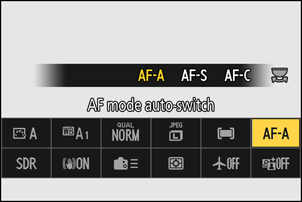
| Opcja | Opis | |
|---|---|---|
| |
[ |
|
| |
[ |
|
| |
[ |
|
| |
[ |
|
| |
[ |
Ustaw ostrość ręcznie ( 0 Ustawianie ostrości ręcznie ). Migawkę można zwolnić niezależnie od tego, czy obiekt jest ostry, czy nie. |
-
aparat może nie być w stanie ustawić ostrości, jeśli:
- obiekt zawiera linie równoległe do długiej krawędzi ramki,
- tematowi brakuje kontrastu,
- obiekt w pole AF zawiera obszary o ostrym kontraście jasności,
- pole AF obejmuje oświetlenie punktowe nocne lub neon lub inne źródło światła o zmiennej jasności,
- migotanie lub pasma pojawiają się przy oświetleniu fluorescencyjnym, rtęciowym, sodowym lub podobnym,
- stosowany jest filtr krzyżowy (gwiazdkowy) lub inny specjalny filtr,
- obiekt wydaje się mniejszy niż pole AF lub
- tematem przewodnim są regularne wzory geometryczne (np. żaluzje lub rząd okien w wieżowcu).
- Podczas ustawiania ostrości przez aparat wyświetlacz może się rozjaśniać lub przyciemniać.
- pole AF może czasami być wyświetlany na zielono, gdy aparat nie może ustawić ostrości.
- Przy słabym oświetleniu ustawienie ostrości aparat może trwać dłużej.
- aparat może mieć problem z ustawieniem ostrości za pomocą autofokusa, jeśli pole AF znajduje się na krawędzi ekranu fotografowania.
Aby uzyskać lepszą ostrość podczas fotografowania przy słabym oświetleniu, wybierz opcję [ ON ] w ustawieniu niestandardowym d11 [ Widok nocny (zdjęcie Lv) ]. Opcja ta działa tylko w trybie zdjęć.
Używanie Profoto A10 jako diody wspomagającej AF
Możesz podłączyć lampę błyskową Profoto A10 (On-Camera Flash) do aparat i używać jej ciągłego światła LED jako diody wspomagającej AF w warunkach słabego oświetlenia, gdy wybrany jest tryb ostrości AF-S lub AF-S gdy aparat pracuje w trybie AF-A . Dioda wspomagająca AF świeci podczas ustawiania ostrości, ułatwiając ustawianie ostrości na ciemnych obiektach. Skonfiguruj ustawienia lampy Profoto A10, aby korzystać z diody wspomagającej AF.
Tryb obszaru AF
Wybierz sposób, w jaki aparat wybiera pole AF dla autofokusa.
- W trybach innych niż [ Automatyczny wybór pola AF ] pole AF można ustawić za pomocą wybieraka wielofunkcyjnego ( 0 Wybór punktu ostrości ).
Wybieranie trybu pola AF
Tryb obszaru AF można wybrać za pomocą pozycji [ Tryb pola AF/wykrywanie obiektu ] w menu i lub pozycji [ Tryb pola AF ] w menu fotografowania i nagrywania filmów.
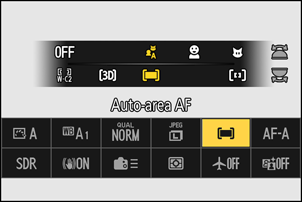
| Opcja | Opis | |
|---|---|---|
| |
[ |
|
| |
[ |
|
| |
[ |
|
| |
[ |
|
| |
[ |
|
| |
[ |
|
| |
[ |
|
| |
[ |
|
| |
[ |
|
| |
[ |
|
| |
[ |
|
| |
[ |
|
Uwaga: śledzenie 3D i śledzenie obiektu
aparat może nie być w stanie śledzić obiektów, które:
- mają podobny kolor, jasność lub wzór do tła,
- widoczna zmiana rozmiaru, koloru lub jasności,
- są za duże lub za małe,
- za jasne lub za ciemne,
- poruszać się szybko lub
- są zasłonięte przez inne obiekty lub nie znajdują się w kadrze.
s : Punkt skupienia centralnego
We wszystkich trybach obszaru AF, z wyjątkiem [ Automatyczny wybór pola AF ], [ Śledzenie 3D ] i [ AF ze śledzeniem obiektu ], w pole AF pojawia się kropka, gdy znajduje się on w środku kadru.
Wykrywanie obiektów
Klasę obiektów, którym zostanie nadany priorytet podczas automatycznego ustawiania ostrości i elektronicznego pomiaru odległości, można wybrać za pomocą pozycji [ Opcje wykr. obiektu AF/MF ] w menu fotografowania i nagrywania filmów. Dostępne opcje to [ Automatycznie ], [ Ludzie ], [ Zwierzęta ], [ Ptaki ], [ Ryby ], [ Pojazdy ], [ Samoloty ] i [ Wyłącz wykrywanie obiektu ]. Obiekt wykryty przez aparat jest oznaczony pole AF .
- W przypadku menu nagrywania wideo wybór obiektu odbywa się za pomocą opcji [ Opcje wykr. obiektu AF/MF ] > [ Wykrywanie obiektu ]. Dla trybów zdjęć i wideo można wybrać osobne typy obiektów.
-
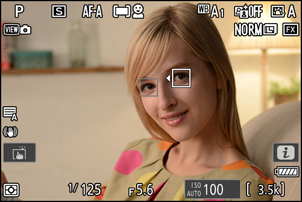
Twarze ludzkie wykryte przez aparat po wybraniu opcji [ Ludzie ] są oznaczone ramką wskazującą pole AF . Jeśli aparat wykryje oczy fotografowanej osoby, pole AF pojawi się nad jednym lub drugim okiem. Jeśli fotografowana osoba odwróci wzrok po wykryciu twarzy, pole AF przesunie się, aby śledzić jej ruch.
-
Jeśli po wybraniu opcji [ Zwierzęta ] zostanie wykryty pies, kot lub ptak, pole AF pojawi się nad pyskiem danego zwierzęcia. Jeśli aparat wykryje oczy obiektu, pole AF pojawi się nad jednym lub drugim okiem. Jeśli aparat nie wykryje ani twarzy, ani oczu, wyświetli pole AF nad wykrytym zwierzęciem.
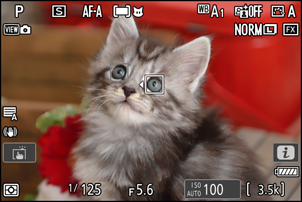
-
Jeśli po wybraniu opcji [ Ptaki ] zostanie wykryty ptak, pole AF pojawi się nad pyskiem ptaka. Jeśli aparat wykryje oczy obiektu, pole AF pojawi się nad jednym lub drugim okiem. Jeśli aparat nie wykryje ani twarzy, ani oczu, wyświetli pole AF nad wykrytym ptakiem.
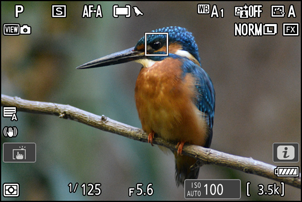
-
Jeśli po wybraniu opcji [ Ryby ] zostanie wykryta ryba, pole AF pojawi się nad pyskiem danej ryby. Jeśli aparat wykryje oczy fotografowanej osoby, pole AF pojawi się nad jednym lub drugim okiem. Jeśli aparat nie wykryje ani twarzy, ani oczu, wyświetli pole AF nad wykrytą rybą.
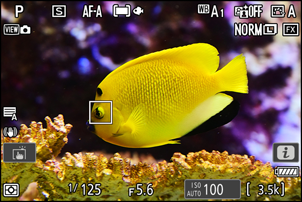
-
Jeśli po wybraniu opcji [ Pojazdy ] zostanie wykryty samochód, motocykl, pociąg, samolot lub rower, pole AF pojawi się nad danym pojazdem. W przypadku pociągów aparat wykryje tylko przód. W przypadku samolotów aparat wykryje nadwozie, przód lub kokpit, w zależności od rozmiaru samolotu.
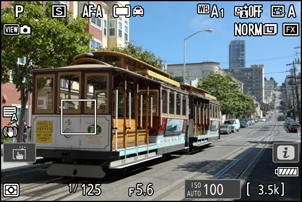
-
Jeśli po wybraniu opcji [ Samoloty ] zostanie wykryty samolot, pole AF pojawi się nad danym samolotem. aparat wykryje korpus, nos lub kokpit, w zależności od rozmiaru samolotu.
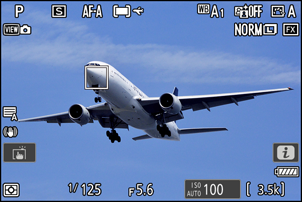
- Jeśli wybierzesz opcję [ Automatycznie ], aparat wykryje ludzi, zwierzęta i pojazdy i automatycznie wybierze obiekt, na którym ustawi ostrość.
- Aby całkowicie wyłączyć wykrywanie obiektów, wybierz opcję [ Wyłącz wykrywanie obiektu ].
Korzystanie z wykrywania obiektu podczas autofokusa
- Wykrywanie obiektu jest dostępne podczas automatycznego ustawiania ostrości, gdy dla opcji [ Szerokie pole AF (M) ], [ Szerokie pole AF (C1) Szerokie pole AF (D) )], [ Szerokie pole AF (C2) ], [Szeroki obszar AF (C2)], [ Śledzenie 3D ], [ AF ze śledzeniem obiektu ] lub [ Automatyczny wybór pola AF Tryb pola AF .
- Jeśli zostanie wykrytych więcej niż jeden obiekt wybranego typu, nad każdym z nich pojawi się szary pole AF . Jeśli dla opcji [ Tryb pola AF AF] wybrano opcję [ Automatyczny wybór pola AF ], na pole AF wybranym przez aparat pojawią się ikony e i f . pole AF można ustawić nad pozostałymi obiektami, naciskając przycisk 4 lub 2 .
Korzystanie z wykrywania obiektu z ręcznym ustawianiem ostrości
Aby włączyć wykrywanie obiektu podczas ręcznego ustawiania ostrości ( 0 Ręczne ustawianie ostrości ), wybierz opcję inną niż [ Wyłącz wykrywanie obiektu MF ] dla [ Obszar wykrywania obiektu MF ] w menu fotografowania lub nagrywania wideo.
- Wybierz opcję [ Wszystkie ], aby włączyć wykrywanie obiektów we wszystkich obszarach kadru. Jeśli zostanie wykryty więcej niż jeden obiekt wybranego typu, nad każdym z nich pojawi się szary pole AF , a obiekt początkowo wybrany przez aparat będzie oznaczony ikonami e i f . pole AF można ustawić nad pozostałymi obiektami, naciskając przycisk 4 lub 2 .
- Wybierz opcję [ Szeroki (D) ] lub [ Szeroki (M) ], aby ograniczyć wykrywanie obiektu do bieżącego obszaru ostrości.
Uwaga: Wykrywanie obiektów za pomocą [ Ludzie ]
Wykrywanie obiektów może nie działać zgodnie z oczekiwaniami, jeśli:
- twarz fotografowanej osoby jest zbyt duża lub zbyt mała w stosunku do kadru,
- twarz fotografowanej osoby jest zbyt jasno lub słabo oświetlona,
- osoba badana nosi okulary lub okulary przeciwsłoneczne,
- twarz lub oczy osoby badanej są zasłonięte włosami lub innymi przedmiotami, lub
- obiekt porusza się nadmiernie podczas fotografowania.
Ostrzeżenia: Wykrywanie obiektów za pomocą [ Zwierzęta ]
-
Wykrywanie obiektów może nie działać zgodnie z oczekiwaniami, jeśli:
- twarz fotografowanej osoby jest zbyt duża lub zbyt mała w stosunku do kadru,
- twarz fotografowanej osoby jest zbyt jasno lub słabo oświetlona,
- twarz lub oczy osoby są zasłonięte futrem lub czymś podobnym,
- twarz i oczy fotografowanej osoby mają podobny kolor lub
- obiekt porusza się nadmiernie podczas fotografowania.
- aparat może wyświetlić ramkę wokół obiektów, które nie są psami, kotami ani ptakami, ale przypominają te zwierzęta.
Ostrzeżenia: Wykrywanie obiektów za pomocą [ Ptaki ]
-
Wykrywanie obiektów może nie działać zgodnie z oczekiwaniami, jeśli:
- twarz fotografowanej osoby jest zbyt duża lub zbyt mała w stosunku do kadru,
- twarz fotografowanej osoby jest zbyt jasno lub słabo oświetlona,
- twarz lub oczy osoby są zasłonięte piórami lub czymś podobnym,
- twarz i oczy fotografowanej osoby mają podobny kolor lub
- obiekt porusza się nadmiernie podczas fotografowania.
- aparat może wyświetlać obramowanie wokół obiektów, które nie są ptakami, ale je przypominają. Jeśli aparat często błędnie wykrywa obiekty inne niż ptaki, zmiana na tryb pola AF z mniejszymi punktami ostrości może poprawić jakość ustawiania ostrości.
-
Migotanie może wystąpić częściej, jeżeli zdjęcia są robione w oświetleniu fluorescencyjnym, rtęciowym lub podobnym, niż w innych warunkach.
- Wybranie opcji [ ON ] w menu fotografowania w pozycji [ Redukcja migotania zdjęć ] powoduje redukcję efektów migotania.
- Jeśli nie występuje migotanie, zalecamy wybranie opcji [ OFF ] dla opcji [ Redukcja migotania zdjęć ] w menu fotografowania.
Ostrzeżenia: Wykrywanie obiektów za pomocą [ Ryby ]
-
Wykrywanie obiektów może nie działać zgodnie z oczekiwaniami, jeśli:
- twarz fotografowanej osoby jest zbyt duża lub zbyt mała w stosunku do kadru,
- twarz fotografowanej osoby jest zbyt jasno lub słabo oświetlona,
- twarz i oczy fotografowanej osoby mają podobny kolor,
- kolor obiektu jest podobny do kolorów otaczających go obiektów,
- obiekt porusza się nadmiernie podczas fotografowania lub
- Na szklanych powierzchniach akwarium występują silne odbicia światła.
- aparat może nie wykrywać ryb o niektórych kształtach i kolorach. Alternatywnie, może wyświetlać obramowanie wokół obiektów, które nie są rybami, ale je przypominają. Jeśli aparat często błędnie wykrywa obiekty inne niż ryby, zmiana na tryb pola AF z mniejszymi punktami ostrości może poprawić jakość ustawiania ostrości.
Ostrzeżenia: Wykrywanie obiektów za pomocą [ Pojazdy ] i [ Samoloty ]
- Wykrywanie obiektów może nie działać zgodnie z oczekiwaniami w przypadku obiektów, które:
- zbyt duży lub zbyt mały w stosunku do ramki,
- za jasne lub za ciemne,
- częściowo ukryte,
- podobny kolorem do otaczających obiektów lub
- poruszanie się w nadmiernym tempie.
- aparat może nie wykrywać pojazdów o niektórych kształtach i kolorach. Ewentualnie może wyświetlać obramowanie wokół obiektów, które nie należą do wybranego typu.
Wydajność wykrywania obiektów może spaść:
- podczas szybkiego przechwytywania klatek +,
- jeśli w menu fotografowania w pozycji [ Tryb odcieni ] wybrano opcję [ HLG ] lub
- jeśli dla opcji [ Typ pliku video ] > [ H.265 10-bitowy (MOV) ] w menu nagrywania wideo wybrano tryb tonu [ HLG ] lub [ N-Log ].
Punkt skupienia Wybór
pole AF można wybrać ręcznie, co pozwala na komponowanie zdjęć z obiektem znajdującym się niemal w dowolnym miejscu kadru.
- Użyj selektora wielofunkcyjnego, aby wybrać pole AF , gdy włączony jest timer czuwania.
- Naciśnięcie przycisku J powoduje wybranie centralnego pole AF .
- Wybór punktu ostrości nie jest dostępny, gdy w trybie obszaru AF wybrano opcję [ Automatyczny wybór pola AF ].
Aby szybciej wybrać punkt ostrości, wybierz opcję [ Co drugie pole ] w ustawieniu niestandardowym a4 [ Używane pola AF ], aby użyć tylko jednej czwartej dostępnych punktów ostrości. Wybranie opcji [ Co drugie pole ] nie wpływa na liczbę punktów dostępnych dla opcji [ Precyzyjny AF ].
Wybór punktu ostrości można zablokować, wybierając opcję [ ON ] w ustawieniu niestandardowym f4 lub g3 [ Blokada sterowania ] > [ Blokada pola AF ].
Dotykowa migawka
Dotknij ekranu, aby ustawić ostrość na wybranym punkcie. Migawka zostanie zwolniona po oderwaniu palca od ekranu.
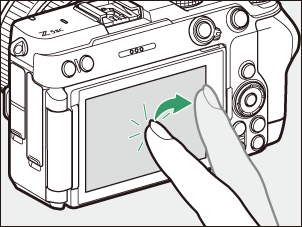
Aby wybrać operację wykonywaną po dotknięciu wyświetlacza, dotknij ikony pokazanej na ilustracji.
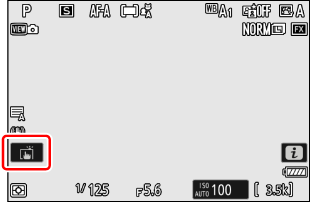
| Opcja | Opis | |
|---|---|---|
| W | [ Dotykowe wyzw. mig./AF: ] |
|
| X | [ Wyłącz ] | Dotykowa migawka wyłączona. |
| f | [ Przesuń pole AF ] |
|
| V | [ Dotykowe AF ] |
|
Ostrzeżenia: Robienie zdjęć za pomocą opcji fotografowania dotykowego
- Sterowania dotykowego nie można używać do ręcznego ustawiania ostrości.
- Przycisku spust można używać do robienia zdjęć, gdy wyświetlana jest ikona W
- Podczas fotografowania seryjnego sterowanie dotykowe można wykorzystać tylko do wykonania jednego zdjęcia na raz. Do fotografowania seryjnego należy użyć przycisku spust .
- W trybie samowyzwalacza ostrość zostaje zablokowana na wybranym obiekcie po dotknięciu monitor , a migawka zostaje zwolniona około 10 sekund po oderwaniu palca od ekranu. Jeśli liczba wybranych zdjęć jest większa niż 1, pozostałe zostaną wykonane w jednej serii.
Blokada ostrości
Użyj blokady ostrości, jeśli aparat ma problemy z ustawieniem ostrości za pomocą autofokusa.
- Użyj blokady ostrości, aby zablokować ostrość na bieżącym obiekcie, gdy wybrany jest tryb ostrości AF‑C .
- Podczas korzystania z blokady ostrości wybierz tryb obszaru AF inny niż [ Automatyczny wybór pola AF ].
-
Ustaw obiekt w wybranym pole AF i naciśnij spust spust do połowy.
-
Naciśnij przycisk A
- Przytrzymując spust spust wciśnięty do połowy ( q ), naciśnij przycisk A ( w ), aby zablokować ostrość. Ostrość pozostanie zablokowana, dopóki przycisk A będzie wciśnięty, nawet po zdjęciu palca ze spust migawki.
- Ekspozycja również zostanie zablokowana.
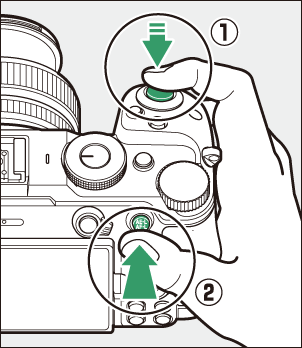
- Na ekranie fotografowania pojawi się ikona AE-L .
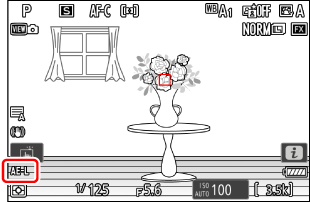
-
Przytrzymując przycisk A , skomponuj kadr i zrób zdjęcie.

Nie zmieniaj odległości między aparat a obiektem. Jeśli odległość do obiektu ulegnie zmianie, spust blokadę i ponownie ustaw ostrość na nową odległość.
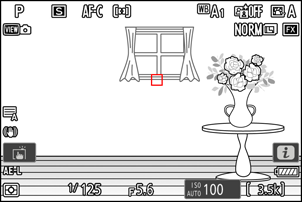
Ustawianie ostrości w AF-S lub podczas wybierania trybu AF-S w trybie AF-A
Ostrość jest blokowana po naciśnięciu spust migawki do połowy. Możesz również zablokować ostrość, naciskając przycisk A
Wykonywanie wielu zdjęć z tą samą odległością ogniskowania
- Jeśli zablokowałeś ostrość naciskając przycisk A , ostrość pozostanie zablokowana pomiędzy zdjęciami, jeśli przytrzymasz przycisk A
- Jeśli zablokowałeś ostrość naciskając przycisk spust do połowy, ostrość pozostanie zablokowana, jeśli przytrzymasz przycisk w połowie pomiędzy zdjęciami.
Manualne ustawianie ostrości
Manualne ustawianie ostrości jest dostępne w trybie manualnego ustawiania ostrości. Użyj ręcznego ustawiania ostrości, gdy na przykład autofokus nie daje pożądanych rezultatów.
-
Ustaw pole AF nad obiektem i obróć
pierścień ostrości lub sterowania aż obiekt znajdzie się w ostrości.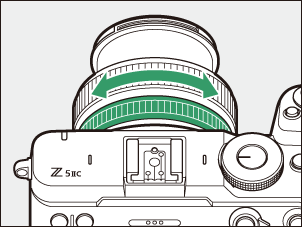
-
Aby uzyskać większą precyzję, naciśnij przycisk X , aby powiększyć widok przez obiektyw .
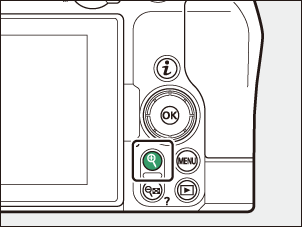
-
Ten
wskaźnik ostrości ( I ) na ekranie fotografowania można użyć do potwierdzenia, czy obiekt w wybranym pole AF jest ostry (elektroniczny dalmierz). pole AF zaświeci się również na zielono, gdy obiekt będzie ostry.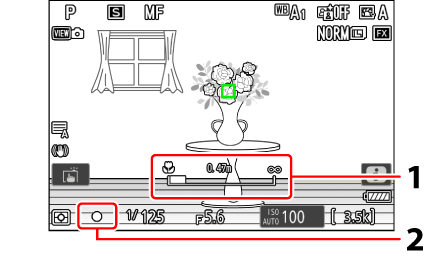
- Wskaźnik odległości ogniskowej/odległość między aparat a pozycją ostrości
- Wskaźnik ostrości
Wskaźnik ostrości Opis 
(stały)
Temat jest w centrum uwagi. 
(stały)
Ostrość jest ustawiona przed obiektem. 
(stały)
Uwaga skupia się na obiekcie. 
(miga)
aparat nie może ustawić ostrości. - Wskaźnik odległości ostrzenia wyświetla odległość między znacznikiem płaszczyzny ogniskowej aparat a pozycją ostrości. Podana odległość ostrzenia ma charakter orientacyjny. Może się ona różnić od rzeczywistej odległości, w zależności od używanego obiektyw .
- Elektroniczny dalmierz może migotać, jeśli pole AF znajduje się na krawędzi ekranu fotografowania.
Obiektywy z wyborem trybu ostrości
Tryb ręcznego ustawiania ostrości można wybrać za pomocą elementów sterujących trybem ustawiania ostrości na obiektyw (jeśli są dostępne).
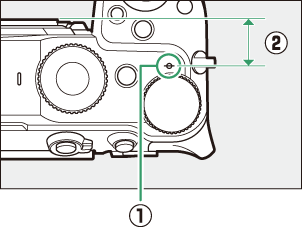
Ten
Odległość ogniskowania mierzy się od znacznika płaszczyzny ogniskowej ( E ) na korpusie aparat , który wskazuje położenie płaszczyzny ogniskowej wewnątrz aparat ( q ). Użyj tego znacznika do pomiaru odległości do obiektu w trybie manualnego ustawiania ostrości lub makrofotografii. Odległość między płaszczyzną ogniskową a kołnierzem mocującym obiektyw jest znana jako „odległość od płaszczyzny ogniskowej” ( w ). W tym aparat odległość ta wynosi 16 mm (0,63 cala).
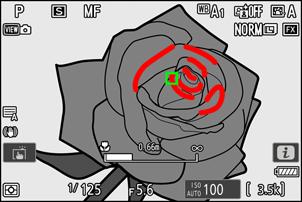
- Jeśli dla ustawienia niestandardowego a11 [ Obrysowanie ostrego obiektu ] > [ Wyświetl. obrysow. ostrego obiektu ] wybrano opcję [ ON ], obiekty będące w polu ostrości zostaną oznaczone kolorowymi konturami pojawiającymi się podczas ręcznej regulacji ostrości (podświetlanie ostrości).
- Należy pamiętać, że funkcja „focus peaking” może się nie pojawić, jeśli aparat nie wykrywa konturów. Sprawdź ostrość na ekranie fotografowania.