
Tłumacz Google
TA USŁUGA MOŻE ZAWIERAĆ TŁUMACZENIA OBSŁUGIWANE PRZEZ GOOGLE. GOOGLE NIE UDZIELA ŻADNYCH GWARANCJI DOTYCZĄCYCH TŁUMACZEŃ, WYRAŻONYCH ANI DOROZUMIANYCH, W TYM GWARANCJI WIERNOŚCI I RZETELNOŚCI TŁUMACZENIA, ANI DOROZUMIANYCH GWARANCJI PRZYDATNOŚCI DO SPRZEDAŻY, PRZYDATNOŚCI DO OKREŚLONEGO CELU I NIENARUSZANIA PRAW.
Przewodniki użytkownika firmy Nikon Corporation (dalej zwana „Nikon”) zostały przetłumaczone dla wygody użytkownika z użyciem oprogramowania do tłumaczenia opartego o Tłumacza Google. W rozsądnym zakresie podjęto starania na rzecz zapewnienia wiernego tłumaczenia, jednakże należy pamiętać, że żadne tłumaczenie automatyczne nie jest bezbłędne ani nie jest przeznaczone do zastępowania pracy tłumaczy. Tłumaczenia są dostarczane w postaci usługi na rzecz użytkowników przewodników użytkownika Nikon i są oferowane „w stanie takim, w jakim są”. Nie udziela się żadnych gwarancji wyrażonych ani dorozumianych w zakresie wierności, rzetelności lub poprawności tłumaczeń z języka angielskiego na jakikolwiek inny język. Niektóre treści (jak obrazy, filmy, filmy w formacie Flash Video itp.) mogą nie zostać przetłumaczone dokładnie z uwagi na ograniczenia oprogramowania do tłumaczenia.
Tekstem oficjalnym jest angielskojęzyczna wersja przewodników użytkownika. Wszelkie rozbieżności lub różnice powstałe w wyniku tłumaczenia i obecne w tłumaczeniu nie są wiążące i nie wywołują skutków prawnych dla celów zgodności z przepisami lub egzekwowania prawa. W razie pytań dotyczących zgodności z prawdą informacji zawartych w przetłumaczonych przewodnikach użytkownika należy skorzystać z angielskojęzycznych wersji przewodników, które są wersjami oficjalnymi.

Bezpośrednie połączenie bezprzewodowe z komputerem (tryb punktu dostępu Wi-Fi )
aparat i komputer łączą się bezpośrednio za pomocą łącza bezprzewodowego. aparat działa jako punkt dostępu do bezprzewodowej sieci LAN, umożliwiając połączenie podczas pracy na zewnątrz oraz w innych sytuacjach, w których komputer nie jest jeszcze połączony z siecią bezprzewodową, eliminując potrzebę skomplikowanej regulacji ustawień. Komputer nie może połączyć się z internetem, gdy jest podłączony do aparat .
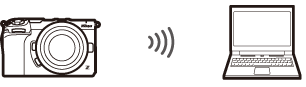
- Przed kontynuacją sprawdź, czy na komputerze zainstalowano Wireless Transmitter Utility ( 0 The Wireless Transmitter Utility ).
-
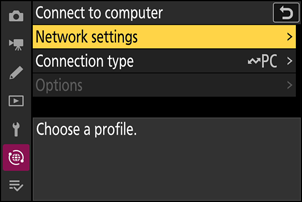
Wybierz [ Połącz z komputerem ] w menu sieciowym, następnie zaznacz [ Ustawienia sieci ] i naciśnij 2 .
-
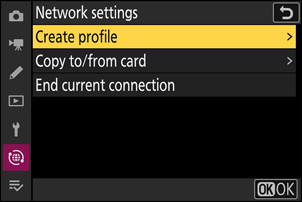
Zaznacz [ Utwórz profil ] i naciśnij J
-
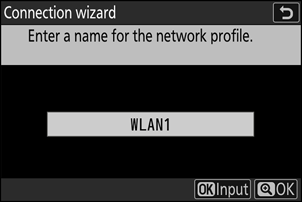
Nadaj nazwę nowemu profilowi.
- Aby przejść do następnego kroku bez zmiany domyślnej nazwy, naciśnij X
- Wybrana nazwa pojawi się na liście menu sieciowego [ Połącz z komputerem ] > [ Ustawienia sieci ].
- Aby zmienić nazwę profilu, naciśnij przycisk J Informacje na temat wprowadzania tekstu można znaleźć w części „Wprowadzanie tekstu” ( 0 Wprowadzanie tekstu ). Po wprowadzeniu nazwy naciśnij przycisk X , aby kontynuować.
-
Zaznacz [ Bezp. połączenie z komputerem ] i naciśnij przycisk J
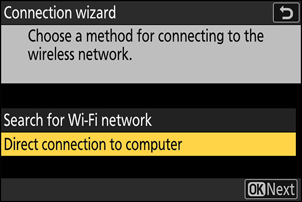
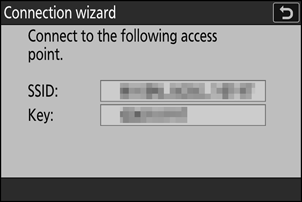
Wyświetlony zostanie SSID aparat i klucz szyfrujący.
-
Nawiąż połączenie z aparat .
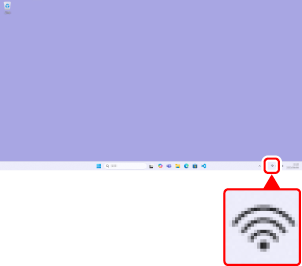
Windows :
- Kliknij ikonę sieci bezprzewodowej LAN na pasku zadań.
- Wybierz identyfikator SSID wyświetlany przez aparat w kroku 4.
- Gdy pojawi się monit o podanie klucza zabezpieczeń sieciowych, wprowadź klucz szyfrujący wyświetlony przez aparat w kroku 4. Komputer nawiąże połączenie z aparat .
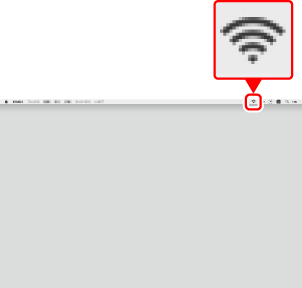
macOS :
- Kliknij ikonę sieci bezprzewodowej LAN na pasku menu.
- Wybierz identyfikator SSID wyświetlany przez aparat w kroku 4.
- Gdy pojawi się monit o podanie klucza zabezpieczeń sieciowych, wprowadź klucz szyfrujący wyświetlony przez aparat w kroku 4. Komputer nawiąże połączenie z aparat .
-
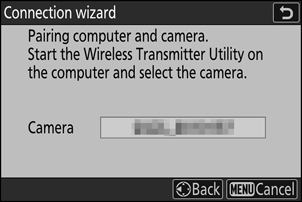
Rozpocznij parowanie.
Gdy pojawi się monit, uruchom na komputerze Wireless Transmitter Utility .
-
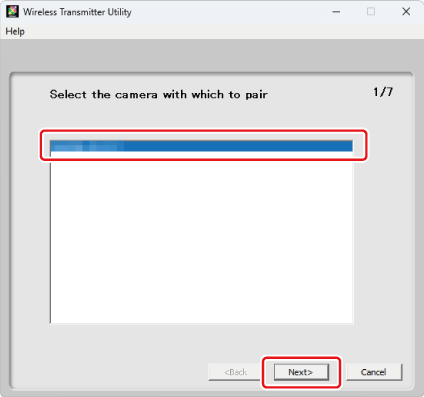
Wybierz aparat w programie narzędziowym Wireless Transmitter Utility .
Wybierz nazwę wyświetlaną przez aparat w kroku 6 i kliknij [ Dalej ].
-
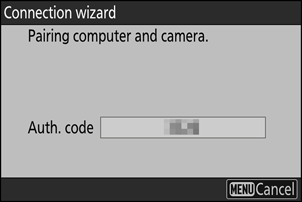
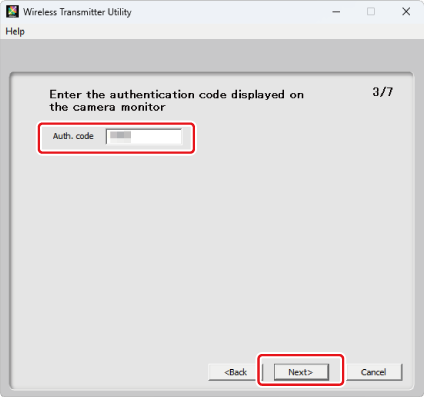
W programie Wireless Transmitter Utility wprowadź kod uwierzytelniający wyświetlany przez aparat .
- aparat wyświetli kod uwierzytelniający.
- Wprowadź kod uwierzytelniający w oknie dialogowym wyświetlanym przez Wireless Transmitter Utility i kliknij [ Dalej ].
-
Zakończ proces parowania.
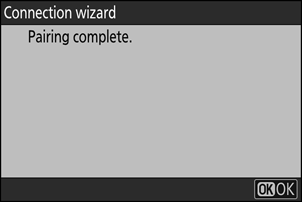
- Gdy aparat wyświetli okno dialogowe, jak pokazano, naciśnij przycisk J
- W Wireless Transmitter Utility kliknij [ Dalej ]. Zostaniesz poproszony o wybranie folderu docelowego. Aby uzyskać więcej informacji, zapoznaj się z pomocą online Narzędzia do Wireless Transmitter Utility .
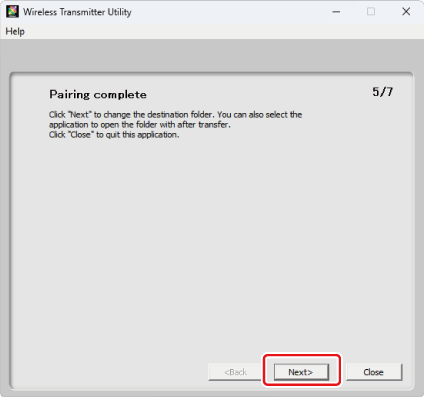
- Po zakończeniu parowania zostanie nawiązane połączenie bezprzewodowe między aparat i komputerem.
-
Sprawdź połączenie.
Po nawiązaniu połączenia nazwa profilu zostanie wyświetlona na zielono w menu aparat [ Połącz z komputerem ].
- Jeśli nazwa profilu nie jest wyświetlana na zielono, połącz się z aparat za pomocą listy sieci bezprzewodowych na swoim komputerze.
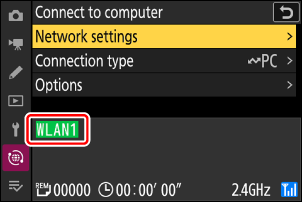
Nawiązano teraz połączenie bezprzewodowe między aparat i komputerem.
Zdjęcia wykonane aparat można przesłać do komputera zgodnie z opisem w części „Przesyłanie zdjęć do komputera” ( 0 Przesyłanie zdjęć do komputera ).
Informacje na temat sterowania aparat z komputera za pomocą NX Tether można znaleźć w sekcji „Sterowanie kamerą podłączoną do sieci Wi-Fi za pomocą NX Tether ” ( 0 Sterowanie kamerą podłączoną do sieci Wi-Fi za pomocą NX Tether ).