
Tłumacz Google
TA USŁUGA MOŻE ZAWIERAĆ TŁUMACZENIA OBSŁUGIWANE PRZEZ GOOGLE. GOOGLE NIE UDZIELA ŻADNYCH GWARANCJI DOTYCZĄCYCH TŁUMACZEŃ, WYRAŻONYCH ANI DOROZUMIANYCH, W TYM GWARANCJI WIERNOŚCI I RZETELNOŚCI TŁUMACZENIA, ANI DOROZUMIANYCH GWARANCJI PRZYDATNOŚCI DO SPRZEDAŻY, PRZYDATNOŚCI DO OKREŚLONEGO CELU I NIENARUSZANIA PRAW.
Przewodniki użytkownika firmy Nikon Corporation (dalej zwana „Nikon”) zostały przetłumaczone dla wygody użytkownika z użyciem oprogramowania do tłumaczenia opartego o Tłumacza Google. W rozsądnym zakresie podjęto starania na rzecz zapewnienia wiernego tłumaczenia, jednakże należy pamiętać, że żadne tłumaczenie automatyczne nie jest bezbłędne ani nie jest przeznaczone do zastępowania pracy tłumaczy. Tłumaczenia są dostarczane w postaci usługi na rzecz użytkowników przewodników użytkownika Nikon i są oferowane „w stanie takim, w jakim są”. Nie udziela się żadnych gwarancji wyrażonych ani dorozumianych w zakresie wierności, rzetelności lub poprawności tłumaczeń z języka angielskiego na jakikolwiek inny język. Niektóre treści (jak obrazy, filmy, filmy w formacie Flash Video itp.) mogą nie zostać przetłumaczone dokładnie z uwagi na ograniczenia oprogramowania do tłumaczenia.
Tekstem oficjalnym jest angielskojęzyczna wersja przewodników użytkownika. Wszelkie rozbieżności lub różnice powstałe w wyniku tłumaczenia i obecne w tłumaczeniu nie są wiążące i nie wywołują skutków prawnych dla celów zgodności z przepisami lub egzekwowania prawa. W razie pytań dotyczących zgodności z prawdą informacji zawartych w przetłumaczonych przewodnikach użytkownika należy skorzystać z angielskojęzycznych wersji przewodników, które są wersjami oficjalnymi.

Korzystanie z menu
Po menu można poruszać się za pomocą selektora wielofunkcyjnego i przycisku J
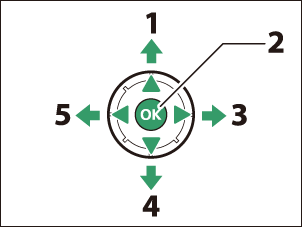
- Przesuń kursor w górę
- Wybierz zaznaczony element
- Wyświetl podmenu, wybierz podświetlony element lub przesuń kursor w prawo
- Przesuń kursor w dół
- Anuluj i wróć do poprzedniego menu lub przesuń kursor w lewo
-
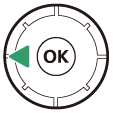
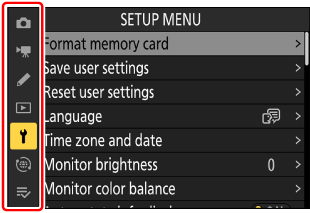
Podświetl ikonę bieżącego menu.
Naciśnij 4 , aby umieścić kursor w obszarze wyboru menu.
-
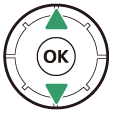
Wybierz menu.
Naciśnij 1 lub 3 , aby wybrać żądane menu.
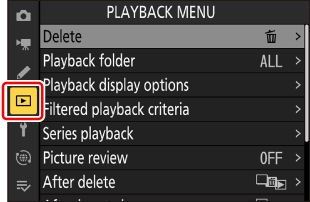
-
Umieść kursor w wybranym menu.
Naciśnij 2 , aby umieścić kursor w wybranym menu.

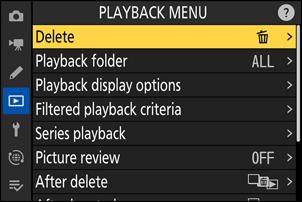
-
Zaznacz element menu.
Naciśnij 1 lub 3 , aby podświetlić element menu.
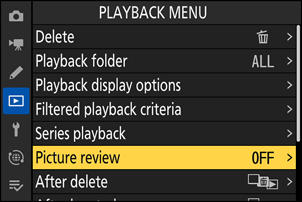
-
Opcje wyświetlania.
Naciśnij 2 , aby wyświetlić opcje dla wybranej pozycji menu.
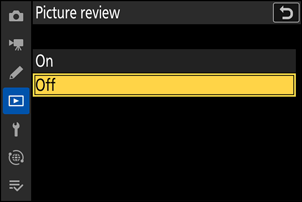
-
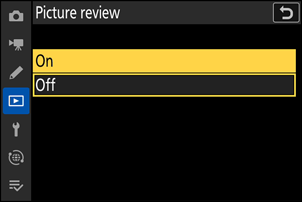
Zaznacz opcję.
Naciśnij 1 lub 3 , aby podświetlić opcję.
-
Wybierz podświetloną opcję.
- Naciśnij J , aby zapisać zmiany i wyjść.
- Aby wyjść bez dokonywania wyboru, naciśnij przycisk G
- Aby wyjść z menu i powrócić do trybu fotografowania, naciśnij przycisk spust do połowy.
-
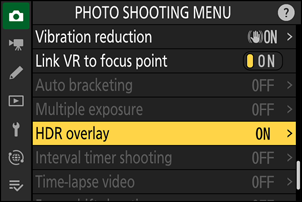
Niektóre elementy i opcje menu mogą być niedostępne w zależności od stanu aparat . Niedostępne elementy są wyświetlane w kolorze szarym.
-
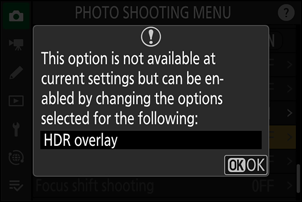
W niektórych przypadkach naciśnięcie klawisza J , gdy zaznaczony jest wyszarzony element, spowoduje wyświetlenie komunikatu wyjaśniającego, dlaczego element jest niedostępny.
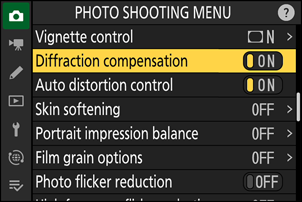
Jeżeli dla bieżącego elementu dostępne są tylko opcje [ ON ] i [ OFF ], możesz przełączać się z opcji [ ON ] na [ OFF ] i odwrotnie , po prostu naciskając przycisk J , naciskając selektor wielofunkcyjny w prawo ( 2 ) lub dotykając elementu na wyświetlaczu.
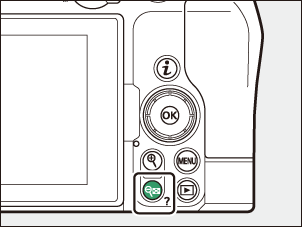
- Jeśli jest dostępny, opis aktualnie wybranego elementu można wyświetlić, naciskając przycisk W ( Q ).
- Naciśnij 1 lub 3 , aby przewijać.
- Aby powrócić do menu, naciśnij ponownie przycisk W ( Q ).
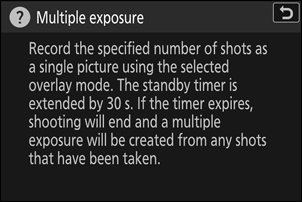
Po menu można poruszać się również za pomocą sterowania dotykowego ( 0 Sterowanie dotykowe ).
Klawiatura wyświetla się, gdy wymagane jest wprowadzenie tekstu, na przykład gdy zostaniesz poproszony o podanie nazwy pliku lub czegoś podobnego. Wprowadź tekst zgodnie z poniższym opisem.
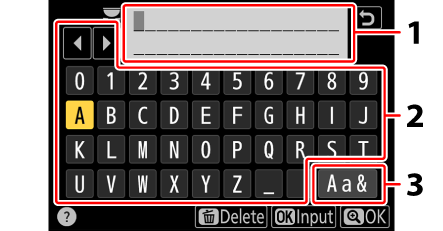
- Obszar wyświetlania tekstu
- Obszar klawiatury
- Wybór klawiatury
- Wprowadź znaki w aktualnej pozycji kursora, zaznaczając je klawiszami strzałek selektora wielofunkcyjnego, a następnie naciskając klawisz J
- Kursor można przesuwać w lewo lub w prawo w obszarze wyświetlania tekstu, obracając dowolne z pokręteł sterujących.
- Aby przełączać się między klawiaturami z wielkimi i małymi literami oraz symbolami, zaznacz ikonę wyboru klawiatury i naciśnij przycisk J W niektórych przypadkach ikona wyboru klawiatury może być niedostępna.
- Jeśli wprowadzisz znak, gdy obszar wyświetlania tekstu jest pełny, znak znajdujący się najdalej na prawo zostanie usunięty.
- Aby usunąć znak pod kursorem, naciśnij przycisk O
- Aby zakończyć wprowadzanie, naciśnij X
- Aby wyjść bez kończenia wprowadzania tekstu, naciśnij przycisk G