
Tłumacz Google
TA USŁUGA MOŻE ZAWIERAĆ TŁUMACZENIA OBSŁUGIWANE PRZEZ GOOGLE. GOOGLE NIE UDZIELA ŻADNYCH GWARANCJI DOTYCZĄCYCH TŁUMACZEŃ, WYRAŻONYCH ANI DOROZUMIANYCH, W TYM GWARANCJI WIERNOŚCI I RZETELNOŚCI TŁUMACZENIA, ANI DOROZUMIANYCH GWARANCJI PRZYDATNOŚCI DO SPRZEDAŻY, PRZYDATNOŚCI DO OKREŚLONEGO CELU I NIENARUSZANIA PRAW.
Przewodniki użytkownika firmy Nikon Corporation (dalej zwana „Nikon”) zostały przetłumaczone dla wygody użytkownika z użyciem oprogramowania do tłumaczenia opartego o Tłumacza Google. W rozsądnym zakresie podjęto starania na rzecz zapewnienia wiernego tłumaczenia, jednakże należy pamiętać, że żadne tłumaczenie automatyczne nie jest bezbłędne ani nie jest przeznaczone do zastępowania pracy tłumaczy. Tłumaczenia są dostarczane w postaci usługi na rzecz użytkowników przewodników użytkownika Nikon i są oferowane „w stanie takim, w jakim są”. Nie udziela się żadnych gwarancji wyrażonych ani dorozumianych w zakresie wierności, rzetelności lub poprawności tłumaczeń z języka angielskiego na jakikolwiek inny język. Niektóre treści (jak obrazy, filmy, filmy w formacie Flash Video itp.) mogą nie zostać przetłumaczone dokładnie z uwagi na ograniczenia oprogramowania do tłumaczenia.
Tekstem oficjalnym jest angielskojęzyczna wersja przewodników użytkownika. Wszelkie rozbieżności lub różnice powstałe w wyniku tłumaczenia i obecne w tłumaczeniu nie są wiążące i nie wywołują skutków prawnych dla celów zgodności z przepisami lub egzekwowania prawa. W razie pytań dotyczących zgodności z prawdą informacji zawartych w przetłumaczonych przewodnikach użytkownika należy skorzystać z angielskojęzycznych wersji przewodników, które są wersjami oficjalnymi.

Filmy o przycinaniu
Przytnij niepotrzebny materiał.
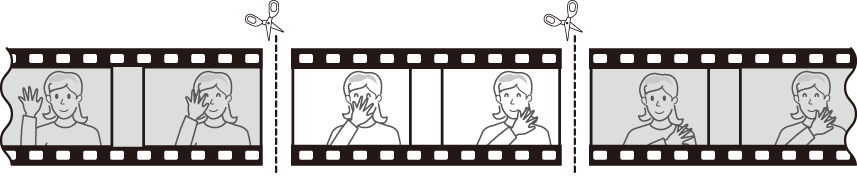
-
Wyświetl wideo w pełnej klatce.
-
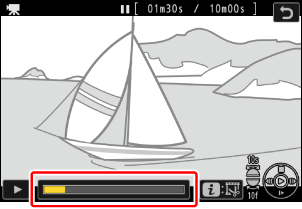
Zatrzymaj wideo na nowej klatce początkowej.
- Naciśnij J , aby rozpocząć odtwarzanie. Naciśnij 3 aby wstrzymać.
- Przybliżoną pozycję w filmie można sprawdzić na pasku postępu odtwarzania.
- Obróć pokrętło pomocniczego o jeden stopień, aby przeskoczyć o 10 sekund do przodu lub do tyłu.
- Obróć główne pokrętło o jeden stopień, aby przeskoczyć o 10 klatek do przodu lub do tyłu.
- Naciśnij przycisk 4 lub 2 , aby przewijać do przodu lub do tyłu klatka po klatce.
-
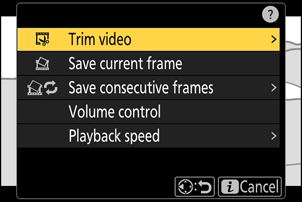
Naciśnij przycisk i , zaznacz [ Przytnij plik video ] i naciśnij 2 .
-
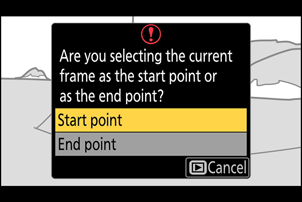
Wybierz punkt początkowy.
Aby utworzyć kopię zaczynającą się od bieżącej klatki, zaznacz opcję [ Zdj. pocz. ] i naciśnij przycisk J
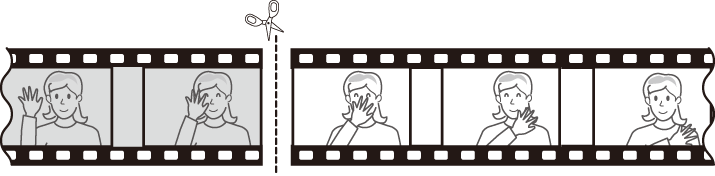
-
Wybierz punkt końcowy.
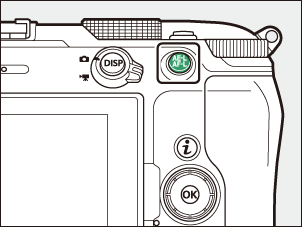
- Naciśnij przycisk A , aby przejść do narzędzia wyboru punktu końcowego ( x ).
- Wybierz klatkę zamykającą ( x ) zgodnie z opisem w kroku 2.
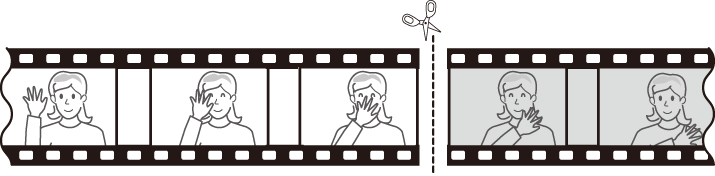
-
Naciśnij 1 , aby utworzyć kopię.
-
Podgląd kopii.
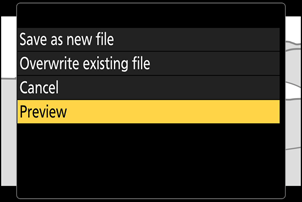
- Aby wyświetlić podgląd kopii, zaznacz opcję [ Podgląd ] i naciśnij przycisk J (aby przerwać podgląd i powrócić do menu opcji zapisywania, naciśnij przycisk 1 ).
- Aby porzucić bieżącą kopię i powrócić do kroku 5, zaznacz opcję [ Anuluj ] i naciśnij przycisk J
-
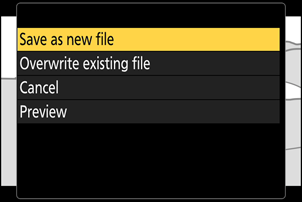
Wybierz opcję zapisu.
Wybierz [ Zapisz jako nowy plik ], aby zapisać edytowaną kopię jako nowy plik. Aby zastąpić oryginalny film edytowaną kopią, wybierz [ Zastąp istniejący plik ].
-
Zapisz kopię.
Naciśnij J , aby zapisać kopię.
Ostrzeżenia: Przycinanie filmów
- Kopia nie zostanie zapisana, jeśli na karcie pamięci nie ma wystarczającej ilości miejsca.
- Filmów krótszych niż dwie sekundy nie można edytować za pomocą opcji [ Przytnij plik video ].
- Kopie mają tę samą datę i czas utworzenia co oryginał.
Usuwanie materiału otwierającego lub zamykającego
- Aby usunąć tylko końcowy fragment filmu, zaznacz opcję [ Zdj. koń. ] i naciśnij przycisk J w kroku 4, wybierz ostatnią klatkę ( x ) i przejdź do kroku 6 bez naciskania przycisku A w kroku 5.
- Aby usunąć tylko początkowy fragment filmu, przejdź do kroku 6 bez naciskania przycisku A w kroku 5.
Opcja menu i [ Przytnij plik video ]
Filmy można również edytować za pomocą opcji [ Przytnij plik video ] w menu i .