
Tłumacz Google
TA USŁUGA MOŻE ZAWIERAĆ TŁUMACZENIA OBSŁUGIWANE PRZEZ GOOGLE. GOOGLE NIE UDZIELA ŻADNYCH GWARANCJI DOTYCZĄCYCH TŁUMACZEŃ, WYRAŻONYCH ANI DOROZUMIANYCH, W TYM GWARANCJI WIERNOŚCI I RZETELNOŚCI TŁUMACZENIA, ANI DOROZUMIANYCH GWARANCJI PRZYDATNOŚCI DO SPRZEDAŻY, PRZYDATNOŚCI DO OKREŚLONEGO CELU I NIENARUSZANIA PRAW.
Przewodniki użytkownika firmy Nikon Corporation (dalej zwana „Nikon”) zostały przetłumaczone dla wygody użytkownika z użyciem oprogramowania do tłumaczenia opartego o Tłumacza Google. W rozsądnym zakresie podjęto starania na rzecz zapewnienia wiernego tłumaczenia, jednakże należy pamiętać, że żadne tłumaczenie automatyczne nie jest bezbłędne ani nie jest przeznaczone do zastępowania pracy tłumaczy. Tłumaczenia są dostarczane w postaci usługi na rzecz użytkowników przewodników użytkownika Nikon i są oferowane „w stanie takim, w jakim są”. Nie udziela się żadnych gwarancji wyrażonych ani dorozumianych w zakresie wierności, rzetelności lub poprawności tłumaczeń z języka angielskiego na jakikolwiek inny język. Niektóre treści (jak obrazy, filmy, filmy w formacie Flash Video itp.) mogą nie zostać przetłumaczone dokładnie z uwagi na ograniczenia oprogramowania do tłumaczenia.
Tekstem oficjalnym jest angielskojęzyczna wersja przewodników użytkownika. Wszelkie rozbieżności lub różnice powstałe w wyniku tłumaczenia i obecne w tłumaczeniu nie są wiążące i nie wywołują skutków prawnych dla celów zgodności z przepisami lub egzekwowania prawa. W razie pytań dotyczących zgodności z prawdą informacji zawartych w przetłumaczonych przewodnikach użytkownika należy skorzystać z angielskojęzycznych wersji przewodników, które są wersjami oficjalnymi.

Sterowanie obrazem
Rodzaje kontroli obrazu
Unikalny produkt firmy Nikon
- Picture Control : Kontrola obrazu dostarczana z aparat . Podstawowe funkcje kontroli obrazu, w tym tryby [ Automatycznie ] i [ Standardowe ] ( 0 [ Ustaw Picture Control ] ).
- Creative Picture Control : Kontrola obrazu dostarczana z aparat . Oferuje ona unikalne kombinacje odcienia, tonu, nasycenia i innych ustawień dostosowanych do konkretnych efektów ( 0 [ Ustaw Picture Control ] ).
- Picture Control ( HLG ) : Kontrola obrazu dostarczana z aparat . Wybiera się ją za pomocą opcji [ Ustaw fun. Picture Control (HLG) ] w menu fotografowania, gdy opcja [ Tryb odcieni ] w menu fotografowania jest ustawiona na [ HLG ] w trybie fotografowania ( 0 [ Ustaw Picture Control ( HLG ) ] ).
-
Custom Picture Control : ustawienia Picture Control utworzone za pomocą aparat lub oprogramowania NX Studio . Można je dodać do aparat oddzielnie, w oparciu o ustawienia Picture Control dołączone do aparat . Aby utworzyć niestandardowe ustawienia Picture Control za pomocą aparatu, użyj opcji [ Dopasuj f. Picture Control ] w menu fotografowania lub nagrywania wideo ( 0 Niestandardowe ustawienia Picture Control ). W przypadku korzystania z NX Studio utwórz Custom Picture Control w oprogramowaniu, wyeksportuj je jako plik, skopiuj na kartę pamięci i zaimportuj do aparat ( 0 Kopiowanie niestandardowych ustawień Picture Control na i z karty pamięci ). Szczegółowe informacje na temat tworzenia i eksportowania niestandardowych ustawień Picture Control za pomocą oprogramowania NX Studio można znaleźć w pomocy online oprogramowania NX Studio .
https://nikonimglib.com/nxstdo/onlinehelp/
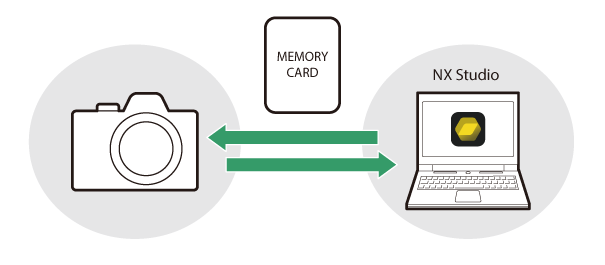
-
Imaging Recipe : Przepisy na zdjęcia utworzone lub wybrane w usłudze Nikon Imaging Cloud . Pobierz te przepisy na aparat , zarejestruj je i używaj jako ustawień Picture Control. Możesz modyfikować te ustawienia Picture Control w aparat i dodawać je jako niestandardowe ustawienia Picture Control ( 0 Przepisów na zdjęcia ).
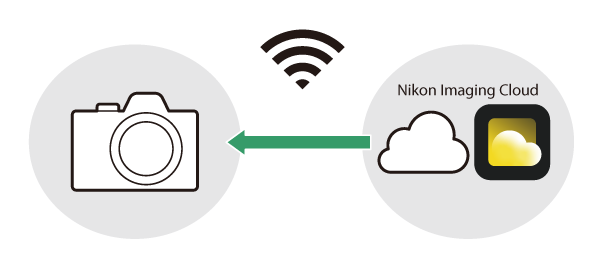
Wybieranie kontroli obrazu
Wybierz opcje przetwarzania obrazu („ Picture Control ”) dla nowych zdjęć w zależności od sceny lub swojego zamysłu twórczego.
Wybór Picture Control
-
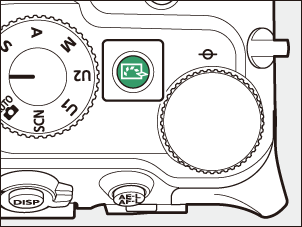
Naciśnij przycisk h .
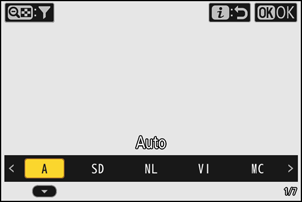
Wyświetlane elementy różnią się w zależności od następujących ustawień aparat .
- W trybie zdjęć:
- Gdy opcja [ Tryb odcieni ] jest ustawiona na [ SDR ] w menu fotografowania: Tak samo jak w przypadku opcji [ Ustaw funkcję Picture Control ] w menu fotografowania ( 0 [ Ustaw Picture Control ] )
- Gdy opcja [ Tryb odcieni ] jest ustawiona na [ HLG ] w menu fotografowania: Tak samo jak w przypadku opcji [ Ustaw fun. Picture Control (HLG) ] w menu fotografowania ( 0 [ Ustaw Picture Control ( HLG ) ] )
- W trybie wideo: Tak samo jak w przypadku opcji [ Ustaw funkcję Picture Control ] w menu nagrywania wideo ( 0 [ Ustaw Picture Control ] )
- W trybie zdjęć:
-
Naciśnij 4 lub 2 , aby podświetlić funkcję Picture Control .
-
Naciśnij J , aby wybrać.
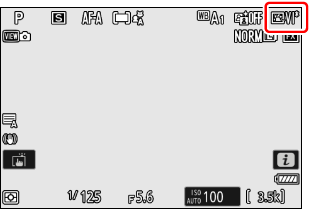
Wybrana opcja jest wyświetlana za pomocą ikony na ekranie fotografowania.
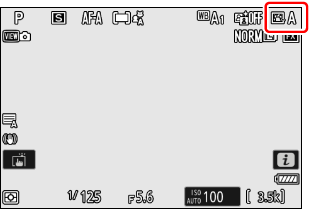
Ustaw sterowanie obrazem w menu
Funkcje sterowania obrazem można również ustawić w następujących menu.
- [ Ustaw funkcję Picture Control ] lub [ Ustaw fun. Picture Control (HLG) ] w menu fotografowania ( 0 Ustaw Picture Control , Ustaw Picture Control ( HLG ) )
- [ Ustaw funkcję Picture Control ] w menu nagrywania wideo ( 0 Ustaw Picture Control )
- [ Ustaw funkcję Picture Control ] lub [ Ustaw fun. Picture Control (HLG) ] w menu i
„Tak samo jak ustawienia zdjęć”
Wybranie opcji [ Takie same jak ust. fotogr. ] w pozycji [ Ustaw funkcję Picture Control ] w menu nagrywania wideo automatycznie ustawia Picture Control dla filmów na taką samą, jaką stosuje się dla zdjęć.
[ Ustaw funkcję Picture Control ]
| Opcja | Opis | |
|---|---|---|
| n | [ Automatycznie ] | aparat automatycznie dostosowuje odcienie i tony na podstawie Picture Control [ Standardowe ] (tryb zdjęć) lub [ Neutralne ] (tryb wideo). |
| Q | [ Standardowe ] | Standardowe przetwarzanie zapewniające zrównoważone rezultaty. Zalecane w większości sytuacji. |
| R | [ Neutralne ] | Minimalna obróbka dla uzyskania naturalnych efektów. Wybierz tę opcję w przypadku zdjęć, które będą później przetwarzane lub retuszowane. |
| S | [ Żywe ] | Zdjęcia są udoskonalane, aby uzyskać żywy efekt, typowy dla odbitek fotograficznych. Wybierz tę opcję, jeśli chcesz, aby zdjęcia podkreślały kolory podstawowe. |
| T | [ Monochromatyczne ] | Rób zdjęcia monochromatyczne. |
| 2 | [ Równom. monochromatyczne ] | Charakteryzuje się łagodnymi przejściami od rozjaśnień do cieni, co pozwala na uzyskanie miękkich, monochromatycznych zdjęć. |
| 3 | [ Monochr. z gł. odcieniami ] | Wybierz nieco ciemniejsze odcienie w zakresie od cieni do półcieni, a jasność powinna szybko wzrastać w miarę przechodzenia od półcieni do rozjaśnień. |
| o | [ Portret ] | Gładka cera dla naturalnie wyglądających portretów. |
| 4 | [ Portret o bogatych odcieniach ] | Daje żywsze rezultaty niż [ Portret ], jednocześnie uchwycając szczegóły cery fotografowanej osoby i unikając utraty szczegółów w światłach. Wybierz ten tryb do zdjęć, które będą później przetwarzane lub retuszowane. |
| p | [ Krajobraz ] | Fotografuj żywe krajobrazy i panoramy miast. Wybieraj zdjęcia, które podkreślają błękity i zielenie. |
| q | [ Równomierne ] | Szczegóły są zachowane w szerokim zakresie tonalnym, od świateł po cienie. Wybierz tę opcję w przypadku zdjęć, które później będą intensywnie przetwarzane lub retuszowane. |
| k 01 – k 20 |
[ Creative Picture Control ] (Creative Picture Control) |
Kreatywne funkcje Picture Control oferują unikalne kombinacje odcienia, tonu, nasycenia i innych ustawień dostosowanych do konkretnych efektów. Wybierz spośród łącznie 20 opcji, w tym [ Sen ] i [ Poranek ]. |
| h C-1 – h C-9 |
[ Custom Picture Control ] (Custom Picture Control) |
Wyświetlane, jeśli zmodyfikowany Picture Control jest zapisany w aparat jako Custom Picture Control ( 0 Niestandardowe Picture Control ). Domyślna nazwa to nazwa istniejącego Picture Control z dołączoną dwucyfrową liczbą. Można ją zmienić według potrzeb. |
| n o |
[ Imaging Recipe ] (Imaging Recipe) |
Wyświetlane, gdy przepisy na zdjęcia utworzone lub wybrane w usłudze Nikon Imaging Cloud zostaną pobrane i zarejestrowane w aparat ( 0 Przepisy na zdjęcia ). |
[ Ustaw fun. Picture Control (HLG) ]
| Opcja | Opis | |
|---|---|---|
| c | [ Standardowe ] | Standardowe przetwarzanie zapewniające zrównoważone rezultaty. Zalecane w większości sytuacji. |
| d | [ Monochromatyczne ] | Rób zdjęcia monochromatyczne. |
| e | [ Równomierne ] | Wybierz tę opcję w przypadku zdjęć, które później będą poddawane gruntownej obróbce lub retuszowi. |
Ograniczanie wyboru funkcji Picture Control
Ogranicz dostępne ustawienia kontroli obrazu po naciśnięciu przycisku h lub wybraniu pozycji [ Ustaw funkcję Picture Control ] w menu i i naciśnięciu przycisku J , gdy tryb tonów jest ustawiony na [ SDR ].
-
Naciśnij przycisk h lub wybierz opcję [ Ustaw funkcję Picture Control ] w menu i , a następnie naciśnij przycisk J
Spowoduje to wyświetlenie listy Picture Control .
-
Naciśnij przycisk W ( Q ).
Wyświetli się ekran wyboru Picture Control .
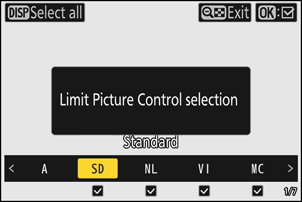
-
Wybierz elementy sterujące obrazem, które będą wyświetlane.
- Zaznacz funkcję Picture Control za pomocą 4 lub 2 i naciśnij przycisk J , aby ją wybrać ( M ) lub odznaczyć ( U ). Wyświetlane będą tylko funkcje Picture Control oznaczone symbolem zaznaczenia ( M ).
- Naciśnij przycisk d , aby wybrać ( M ) wszystkie ustawienia Picture Control. Naciśnij przycisk d ponownie, aby odznaczyć ( U ) wszystkie ustawienia Picture Control z wyjątkiem [ Automatycznie ].
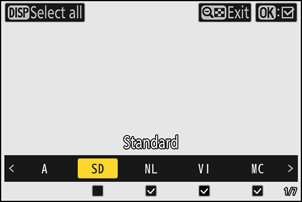
-
Aby wyjść, naciśnij ponownie przycisk W ( Q ).
- Spowoduje to zapisanie zmian i wyświetlenie listy Picture Control .
- Wyświetlane są tylko ustawienia sterowania obrazem wybrane w kroku 3.
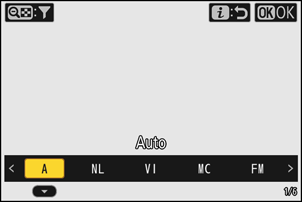
Ograniczanie wyboru funkcji Picture Control
- Jeśli w menu nagrywania wideo dla opcji [ Ustaw funkcję Picture Control ] wybrano opcję [ Takie same jak ust. fotogr. ], ograniczenia ustawione dla wyboru Picture Control w trybie wideo zostaną zastosowane także do wyboru Picture Control w trybie zdjęć.
- Ograniczenie wyboru funkcji Picture Control nie dotyczy funkcji Picture Control wyświetlanych w pozycjach [ Ustaw funkcję Picture Control ] w menu fotografowania i nagrywania filmów.
- Ograniczanie wyboru funkcji Picture Control nie jest dostępne, gdy w trybie fotografowania w menu fotografowania dla opcji [ Tryb odcieni ] wybrano opcję [ HLG ].
Modyfikowanie kontroli obrazu
Ustawienia Picture Control można dostosować do sceny lub kreatywnego zamysłu fotografa.
Na wyświetlaczu strzeleckim
Naciśnij przycisk h lub wybierz opcję [ Ustaw funkcję Picture Control ] w menu i , a następnie wybierz funkcję Picture Control , aby edytować ustawienia, wyświetlając podgląd efektu na ekranie fotografowania.
-
Naciśnij przycisk h lub wybierz opcję [ Ustaw funkcję Picture Control ] w menu i , a następnie naciśnij przycisk J
Spowoduje to wyświetlenie listy Picture Control .
-
Naciśnij 4 lub 2 aby wybrać funkcję Picture Control , a następnie naciśnij 3 .
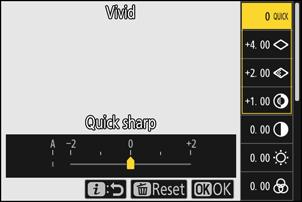
-
Zmień ustawienia.
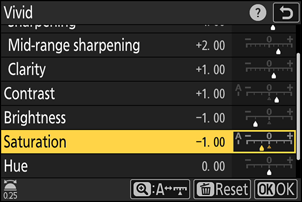
- Naciśnij 1 lub 3 , aby podświetlić ustawienia, a 4 lub 2 , aby wybrać wartość. Każde naciśnięcie zwiększa podświetloną wartość o 1.
- Dostępne opcje różnią się w zależności od wybranej Picture Control .
- Aby szybko dostosować poziomy dla zrównoważonych [ Wyostrzanie ], [ Wyostrz. środk. zakresu ] i [ Przejrzystość ], zaznacz [ Szybkie wyostrzenie ] i naciśnij 4 lub 2 .
- Aby anulować zmiany i zacząć od ustawień domyślnych, naciśnij przycisk O
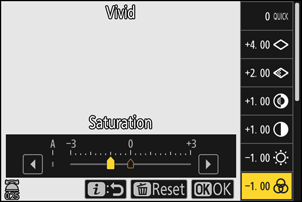
-
Zapisz zmiany i wyjdź.
Naciśnij przycisk J , aby zapisać zmiany. Ustawienia Picture Control zmienione w stosunku do ustawień domyślnych są oznaczone gwiazdką („ U ”).
Korzystanie z menu
-
Wybierz funkcję Picture Control .
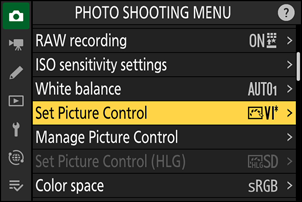
Wybierz opcję [ Ustaw funkcję Picture Control ] w menu fotografowania lub nagrywania wideo lub [ Ustaw fun. Picture Control (HLG) ] w menu fotografowania, a następnie zaznacz żądaną Picture Control i naciśnij przycisk 2 .
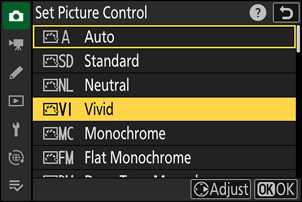
-
Zmień ustawienia.
- Naciśnij 1 lub 3 , aby podświetlić ustawienia, a 4 lub 2 , aby wybrać wartość. Każde naciśnięcie zwiększa podświetloną wartość o 1.
- Dostępne opcje różnią się w zależności od wybranej Picture Control .
- Aby szybko dostosować poziomy dla zrównoważonych [ Wyostrzanie ], [ Wyostrz. środk. zakresu ] i [ Przejrzystość ], zaznacz [ Szybkie wyostrzenie ] i naciśnij 4 lub 2 .
- Aby anulować zmiany i zacząć od ustawień domyślnych, naciśnij przycisk O
-
Zapisz zmiany i wyjdź.
Naciśnij przycisk J , aby zapisać zmiany. Ustawienia Picture Control zmienione w stosunku do ustawień domyślnych są oznaczone gwiazdką („ U ”).
Ustawienia Picture Control
| Opcja | Opis | |
|---|---|---|
| [ Poziom efektu ] | Wyświetlane tylko po wybraniu Creative Picture Control . Wycisz lub wzmocnij efekt wybranego Picture Control . | |
| [ Szybkie wyostrzenie ] | Zastosuj wyostrzanie w obszarach kontrastu na obrazie.
|
|
| [ Wyostrzanie ] | Zastosuj wyostrzanie w małych obszarach kontrastu. | |
| [ Wyostrz. środk. zakresu ] | Zastosuj wyostrzanie do obszarów kontrastu większych niż te objęte funkcją [ Wyostrzanie ] i mniejszych niż te objęte funkcją [ Przejrzystość ]. | |
| [ Przejrzystość ] | Zastosuj wyostrzanie na dużych obszarach kontrastu.
|
|
| [ Kontrast ] | Dostosuj ogólny kontrast. | |
| [ Obszary prześwietlone ] | Wyświetlane tylko dla opcji [ Ustaw fun. Picture Control (HLG) ]. Dostosuj rozjaśnienia. Wybierz wyższe wartości, aby rozjaśnić rozjaśnienia. | |
| [ Cienie ] | Wyświetlane tylko dla opcji [ Ustaw fun. Picture Control (HLG) ]. Dostosuj cienie. Wybierz wyższe wartości, aby rozjaśnić cienie. | |
| [ Jasność ] | Rozjaśnij lub przyciemnij półcienie (tony mieszczące się w zakresie między światłami a cieniami). Efekt nie obejmuje świateł i cieni, co gwarantuje zachowanie szczegółów w tych obszarach obrazu.
|
|
| [ Nasycenie ] | Kontroluj intensywność kolorów.
|
|
| [ Odcień ] | Dostosuj odcień.
|
|
| [ Efekty filtrów ] | Wyświetlane tylko z opcjami [ Monochromatyczne ], [ Równom. monochromatyczne ], [ Monochr. z gł. odcieniami ] i niektórymi kreatywnymi ustawieniami obrazu. Symuluje efekt filtrów kolorów na zdjęciach monochromatycznych. | |
| [ Zabarwienie ] | Wyświetlane tylko z opcjami [ Monochromatyczne ], [ Równom. monochromatyczne ], [ Monochr. z gł. odcieniami ] i niektórymi kreatywnymi ustawieniami obrazu. Wybierz odcień dla zdjęć monochromatycznych. Do wyboru jest 9 różnych odcieni, w tym cyjanotypia i sepia staromodna.
|
|
| [ Zabarwienie ] (Kreatywne sterowanie obrazem) | Wyświetlane tylko z niektórymi kreatywnymi ustawieniami obrazu. Wybierz używany odcień koloru. | |
Wskaźnik o pod wyświetlaczem wartości w menu ustawień Picture Control wskazuje wartość zapisaną w aparat .
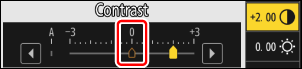
- Wybranie opcji [ A ] (automatycznej), dostępnej dla niektórych ustawień, umożliwia aparat automatyczną regulację ustawień.
- Wyniki różnią się w zależności od ekspozycja i położenia obiektu w kadrze.
Wybierz z następujących [ Efekty filtrów ]:
| Opcja | Opis |
|---|---|
| [ Y ] (żółty) * | Opcje te zwiększają kontrast i mogą być używane do stonowania jasności nieba na fotografiach krajobrazowych. Kolor pomarańczowy [ O ] zapewnia większy kontrast niż żółty [ Y ], a czerwony [ R ] większy kontrast niż pomarańczowy. |
| [ O ] (pomarańczowy) * | |
| [ R ] (czerwony) * | |
| [ G ] (zielony) * | Zielony zmiękcza odcień skóry. Używaj do portretów i tym podobnych. |
Termin w nawiasie jest nazwą odpowiadającego mu filtra kolorów innej firmy przeznaczonego do fotografii czarno-białej.
Korzystanie z [ Efekty filtrów ] z [ Monochr. z gł. odcieniami ]
[ Monochr. z gł. odcieniami ] oferuje silny, wbudowany efekt czerwonego filtra, który działa nawet po wybraniu opcji [ OFF ] w opcji [ Efekty filtrów ]. Ponieważ opcji [ Efekty filtrów ] nie można zastosować więcej niż raz, wybranie opcji innej niż [ OFF ] spowoduje wyłączenie wbudowanego efektu czerwonego filtra. Kontrast można zmniejszyć, włączając opcję [ Y ], [ O ] lub [ R ].
[ Automatycznie ] Picture Control
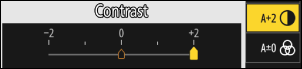
Ustawienia można zmieniać w zakresie od [ A-2 ] do [ A + 2 ].
Niestandardowe sterowanie obrazem
Zapisz zmodyfikowane ustawienia sterowania obrazem jako niestandardowe ustawienia sterowania obrazem.
| Opcja | Opis |
|---|---|
| [ Zapisz/edytuj ] | Utwórz nowy Custom Picture Control na podstawie istniejącego ustawienia wstępnego lub Custom Picture Control albo edytuj istniejące niestandardowe parametry Picture Control. |
| [ Zmień nazwę ] | Zmień nazwę niestandardowych elementów sterujących obrazem. |
| [ Usuwanie ] | Usuń niestandardowe elementy sterujące obrazem. |
| [ Ładuj/zapisz ] | Kopiowanie niestandardowych ustawień obrazu na kartę pamięci i z karty pamięci. |
Tworzenie niestandardowych elementów sterujących obrazem
-
W menu fotografowania lub nagrywania wideo zaznacz opcję [ Dopasuj f. Picture Control ] i naciśnij przycisk 2 .
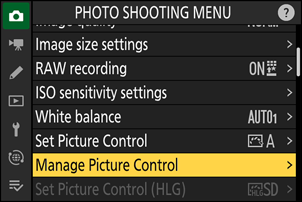
-
Wybierz [ Zapisz/edytuj ].
Zaznacz opcję [ Zapisz/edytuj ] i naciśnij przycisk 2 , aby wyświetlić opcje [ Wybierz ust. f. Picture Control ].
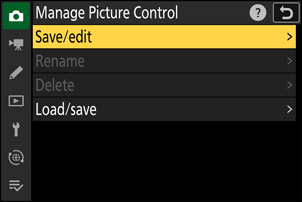
-
Wybierz funkcję Picture Control .
- Zaznacz istniejący element Picture Control i naciśnij 2 , aby wyświetlić opcje edycji.
- Aby zapisać kopię wyróżnionego elementu Picture Control bez dalszych modyfikacji, naciśnij przycisk J Zostaną wyświetlone opcje [ Zapisz jako ]. Przejdź do kroku 5.
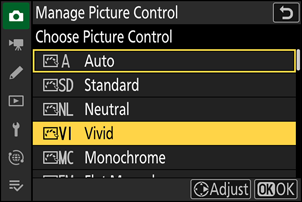
-
Zmień ustawienia.
- Opcje i procedura są takie same jak w przypadku [ Ustaw funkcję Picture Control ].
- Naciśnij przycisk J , aby wyświetlić opcje [ Zapisz jako ] po zakończeniu ustawień.
- Aby anulować zmiany i zacząć od ustawień domyślnych, naciśnij przycisk O
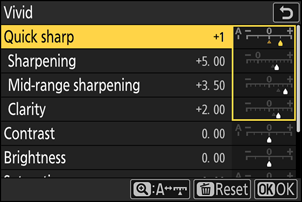
-
Wybierz miejsce docelowe.
Wybierz miejsce docelowe dla funkcji Custom Picture Control (C-1 do C-9).
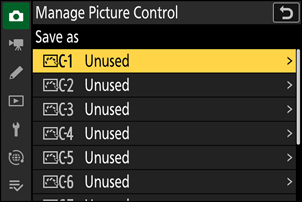
-
Nadaj nazwę Picture Control .
- Naciśnięcie przycisku 2 podczas zaznaczania miejsca docelowego w poprzednim kroku powoduje wyświetlenie okna dialogowego umożliwiającego wprowadzenie tekstu i zmianę nazwy Picture Control .
- Domyślna nazwa, utworzona przez dodanie dwucyfrowej liczby do nazwy istniejącego Picture Control , pojawia się w polu tekstowym. Dwucyfrowa liczba jest generowana automatycznie przez aparat .
- Nazwy Custom Picture Control mogą mieć długość do dziewiętnastu znaków.
- Informacje na temat wprowadzania tekstu znajdziesz w części „Wprowadzanie tekstu” ( 0 Wprowadzanie tekstu ).
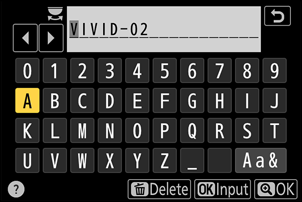
-
Naciśnij przycisk X
- Wprowadzanie tekstu zostanie zakończone.
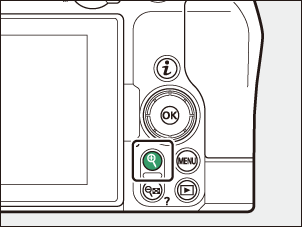
- Nowa Picture Control zostanie dodana do listy Picture Control .
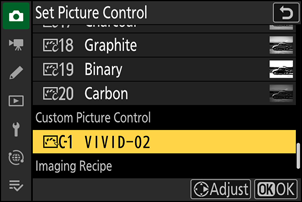
Oryginalna ikona Picture Control
Oryginalne, predefiniowane Picture Control na którym opiera się funkcja Custom Picture Control jest oznaczone ikoną w oknie edycji.
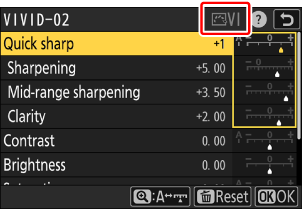
Opcje dostępne w przypadku funkcji Custom Picture Control są takie same, jak te, na których funkcja Custom Picture Control została oparta.
Kopiowanie niestandardowych ustawień obrazu na kartę pamięci i z karty pamięci
Opcja [ Ładuj/zapisz ] w menu [ Dopasuj f. Picture Control ] umożliwia kopiowanie niestandardowych ustawień Picture Control z aparat na kartę pamięci. Można również usuwać niestandardowe ustawienia Picture Control lub kopiować je z karty pamięci do aparat .
- [ Kopiuj do aparatu ]: Kopiuj (importuj) niestandardowe ustawienia obrazu z karty pamięci do aparat . Ustawienia obrazu są kopiowane do niestandardowych ustawień obrazu od C-1 do C-9 w aparat i można im nadać dowolne nazwy.
- [ Usuwanie z karty ]: Usuń wybrane niestandardowe ustawienia sterowania obrazem z karty pamięci.
- [ Kopiuj na kartę ]: Kopiuj (eksportuj) Custom Picture Control z aparat na kartę pamięci. Zaznacz miejsce docelowe (od 1 do 99) dla wybranego Custom Picture Control i naciśnij J , aby wyeksportować je do podfolderu „CUSTOMPC”, który zostanie automatycznie utworzony w folderze „ NIKON ” na karcie pamięci.
- Wyeksportowane ustawienia Picture Control można skopiować na inną kartę pamięci za pomocą komputera. Podczas kopiowania ustawień Picture Control na kartę pamięci w celu zaimportowania ich do aparat , należy je zapisać w katalogu głównym (górnym) karty lub w folderze „CUSTOMPC” w folderze „ NIKON ”.
Podczas dostosowywania ustawień Picture Control za pomocą oprogramowania NX Studio , wybranie opcji [ Flexible Color ] w opcji Picture Control umożliwia szerszy zakres regulacji Picture Control za pomocą funkcji Color Blender i Color Grading, a także innych parametrów regulacji. Ustawienia Picture Control dostosowane za pomocą opcji [ Flexible Color ] można zapisać jako niestandardowe ustawienia Picture Control, a następnie wyeksportować je do pliku i zaimportować do aparat .
- Niestandardowych ustawień obrazu opartych na opcji [ Flexible Color ] nie można dostosować ani zmienić ich nazwy w aparat .
Przepisy na obrazowanie
Możesz pobrać na aparat przepisy obrazowe utworzone lub wybrane w usłudze Nikon Imaging Cloud i zarejestrować je jako ustawienia Picture Control. Możesz modyfikować te ustawienia Picture Control w aparat i dodawać je jako niestandardowe ustawienia Picture Control za pomocą opcji [ Dopasuj f. Picture Control ] w menu fotografowania lub nagrywania wideo ( 0 Tworzenie niestandardowych ustawień Picture Control ).
-
Podłącz aparat do Nikon Imaging Cloud .
Wybierz opcję [ ON ] dla opcji [ Nikon Imaging Cloud ] > [ Połącz z Nikon Imaging Cloud ] w menu sieciowym aparat i połącz aparat z Nikon Imaging Cloud ( 0 Łączenie aparatu z Nikon Imaging Cloud ).
-
Pobierz przepisy utworzone lub wybrane w usłudze Nikon Imaging Cloud do aparat .
Aby dowiedzieć się, jak pobierać przepisy do aparat skorzystaj z pomocy online Nikon Imaging Cloud .
-
Wyświetl pobrane przepisy na aparat .
Po naciśnięciu przycisku G w celu wyświetlenia menu pojawi się okno dialogowe z prośbą o potwierdzenie zamiaru zarejestrowania pobranych przepisów w aparat .
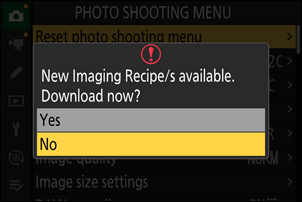
Opcja Opis [ Tak ] Zarejestruj pobrane przepisy na liście [ Ustaw funkcję Picture Control ]. [ Nie ] aparat powraca do menu bez rejestrowania pobranych przepisów. Na kartach menu fotografowania i nagrywania wideo oraz przy pozycji [ Ustaw funkcję Picture Control ] w menu aparat pojawią się znaki powiadomień, wskazujące, że istnieją niezarejestrowane przepisy.
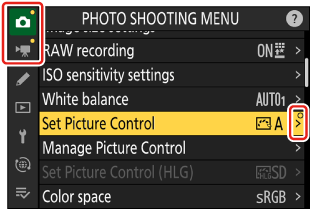
- Aby ręcznie dodać niezarejestrowane przepisy do aparat , wybierz opcję [ Ustaw funkcję Picture Control ] > [ Pobierz pliki Imaging Recipe ] w menu fotografowania lub nagrywania wideo.