
Google Переводчик
НА ЭТОМ СЕРВИСЕ МОГУТ СОДЕРЖАТЬСЯ ПЕРЕВОДЫ, ВЫПОЛНЕННЫЕ С ПОМОЩЬЮ ВЕБ-СЛУЖБЫ КОМПАНИИ GOOGLE. КОМПАНИЯ GOOGLE ОТКАЗЫВАЕТСЯ ОТ ВСЕХ ГАРАНТИЙ, КАСАЮЩИХСЯ ПЕРЕВОДОВ, ЯВНЫХ ИЛИ ПОДРАЗУМЕВАЕМЫХ, ВКЛЮЧАЯ ЛЮБЫЕ ГАРАНТИИ ТОЧНОСТИ, НАДЕЖНОСТИ И ЛЮБЫЕ ПОДРАЗУМЕВАЕМЫЕ ГАРАНТИИ КОММЕРЧЕСКОЙ ГОДНОСТИ, ПРИГОДНОСТИ ДЛЯ КОНКРЕТНЫХ ЦЕЛЕЙ И НЕНАРУШЕНИЯ ПРАВ ИНТЕЛЛЕКТУАЛЬНОЙ СОБСТВЕННОСТИ.
Подробные руководства Nikon Corporation (далее «Nikon») переведены для вашего удобства с помощью программного обеспечения для перевода на базе веб-службы Google Переводчик. Были предприняты все возможные усилия для обеспечения точности перевода, однако ни один автоматический перевод не является идеальным и не предназначен для замены переводов, выполненных людьми. Переводы предоставляются «как есть» в качестве сервиса для пользователей подробных руководств Nikon. Не дается никаких гарантий, явных или подразумеваемых, в отношении точности, надежности или правильности любых переводов, сделанных с английского языка на любой другой язык. Некоторый контент (например, изображения, видео, контент в формате Flash Video и т. д.) может быть переведен неточно из-за ограничений программного обеспечения для перевода.
Официальный текст содержится в версиях подробных руководств на английском языке. Любые расхождения или различия, возникшие в переводе, не являются обязывающими и не имеют юридической силы с точки зрения соблюдения или исполнения законодательства. При возникновении любых вопросов, связанных с точностью информации, содержащейся в переведенных подробных руководствах, следует обращаться к версии руководств на английском языке (официальная версия).

Использование NX Studio для копирования изображений на компьютер.
Используйте программное обеспечение Nikon NX Studio для просмотра снимков, сделанных фотокамера в виде миниатюр и копирования их на компьютер. Вы также можете просматривать и редактировать скопированные снимки.
Установка NX Studio
Для установки NX Studio вам потребуется подключение к Интернету. Актуальную информацию, включая системные требования, можно найти на веб-сайте Nikon .
-
Загрузите последнюю версию установщика NX Studio с сайта, указанного ниже, и следуйте инструкциям на экране для завершения установки.
- Обратите внимание, что при использовании более ранних версий NX Studio загрузка фотографий с фотокамера может быть невозможна.
Копирование изображений на компьютер с помощью NX Studio
Подробные инструкции см. в онлайн-справке.
https://nikonimglib.com/nxstdo/onlinehelp/
-
Подключите фотокамера к компьютеру ( 0 компьютеров: подключение через USB ).
Выключив фотокамера и убедившись, что карта памяти вставлена, подключите фотокамера к компьютеру с помощью прилагаемого USB кабеля (с разъемами Type-C на обоих концах).
-
Включите фотокамера .
- Запустится компонент Nikon Transfer 2 в составе NX Studio . Программное обеспечение Nikon Transfer 2 для передачи изображений установлено как часть NX Studio .
- Если появится сообщение с предложением выбрать программу, выберите Nikon Transfer 2 .
- Если Nikon Transfer 2 не запускается автоматически, запустите NX Studio и нажмите значок «Импорт».
-
Нажмите [ Начать передачу ].
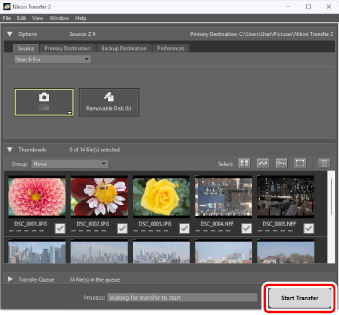
Фотографии с карты памяти будут скопированы на компьютер.
-
Выключите фотокамера .
Отсоедините USB кабель после завершения передачи.
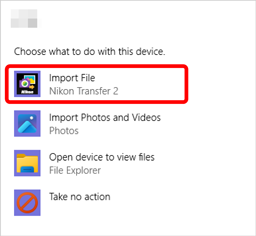
На некоторых компьютерах может быть настроено отображение запроса на автозапуск при подключении фотокамера .
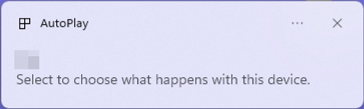
Щелкните диалоговое окно, а затем щелкните [ Nikon Transfer 2 ], чтобы выбрать Nikon Transfer 2.
Если Nikon Transfer 2 не запускается автоматически, убедитесь, что фотокамера подключена, затем запустите Image Capture (приложение, входящее в состав macOS ) и выберите Nikon Transfer 2 в качестве приложения, которое откроется после обнаружения фотокамера .
Не пытайтесь переносить видео с карты памяти, если она вставлена в фотокамера другой марки или модели. Это может привести к удалению видеофайлов без их переноса.
Внимание: Подключение к компьютерам
- Не выключайте фотокамера и не отсоединяйте USB кабель во время передачи данных.
- Не применяйте силу и не пытайтесь вставлять разъемы под углом. Также следите за тем, чтобы разъемы оставались прямыми при отсоединении кабеля.
- Перед подключением или отключением кабеля всегда выключайте фотокамера .
- Чтобы обеспечить непрерывную передачу данных, убедитесь, что батарея фотокамера полностью заряжена.
Подключите фотокамера напрямую к компьютеру; не подключайте кабель через USB концентратор или клавиатуру. Подключите фотокамера к предварительно установленному USB порту.