
Google Переводчик
НА ЭТОМ СЕРВИСЕ МОГУТ СОДЕРЖАТЬСЯ ПЕРЕВОДЫ, ВЫПОЛНЕННЫЕ С ПОМОЩЬЮ ВЕБ-СЛУЖБЫ КОМПАНИИ GOOGLE. КОМПАНИЯ GOOGLE ОТКАЗЫВАЕТСЯ ОТ ВСЕХ ГАРАНТИЙ, КАСАЮЩИХСЯ ПЕРЕВОДОВ, ЯВНЫХ ИЛИ ПОДРАЗУМЕВАЕМЫХ, ВКЛЮЧАЯ ЛЮБЫЕ ГАРАНТИИ ТОЧНОСТИ, НАДЕЖНОСТИ И ЛЮБЫЕ ПОДРАЗУМЕВАЕМЫЕ ГАРАНТИИ КОММЕРЧЕСКОЙ ГОДНОСТИ, ПРИГОДНОСТИ ДЛЯ КОНКРЕТНЫХ ЦЕЛЕЙ И НЕНАРУШЕНИЯ ПРАВ ИНТЕЛЛЕКТУАЛЬНОЙ СОБСТВЕННОСТИ.
Подробные руководства Nikon Corporation (далее «Nikon») переведены для вашего удобства с помощью программного обеспечения для перевода на базе веб-службы Google Переводчик. Были предприняты все возможные усилия для обеспечения точности перевода, однако ни один автоматический перевод не является идеальным и не предназначен для замены переводов, выполненных людьми. Переводы предоставляются «как есть» в качестве сервиса для пользователей подробных руководств Nikon. Не дается никаких гарантий, явных или подразумеваемых, в отношении точности, надежности или правильности любых переводов, сделанных с английского языка на любой другой язык. Некоторый контент (например, изображения, видео, контент в формате Flash Video и т. д.) может быть переведен неточно из-за ограничений программного обеспечения для перевода.
Официальный текст содержится в версиях подробных руководств на английском языке. Любые расхождения или различия, возникшие в переводе, не являются обязывающими и не имеют юридической силы с точки зрения соблюдения или исполнения законодательства. При возникновении любых вопросов, связанных с точностью информации, содержащейся в переведенных подробных руководствах, следует обращаться к версии руководств на английском языке (официальная версия).

Интеллектуальные устройства: подключение через Bluetooth (сопряжение)
Перед первым подключением по Bluetooth необходимо выполнить сопряжение фотокамера и смарт-устройства.
- Включите Bluetooth на смарт-устройстве. Подробную информацию см. в документации, прилагаемой к устройству.
- Убедитесь, что батареи в фотокамера и смарт-устройстве полностью заряжены, чтобы предотвратить их неожиданное выключение.
- Убедитесь, что на карте памяти фотокамера достаточно свободного места.
Сочетание
Выполните сопряжение фотокамера и смарт-устройства, как описано ниже.
-
Камера: В меню сети выберите [ Подключ. к смарт-устройству ] > [ Сопряжение (Bluetooth) ], затем выделите [ Начать сопряжение ] и нажмите J
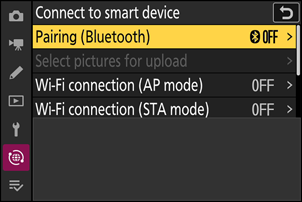
Название фотокамера будет отображаться на монитор .
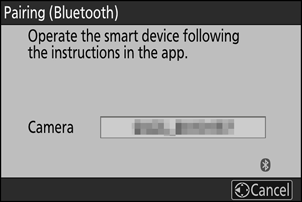
-
Интеллектуальное устройство: Запустите приложение SnapBridge и нажмите [ Подключиться к фотокамере ] в
 вкладка.
 Если вы запускаете приложение впервые, вместо этого нажмите [ Подключиться к фотокамере ] на приветственном экране.
-
Смарт-устройство: следуйте инструкциям на экране.
- Когда появится запрос, выберите категорию для вашей фотокамера , а затем, когда появится запрос, выберите опцию «сопряжение», чтобы выбрать тип подключения.
- При появлении запроса нажмите на название фотокамера .
-
Камера/смарт-устройство: После подтверждения того, что фотокамера и смарт-устройство отображают один и тот же код аутентификации, следуйте инструкциям на экране обоих устройств для завершения сопряжения.
- Нажмите кнопку сопряжения на смарт-устройстве и нажмите кнопку J на фотокамера .
-
После завершения сопряжения фотокамера и смарт-устройство отобразят соответствующее сообщение. Затем фотокамера автоматически выйдет в меню.
фотокамера и смарт-устройство теперь сопряжены.
Для получения информации об использовании приложения SnapBridge см. онлайн-справку.
Если вы слишком долго будете ждать между нажатием кнопки на фотокамера и нажатием кнопки на смарт-устройстве на шаге 4, устройство отобразит сообщение об ошибке, и сопряжение не удастся.
- Если вы используете устройство Android , нажмите [ OK ] и вернитесь к шагу 1.
-
Если вы используете устройство iOS , закройте приложение SnapBridge и убедитесь, что оно не работает в фоновом режиме, затем запросите iOS «забыть» фотокамера прежде чем вернуться к шагу 1. Запрос на «забыть» фотокамера выполняется через приложение «Настройки» iOS .
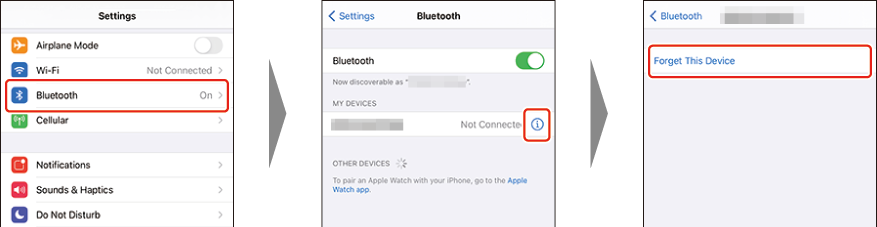
Не удаётся подключиться к смарт-устройству?
См. также раздел «Устранение неполадок» в онлайн-справке SnapBridge .
Чтобы отключить Bluetooth , выберите [ OFF ] в разделе [ Подключ. к смарт-устройству ] > [ Сопряжение (Bluetooth) ] > [ Подключение по Bluetooth ] в меню сети фотокамера .
Подключение к ранее сопряженному смарт-устройству
После сопряжения смарт-устройства с фотокамера вы сможете подключиться, просто включив Bluetooth на смарт-устройстве и фотокамера и запустив приложение SnapBridge .
Завершающая пара
Кран  в SnapBridge Чтобы завершить сопряжение, выберите [ Забыть фотокамеру ]. Коснитесь фотокамера , с которой хотите завершить сопряжение, и выберите [ Да ].