
Google Переводчик
НА ЭТОМ СЕРВИСЕ МОГУТ СОДЕРЖАТЬСЯ ПЕРЕВОДЫ, ВЫПОЛНЕННЫЕ С ПОМОЩЬЮ ВЕБ-СЛУЖБЫ КОМПАНИИ GOOGLE. КОМПАНИЯ GOOGLE ОТКАЗЫВАЕТСЯ ОТ ВСЕХ ГАРАНТИЙ, КАСАЮЩИХСЯ ПЕРЕВОДОВ, ЯВНЫХ ИЛИ ПОДРАЗУМЕВАЕМЫХ, ВКЛЮЧАЯ ЛЮБЫЕ ГАРАНТИИ ТОЧНОСТИ, НАДЕЖНОСТИ И ЛЮБЫЕ ПОДРАЗУМЕВАЕМЫЕ ГАРАНТИИ КОММЕРЧЕСКОЙ ГОДНОСТИ, ПРИГОДНОСТИ ДЛЯ КОНКРЕТНЫХ ЦЕЛЕЙ И НЕНАРУШЕНИЯ ПРАВ ИНТЕЛЛЕКТУАЛЬНОЙ СОБСТВЕННОСТИ.
Подробные руководства Nikon Corporation (далее «Nikon») переведены для вашего удобства с помощью программного обеспечения для перевода на базе веб-службы Google Переводчик. Были предприняты все возможные усилия для обеспечения точности перевода, однако ни один автоматический перевод не является идеальным и не предназначен для замены переводов, выполненных людьми. Переводы предоставляются «как есть» в качестве сервиса для пользователей подробных руководств Nikon. Не дается никаких гарантий, явных или подразумеваемых, в отношении точности, надежности или правильности любых переводов, сделанных с английского языка на любой другой язык. Некоторый контент (например, изображения, видео, контент в формате Flash Video и т. д.) может быть переведен неточно из-за ограничений программного обеспечения для перевода.
Официальный текст содержится в версиях подробных руководств на английском языке. Любые расхождения или различия, возникшие в переводе, не являются обязывающими и не имеют юридической силы с точки зрения соблюдения или исполнения законодательства. При возникновении любых вопросов, связанных с точностью информации, содержащейся в переведенных подробных руководствах, следует обращаться к версии руководств на английском языке (официальная версия).

Папка для хранения
Кнопка G меню фотосъемки U C
Выберите папку, в которой будут сохраняться последующие изображения.
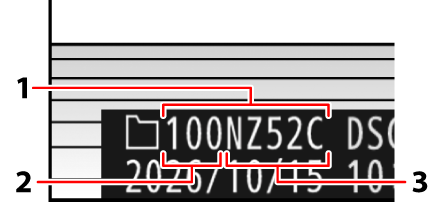
- Папка
- номер папки
- Название папки
Изменения в [ Папка для хранения ] в меню фотосъемки применяются в меню видеозаписи и наоборот .
Переименовать
По умолчанию папка называется «NZ52C» или имеет другое пятисимвольное имя. Чтобы выбрать другое имя для новых папок, выберите [ Переименовать ].
- Существующие папки нельзя переименовать.
- При желании, для последующих папок можно восстановить имя по умолчанию, нажав и удерживая кнопку O , когда отображается клавиатура.
Выбрать папку по номеру
Папку, в которой будут храниться последующие изображения, можно выбрать по номеру. Если папка с указанным номером еще не существует, будет создана новая папка.
-
Выберите [ Выбрать папку по номеру ].
Выделите [ Выбрать папку по номеру ] и нажмите 2 чтобы отобразить диалоговое окно [ Выбрать папку по номеру ].
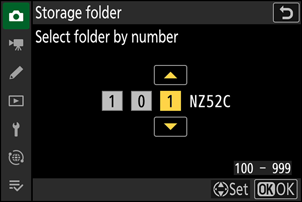
-
Выберите номер папки.
- Нажмите 4 или 2 , чтобы выделить цифры.
- Чтобы изменить выделенную цифру, нажмите 1 или 3 .
-
Сохраните изменения и выйдите.
- Если папка с выбранным номером уже существует, слева от номера папки отобразится значок W , X или Y Нажмите J , чтобы завершить операцию и вернуться в главное меню; если вы выбрали папку с маркировкой W или X , она будет выбрана в качестве папки для новых изображений.
- Если вы выбрали номер папки, которой еще не существует, при нажатии клавиши J будет создана новая папка с этим номером.
- В любом случае, последующие фотографии будут сохраняться в выбранной папке.
- Чтобы выйти, не меняя папку хранения, нажмите кнопку G
В диалоговом окне [ Выбрать папку по номеру ] папки отображаются буквой W , если они пустые, буквой Y если они заполнены (содержат либо 5000 фотографий, либо фотографию с номером 9999), или буквой X , если они заполнены частично. Значок Y указывает на то, что в папку нельзя добавить новые фотографии.
Выбрать папку из списка
Чтобы выбрать папку из списка существующих:
-
Выберите [ Выбрать папку из списка ].
Выделите [ Выбрать папку из списка ] и нажмите 2 чтобы отобразить диалоговое окно [ Выбрать папку из списка ].
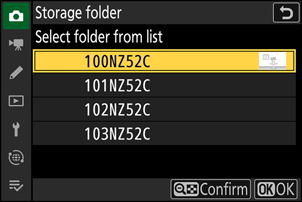
-
Выделите папку.
Нажмите 1 или 3 , чтобы выделить папку.
-
Выберите выделенную папку.
- Нажмите клавишу J , чтобы выбрать выделенную папку и вернуться в главное меню.
- Последующие фотографии будут сохраняться в выбранной папке.
Внимание: Номера папок и файлов
-
Когда номер текущей папки достигнет 999, фотокамера больше не сможет создавать новые папки, а спуск затвора будет отключена, если:
- текущая папка содержит 5000 изображений (кроме того, запись видео будет отключена, если фотокамера рассчитает, что количество файлов, необходимых для записи видео максимальной длины, приведет к тому, что папка будет содержать более 5000 файлов), или
- В текущей папке находится изображение с номером 9999 (кроме того, видеозапись будет отключена, если фотокамера рассчитает, что количество файлов, необходимых для записи видео максимальной длины, приведет к созданию файла с номером более 9999).
-
Если на карте памяти есть место, вы все равно сможете продолжить съемку, используя следующие методы:
- создание папки с номером меньше 999 и выбор её в качестве папки для хранения, или
- Изменение параметров, выбранных для [ Разм. кадра/част. кадров ] или [ Тип видеофайла ] перед записью видео.
Если карта памяти содержит очень большое количество файлов или папок, для запуска фотокамера может потребоваться дополнительное время.