
Google Переводчик
НА ЭТОМ СЕРВИСЕ МОГУТ СОДЕРЖАТЬСЯ ПЕРЕВОДЫ, ВЫПОЛНЕННЫЕ С ПОМОЩЬЮ ВЕБ-СЛУЖБЫ КОМПАНИИ GOOGLE. КОМПАНИЯ GOOGLE ОТКАЗЫВАЕТСЯ ОТ ВСЕХ ГАРАНТИЙ, КАСАЮЩИХСЯ ПЕРЕВОДОВ, ЯВНЫХ ИЛИ ПОДРАЗУМЕВАЕМЫХ, ВКЛЮЧАЯ ЛЮБЫЕ ГАРАНТИИ ТОЧНОСТИ, НАДЕЖНОСТИ И ЛЮБЫЕ ПОДРАЗУМЕВАЕМЫЕ ГАРАНТИИ КОММЕРЧЕСКОЙ ГОДНОСТИ, ПРИГОДНОСТИ ДЛЯ КОНКРЕТНЫХ ЦЕЛЕЙ И НЕНАРУШЕНИЯ ПРАВ ИНТЕЛЛЕКТУАЛЬНОЙ СОБСТВЕННОСТИ.
Подробные руководства Nikon Corporation (далее «Nikon») переведены для вашего удобства с помощью программного обеспечения для перевода на базе веб-службы Google Переводчик. Были предприняты все возможные усилия для обеспечения точности перевода, однако ни один автоматический перевод не является идеальным и не предназначен для замены переводов, выполненных людьми. Переводы предоставляются «как есть» в качестве сервиса для пользователей подробных руководств Nikon. Не дается никаких гарантий, явных или подразумеваемых, в отношении точности, надежности или правильности любых переводов, сделанных с английского языка на любой другой язык. Некоторый контент (например, изображения, видео, контент в формате Flash Video и т. д.) может быть переведен неточно из-за ограничений программного обеспечения для перевода.
Официальный текст содержится в версиях подробных руководств на английском языке. Любые расхождения или различия, возникшие в переводе, не являются обязывающими и не имеют юридической силы с точки зрения соблюдения или исполнения законодательства. При возникновении любых вопросов, связанных с точностью информации, содержащейся в переведенных подробных руководствах, следует обращаться к версии руководств на английском языке (официальная версия).

Изменить размер
Создайте уменьшенные копии выбранных фотографий. Используйте [ Изменить размер (выбр. снимок) ], чтобы
В зависимости от размера копии, масштабирование при воспроизведении может быть недоступно при отображении уменьшенных копий.
Изменение размера обрезанных изображений
Изображения, обрезанные до соотношения сторон 4:3 или 3:4, нельзя изменить в размере.
Изменение размера текущего изображения
-
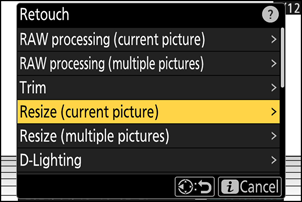
Выберите [ Обработка ] в меню i , затем выделите [ Изменить размер (выбр. снимок) ] и нажмите 2 .
-
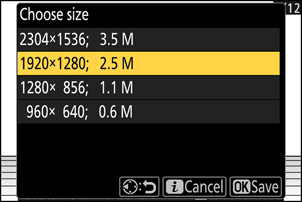
Выделите нужный размер и нажмите клавишу J
Копия будет сохранена в выбранном размере.
Изменение размера нескольких изображений
-
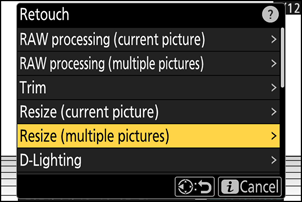
Выберите [ Обработка ] в меню i , затем выделите [ Изменить размер (неск. снимк.) ] и нажмите 2 .
-
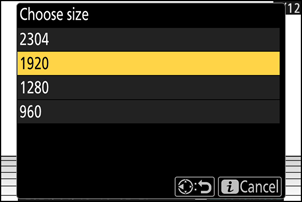
Выберите размер.
- Выделите [ Выбрать размер ] и нажмите 2 .
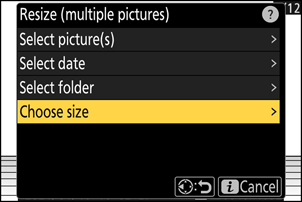
- Выделите нужный размер (длина в пикселях), используя клавиши 1 и 3 , и нажмите J
-
Выберите способ отбора изображений.
Вариант Описание [ Выбрать снимки ] Изменить размер выбранных изображений. Можно выбрать несколько изображений. [ Выбор даты ] Изменить размер всех фотографий, сделанных в выбранные даты. [ Выбрать папку ] Изменить размер всех изображений в выбранной папке. 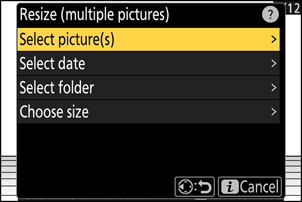
-
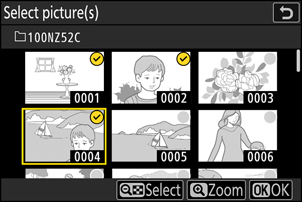
Выберите картинки.
Если вы выбрали [ Выбрать снимки ]:
- Выделите изображения с помощью мультиселектора.
- Чтобы просмотреть выделенное изображение в полноэкранном режиме, нажмите и удерживайте кнопку X
- Чтобы выделить изображение, нажмите кнопку W ( Q ). Выбранные изображения отмечены галочкой (
 Чтобы снять галочку (
  Затем снимите выделение с текущего изображения и снова нажмите кнопку W ( Q ). Все выбранные изображения будут скопированы в размере, выбранном на шаге 2.
 - После завершения выбора нажмите клавишу J , чтобы продолжить.
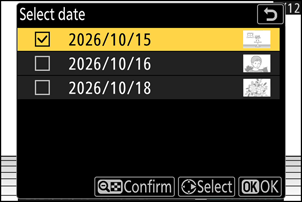
Если вы выбрали [ Выбор даты ]:
- Выделите даты с помощью мультиселектора и нажмите 2 для выбора ( M ) или отмены выбора ( U ).
- Все фотографии, сделанные в даты, отмеченные галочкой ( M ), будут скопированы в размере, выбранном на шаге 2.
- После завершения выбора нажмите клавишу J , чтобы продолжить.
Если вы выбрали [ Выбрать папку ]:
Выделите папку и нажмите клавишу J для выделения; все изображения в выбранной папке будут скопированы в размере, выбранном на шаге 2.
-
Сохраните уменьшенные копии.
- Отобразится диалоговое окно подтверждения; выделите [ Да ] и нажмите J , чтобы сохранить уменьшенные копии.
- Чтобы отменить операцию до создания всех копий, нажмите кнопку G ; когда появится диалоговое окно подтверждения, выделите [ Да ] и нажмите J