
Google Переводчик
НА ЭТОМ СЕРВИСЕ МОГУТ СОДЕРЖАТЬСЯ ПЕРЕВОДЫ, ВЫПОЛНЕННЫЕ С ПОМОЩЬЮ ВЕБ-СЛУЖБЫ КОМПАНИИ GOOGLE. КОМПАНИЯ GOOGLE ОТКАЗЫВАЕТСЯ ОТ ВСЕХ ГАРАНТИЙ, КАСАЮЩИХСЯ ПЕРЕВОДОВ, ЯВНЫХ ИЛИ ПОДРАЗУМЕВАЕМЫХ, ВКЛЮЧАЯ ЛЮБЫЕ ГАРАНТИИ ТОЧНОСТИ, НАДЕЖНОСТИ И ЛЮБЫЕ ПОДРАЗУМЕВАЕМЫЕ ГАРАНТИИ КОММЕРЧЕСКОЙ ГОДНОСТИ, ПРИГОДНОСТИ ДЛЯ КОНКРЕТНЫХ ЦЕЛЕЙ И НЕНАРУШЕНИЯ ПРАВ ИНТЕЛЛЕКТУАЛЬНОЙ СОБСТВЕННОСТИ.
Подробные руководства Nikon Corporation (далее «Nikon») переведены для вашего удобства с помощью программного обеспечения для перевода на базе веб-службы Google Переводчик. Были предприняты все возможные усилия для обеспечения точности перевода, однако ни один автоматический перевод не является идеальным и не предназначен для замены переводов, выполненных людьми. Переводы предоставляются «как есть» в качестве сервиса для пользователей подробных руководств Nikon. Не дается никаких гарантий, явных или подразумеваемых, в отношении точности, надежности или правильности любых переводов, сделанных с английского языка на любой другой язык. Некоторый контент (например, изображения, видео, контент в формате Flash Video и т. д.) может быть переведен неточно из-за ограничений программного обеспечения для перевода.
Официальный текст содержится в версиях подробных руководств на английском языке. Любые расхождения или различия, возникшие в переводе, не являются обязывающими и не имеют юридической силы с точки зрения соблюдения или исполнения законодательства. При возникновении любых вопросов, связанных с точностью информации, содержащейся в переведенных подробных руководствах, следует обращаться к версии руководств на английском языке (официальная версия).

Загрузка изображений на компьютер
Снимки, сделанные фотокамера , можно выбрать для загрузки на компьютер во время воспроизведения. Также они могут загружаться автоматически по мере съемки.
-
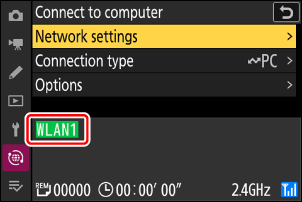
Перед загрузкой фотографий подключите фотокамера к месту назначения через беспроводную локальную сеть ( 0 Компьютеры: Подключение через беспроводную локальную сеть ). После создания профиля убедитесь, что имя профиля отображается зеленым цветом на экране [ Подключить к компьютеру ].
-
В меню сети выберите [ Передача снимков ] для [ Подключить к компьютеру ] > [ Тип подключения ].
Внимание: режим точки доступа Wi-Fi
Выберите профиль хоста и включите Wi-Fi фотокамера перед подключением.
Папки назначения для загрузки на компьютер
-
По умолчанию изображения загружаются в следующие папки:
- Windows : \Users\(имя пользователя)\Pictures\ Wireless Transmitter Utility
- macOS : /Users/(имя пользователя)/Pictures/ Wireless Transmitter Utility
- Папку назначения можно выбрать с помощью Wireless Transmitter Utility .
-
Подробные инструкции см. в онлайн-справке.
Выбор изображений для загрузки
-
Нажмите кнопку K на фотокамера и выберите полнокадровое или миниатюрное воспроизведение.
-
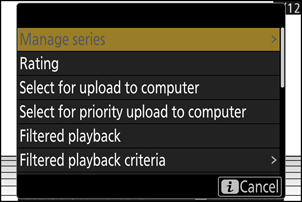
Выберите картинку и нажмите кнопку i .
-
Выделите [ Выбор для отправки на ПК ] или [ Выбор для приоритетной отправки на ПК ] и нажмите J
- При выборе [ Выбор для отправки на ПК ] отображается белый значок «загрузка», и изображения будут загружаться в указанном порядке. Изображения с этой отметкой будут добавлены в конец очереди загрузки и не начнут загружаться до тех пор, пока не будут загружены все остальные изображения.
- При выборе [ Выбор для приоритетной отправки на ПК ] отображается белый значок «приоритетная загрузка», и изображения, выбранные для приоритетной загрузки, начнут загружаться немедленно, даже если изображения, отмеченные для загрузки, уже находятся в очереди загрузки.
- Загрузка начнётся после установления соединения.
- Повторите шаги 2–3, чтобы загрузить дополнительные фотографии.
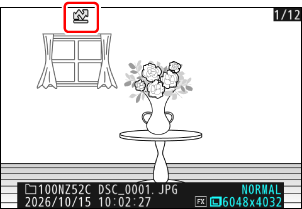
- Повторите шаги 2–3, чтобы удалить отметку о загрузке с выбранных изображений.
- Чтобы убрать отметку «Загрузить» со всех изображений, выберите [ Подключить к компьютеру ] в меню сети и затем [ Параметры ] > [ Отменить выбор? ].
Фильтрация изображений для загрузки
Пункт [ Фильтрование при просмотре ] в меню воспроизведения i позволяет отображать только изображения, соответствующие выбранным критериям ( 0 Фильтрованное воспроизведение ). Затем все изображения можно выбрать для загрузки, выделив [ Выбор всех для отправки на ПК ] в меню i и нажав клавишу J
Загрузка фотографий по мере их съемки.
Чтобы загружать новые фотографии по мере их съемки, выберите [ Подключить к компьютеру ] в меню сети и выберите [ ON ] в [ Параметры ] > [ Автоотправка ].
- Загрузка начинается только после того, как фотография будет записана на карту памяти. Убедитесь, что карта памяти вставлена в фотокамера .
- Видео не загружаются автоматически. Вместо этого их необходимо загружать вручную через экран воспроизведения.
Значок загрузки
Статус загрузки обозначается значком загрузки.
- s (белый): Приоритетная загрузка
- Этот значок отображается на изображениях, выбранных с помощью [ Выбор для приоритетной отправки на ПК ]. Изображения, отмеченные этим значком, будут загружены раньше изображений, отмеченных буквой W («загрузить»).
- W (белый): Загрузка
- Этот значок отображается на фотографиях со следующим статусом загрузки. Фотографии будут отправлены в порядке их создания или выбора для загрузки.
- Отмечено для автоматической загрузки.
- Выбрано с помощью [ Выбор для отправки на ПК ] или
- Отфильтровано с помощью опции «выбрать все для загрузки».
- X (зеленый): Загрузка
- Загрузка в процессе.
- Y (синий): Загружено
- Загрузка завершена.
Отображение статуса загрузки [ Подключить к компьютеру ]
На экране [ Подключить к компьютеру ] отображается следующее:
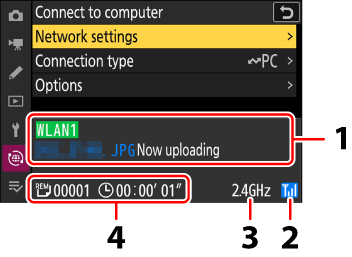
- Статус :
Состояние подключения к хосту. При установлении соединения имя профиля отображается зеленым цветом.
Во время передачи файлов на экране отображается статус «Сейчас загружается», перед которым указывается имя отправляемого файла. Здесь же отображаются и ошибки.
- Уровень сигнала : Мощность беспроводного сигнала.
- Диапазон : При беспроводном подключении в режиме Wi-Fi -станции отображается диапазон радиочастот подключенной сети SSID . В режиме точки доступа Wi-Fi отображается диапазон радиочастот, который излучает фотокамера .
- Осталось фотографий/время : Количество оставшихся фотографий и время, необходимое для их отправки. Оставшееся время является приблизительным.
Беспроводная передача может быть прервана при потере сигнала. Загрузка фотографий с пометкой «Загрузка» может быть возобновлена путем выключения и повторного включения фотокамера после восстановления сигнала.
Не извлекайте и не вставляйте карту памяти во время загрузки.
Голосовые заметки будут включены в комплект при отправке соответствующих изображений. Однако их нельзя загрузить отдельно.
фотокамера сохраняет метку передачи при выключении и возобновляет загрузку при следующем включении.