
Google Переводчик
НА ЭТОМ СЕРВИСЕ МОГУТ СОДЕРЖАТЬСЯ ПЕРЕВОДЫ, ВЫПОЛНЕННЫЕ С ПОМОЩЬЮ ВЕБ-СЛУЖБЫ КОМПАНИИ GOOGLE. КОМПАНИЯ GOOGLE ОТКАЗЫВАЕТСЯ ОТ ВСЕХ ГАРАНТИЙ, КАСАЮЩИХСЯ ПЕРЕВОДОВ, ЯВНЫХ ИЛИ ПОДРАЗУМЕВАЕМЫХ, ВКЛЮЧАЯ ЛЮБЫЕ ГАРАНТИИ ТОЧНОСТИ, НАДЕЖНОСТИ И ЛЮБЫЕ ПОДРАЗУМЕВАЕМЫЕ ГАРАНТИИ КОММЕРЧЕСКОЙ ГОДНОСТИ, ПРИГОДНОСТИ ДЛЯ КОНКРЕТНЫХ ЦЕЛЕЙ И НЕНАРУШЕНИЯ ПРАВ ИНТЕЛЛЕКТУАЛЬНОЙ СОБСТВЕННОСТИ.
Подробные руководства Nikon Corporation (далее «Nikon») переведены для вашего удобства с помощью программного обеспечения для перевода на базе веб-службы Google Переводчик. Были предприняты все возможные усилия для обеспечения точности перевода, однако ни один автоматический перевод не является идеальным и не предназначен для замены переводов, выполненных людьми. Переводы предоставляются «как есть» в качестве сервиса для пользователей подробных руководств Nikon. Не дается никаких гарантий, явных или подразумеваемых, в отношении точности, надежности или правильности любых переводов, сделанных с английского языка на любой другой язык. Некоторый контент (например, изображения, видео, контент в формате Flash Video и т. д.) может быть переведен неточно из-за ограничений программного обеспечения для перевода.
Официальный текст содержится в версиях подробных руководств на английском языке. Любые расхождения или различия, возникшие в переводе, не являются обязывающими и не имеют юридической силы с точки зрения соблюдения или исполнения законодательства. При возникновении любых вопросов, связанных с точностью информации, содержащейся в переведенных подробных руководствах, следует обращаться к версии руководств на английском языке (официальная версия).

Обработка RAW
-
Обработка RAW на этой фотокамера недоступна для следующих изображений:
- Изображения в NEF ( RAW ), снятые другой моделью фотокамера .
- Изображения в NEF ( RAW ), снятые с помощью NX Tether и сохраненные на компьютере, или
- Изображения, снятые с настройками качества изображения, отличными от RAW .
- Если изображения в формате NEF ( RAW ) конвертируются в формат JPEG или HEIF с помощью обработки RAW , оттенки полученных изображений могут отличаться от изображений в формате JPEG или HEIF , снятых фотокамера , даже если при обработке RAW использовались одинаковые настройки съемки.
Обработка фотографий, снятых в тональном режиме [ SDR ].
Применение RAW -обработки к фотографиям, снятым с выбранным тональным режимом [ SDR ], создает копии JPEG .
Обработка текущего изображения
-
Отобразите изображение в формате NEF ( RAW ), снятое с выбранным режимом тонирования [ SDR ], а затем нажмите кнопку i .
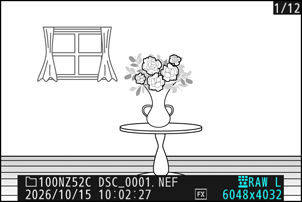
-
Выберите [ Обработка ] в меню i , затем выделите [ Обработка RAW (выбр. снимок) ] и нажмите 2 .
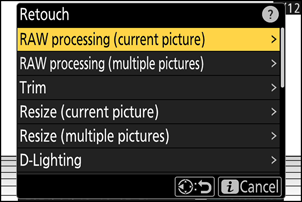
-
Скопируйте фотографию.
- Выделите [ EXE ] и нажмите J , чтобы создать копию выбранной фотографии JPEG .
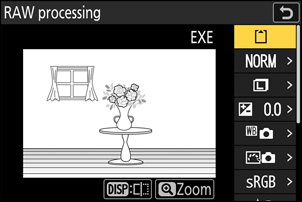
- Перед обработкой отрегулируйте такие параметры, как баланс белого и Picture Control . При необходимости измените настройки по сравнению с теми, которые действовали на момент съемки. Информацию о параметрах, которые можно настроить, см. в разделе «Параметры настройки во время обработки RAW изображений SDR » ( 0 параметров настройки во время обработки RAW изображений SDR ).
Обработка нескольких изображений
-
Отобразите изображение в формате NEF ( RAW ), снятое с выбранным режимом тонирования [ SDR ], а затем нажмите кнопку i .
-
Выберите [ Обработка ] в меню i , затем выделите [ Обработка RAW (неск. снимк.) ] и нажмите 2 .
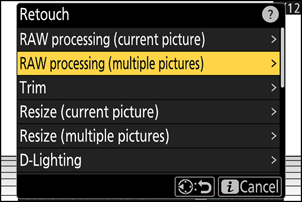
-
Выберите способ отбора изображений.
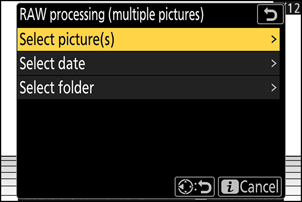
Вариант Описание [ Выбрать снимки ] Создавайте JPEG копии выбранных NEF ( RAW ) изображений. Можно выбрать несколько NEF ( RAW ) изображений. [ Выбор даты ] Создать JPEG копии всех NEF ( RAW ) фотографий, сделанных в выбранные даты. [ Выбрать папку ] Создать JPEG копии всех NEF ( RAW ) изображений в выбранной папке. -
Выберите фотографии.
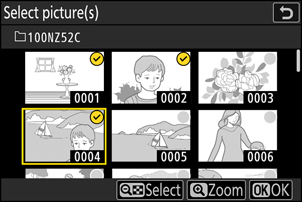
Если вы выбрали [ Выбрать снимки ]:
- Выделите изображения с помощью мультиселектора.
- Чтобы просмотреть выделенное изображение в полноэкранном режиме, нажмите и удерживайте кнопку X
- Чтобы выделить изображение, нажмите кнопку W ( Q ). Выбранные изображения отмечены галочкой (
 Чтобы снять галочку (
  ) и снимите выделение с текущего изображения, затем снова нажмите кнопку W ( Q ). Все изображения будут обработаны с использованием одинаковых настроек.
 - После завершения выбора нажмите клавишу J , чтобы продолжить.
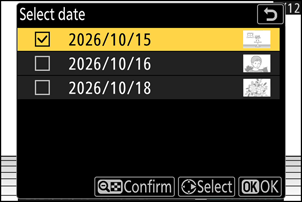
Если вы выбрали [ Выбор даты ]:
- Выделите даты с помощью мультиселектора и нажмите 2 для выбора ( M ) или отмены выбора ( U ).
- Все подходящие изображения, сделанные в даты, отмеченные галочкой ( M ), будут обработаны с использованием одинаковых настроек.
- После завершения выбора нажмите клавишу J , чтобы продолжить.
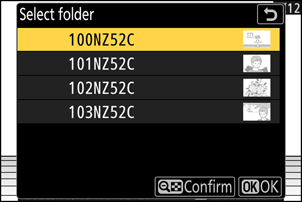
Если вы выбрали [ Выбрать папку ]:
Выделите папку и нажмите клавишу J для выделения; все изображения в выбранной папке будут обработаны с использованием одинаковых настроек.
-
Скопируйте фотографии.
- Выделите [ EXE ] и нажмите J , чтобы отобразить диалоговое окно подтверждения, затем выделите [ Да ] и нажмите J , чтобы создать копии выбранных фотографий JPEG .
- Чтобы отменить операцию до создания всех копий, нажмите кнопку G ; когда появится диалоговое окно подтверждения, выделите [ Да ] и нажмите J
- Перед обработкой отрегулируйте такие параметры, как баланс белого и « Picture Control ». При необходимости измените настройки по сравнению с теми, которые действовали во время съемки. Информацию о параметрах, которые можно настроить, см. в разделе «Параметры настройки во время обработки RAW изображений SDR » ( 0 параметров настройки во время обработки RAW изображений SDR ).
Параметры конфигурации во время обработки RAW изображений SDR
Перед обработкой RAW можно изменить настройки изображения, используя параметры, действовавшие на момент съемки.
-
К параметрам, которые можно настроить, относятся следующие.
- Качество изображения ( 0 Настройка качества изображения )
- Размер изображения ( 0 Выбор размера изображения )
- Компенсация за воздействие ( 0 Компенсация за воздействие )
- Баланс белого ( 0 Баланс белого )
- Picture Control ( 0 элементов управления изображением )
- Цветовое пространство ( цветовое пространство 0 )
- Активная подсветка D-Lighting ( 0 Активная подсветка D-Lighting )
- Высокий уровень шумоподавления ISO ( 0 Высокий уровень шумоподавления ISO )
- Управление виньетированием ( 0 Управление виньетированием )
- Компенсация дифракции ( 0 Компенсация дифракции )
- Баланс портретных оттисков ( 0 Баланс портретных оттисков )
- В некоторых случаях настройки, действовавшие на момент съемки фотографий, будут отображаться под предварительным просмотром.
- Чтобы использовать настройки, действовавшие на момент съемки фотографий (если таковые имелись), выберите [ Оригинал ] для каждого элемента.
- Эффекты можно предварительно просмотреть в окне редактирования. Чтобы просмотреть неотредактированное изображение, нажмите и удерживайте кнопку DISP .
Обработка фотографий, снятых в тональном режиме [ HLG ].
Применение RAW -обработки к фотографиям, снятым с выбранным тональным режимом [ HLG ], создает копии HEIF .
- Фотографии в формате NEF ( RAW ), снятые с выбранным тональным режимом [ HLG ], также можно сохранить в формате JPEG ( 0 Создание копий JPEG из фотографий RAW , снятых с использованием тонального режима HLG ). Однако следует отметить, что копии JPEG могут содержать больше «шума» в виде случайно расположенных ярких пикселей, затемнения или линий, чем копии JPEG , созданные из фотографий в NEF ( RAW ), снятых с выбранным тональным режимом [ SDR ].
Обработка текущего изображения
-
Отобразите изображение в формате NEF ( RAW ), снятое с выбранным режимом тонирования [ HLG ], а затем нажмите кнопку i .
Выберите изображение, отмеченное значком HLG .
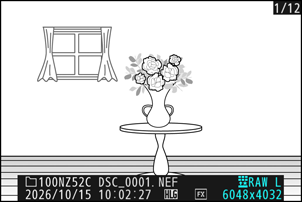
-
Выберите [ Обработка ] в меню i , затем выделите [ Обработка RAW (выбр. снимок) ] и нажмите 2 .
-
Скопируйте фотографию.
- Выделите [ EXE (сохранить в формате HEIF) ] и нажмите J , чтобы создать HEIF копию текущей фотографии.
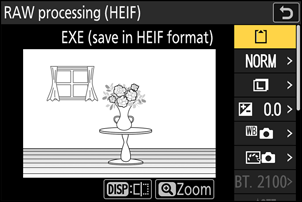
- Перед обработкой отрегулируйте такие параметры, как баланс белого и « Picture Control ». При необходимости измените настройки по сравнению с теми, которые действовали на момент съемки. Информацию о параметрах, которые можно настроить, см. в разделе «Параметры настройки во время обработки RAW изображений HLG » ( 0 параметров настройки во время обработки RAW изображений HLG ).
Обработка нескольких изображений
-
Отобразите изображение в формате NEF ( RAW ), снятое с выбранным режимом тонирования [ HLG ], а затем нажмите кнопку i .
Выберите изображение, отмеченное значком HLG .
-
Выберите [ Обработка ] в меню i , затем выделите [ Обработка RAW (неск. снимк.) ] и нажмите 2 .
-
Выберите способ отбора изображений.
Вариант Описание [ Выбрать снимки ] Создать HEIF копии выбранных NEF ( RAW ) изображений. Можно выбрать несколько NEF ( RAW ) изображений. [ Выбор даты ] Создать HEIF копии всех NEF ( RAW )-снимков, сделанных в выбранные даты. [ Выбрать папку ] Создать HEIF копии всех NEF ( RAW ) изображений в выбранной папке. -
Выберите фотографии.
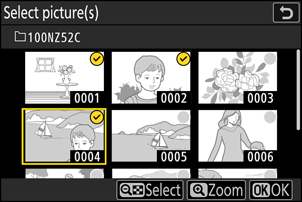
Если вы выбрали [ Выбрать снимки ]:
- Выделите изображения с помощью мультиселектора.
- Чтобы просмотреть выделенное изображение в полноэкранном режиме, нажмите и удерживайте кнопку X
- Чтобы выделить изображение, нажмите кнопку W ( Q ). Выбранные изображения отмечены галочкой ( Чтобы снять галочку ( ) и снимите выделение с текущего изображения, затем снова нажмите кнопку W ( Q ). Все изображения будут обработаны с использованием одинаковых настроек.
- После завершения выбора нажмите клавишу J , чтобы продолжить.
Если вы выбрали [ Выбор даты ]:
- Выделите даты с помощью мультиселектора и нажмите 2 для выбора ( M ) или отмены выбора ( U ).
- Все подходящие изображения, сделанные в даты, отмеченные галочкой ( M ), будут обработаны с использованием одинаковых настроек.
- После завершения выбора нажмите клавишу J , чтобы продолжить.
Если вы выбрали [ Выбрать папку ]:
Выделите папку и нажмите клавишу J для выделения; все изображения в выбранной папке будут обработаны с использованием одинаковых настроек.
-
Скопируйте фотографии.
- Выделите [ EXE (сохранить в формате HEIF) ] и нажмите J , чтобы создать HEIF копии выбранных фотографий.
- Чтобы отменить операцию до создания всех копий, нажмите кнопку G ; когда появится диалоговое окно подтверждения, выделите [ Да ] и нажмите J
- Перед обработкой отрегулируйте такие параметры, как баланс белого и « Picture Control ». При необходимости измените настройки по сравнению с теми, которые действовали на момент съемки. Информацию о параметрах, которые можно настроить, см. в разделе «Параметры настройки во время обработки RAW изображений HLG » ( 0 параметров настройки во время обработки RAW изображений HLG ).
Параметры конфигурации во время обработки RAW изображений HLG
Перед обработкой RAW можно изменить настройки изображения, используя параметры, действовавшие на момент съемки.
-
К параметрам, которые можно настроить, относятся следующие.
- Качество изображения ( 0 Настройка качества изображения )
- Размер изображения ( 0 Выбор размера изображения )
- Компенсация за воздействие ( 0 Компенсация за воздействие )
- Баланс белого ( 0 Баланс белого )
- Picture Control ( HLG ; 0 Установить Picture Control ( HLG ) )
- Высокий уровень шумоподавления ISO ( 0 Высокий уровень шумоподавления ISO )
- Управление виньетированием ( 0 Управление виньетированием )
- Компенсация дифракции ( 0 Компенсация дифракции )
- Баланс портретных оттисков ( 0 Баланс портретных оттисков )
- Для обработки RAW ( JPEG )
- В некоторых случаях настройки, действовавшие на момент съемки фотографий, будут отображаться под предварительным просмотром.
- Чтобы использовать настройки, действовавшие на момент съемки фотографий (если таковые имелись), выберите [ Оригинал ] для каждого элемента.
- Эффекты можно предварительно просмотреть в окне редактирования. Чтобы просмотреть неотредактированное изображение, нажмите и удерживайте кнопку DISP .
Внимание: обработка RAW в режиме HLG Tone.
- [ Коррекция экспозиции ] может быть установлена только на значения от –2 до +2 EV.
- [ Цветовое пространство ] зафиксировано на значении « BT.2100 ».
- [ Активный D-Lighting ] не подлежит регулировке.
Создание JPEG копий из RAW фотографий, снятых с использованием тонового режима HLG
Выбрав [ В режим "Обработка RAW (JPEG)" ] в диалоговом окне [ Обработка RAW (HEIF) ] вы откроете диалоговое окно [ Обработка RAW (JPEG) ], где можно настроить параметры сохранения копий в формате JPEG . Чтобы сохранить копии в формате JPEG , выделите [ EXE (сохранить в формате JPEG) ] и нажмите J
- Экспозиция для JPEG копий, созданных путем применения [ Обработка RAW (JPEG) ] к RAW фотографиям, снятым в HLG будет примерно на 2 EV ниже, чем у JPEG копий, созданных из RAW фотографий, снятых с выбранным режимом тонирования [ SDR ]. Экспозицию можно скорректировать по желанию с помощью опции [ Коррекция экспозиции ] в диалоговом окне [ Обработка RAW (JPEG) ].
- В меню [Обработка Режим Picture Control Обработка RAW (JPEG) ] вместо [ Режим Picture Control (HLG) ] отображается [Оригинал]. Выбрать [ Оригинал ] невозможно.
- Вы сможете выбрать параметры для [ Цветовое пространство ] и [ Активный D-Lighting ]. Однако обратите внимание, что выбор параметра [ Активный D-Lighting ] может привести к появлению «шума» в виде хаотично расположенных ярких пикселей, тумана или линий.
- Чтобы вернуться к отображению [ Обработка RAW (HEIF) ], выберите [ В режим "Обработка RAW (HEIF)" ] в диалоговом окне [ Обработка RAW (JPEG) ].
- Значения, выбранные в окнах [ Обработка RAW (HEIF) ] и [ Обработка RAW (JPEG) ], сохраняются отдельно и не сбрасываются после обработки или при переключении с одного окна на другое с помощью [ В режим "Обработка RAW (JPEG)" ] или [ В режим "Обработка RAW (HEIF)" ].