
Google Переводчик
НА ЭТОМ СЕРВИСЕ МОГУТ СОДЕРЖАТЬСЯ ПЕРЕВОДЫ, ВЫПОЛНЕННЫЕ С ПОМОЩЬЮ ВЕБ-СЛУЖБЫ КОМПАНИИ GOOGLE. КОМПАНИЯ GOOGLE ОТКАЗЫВАЕТСЯ ОТ ВСЕХ ГАРАНТИЙ, КАСАЮЩИХСЯ ПЕРЕВОДОВ, ЯВНЫХ ИЛИ ПОДРАЗУМЕВАЕМЫХ, ВКЛЮЧАЯ ЛЮБЫЕ ГАРАНТИИ ТОЧНОСТИ, НАДЕЖНОСТИ И ЛЮБЫЕ ПОДРАЗУМЕВАЕМЫЕ ГАРАНТИИ КОММЕРЧЕСКОЙ ГОДНОСТИ, ПРИГОДНОСТИ ДЛЯ КОНКРЕТНЫХ ЦЕЛЕЙ И НЕНАРУШЕНИЯ ПРАВ ИНТЕЛЛЕКТУАЛЬНОЙ СОБСТВЕННОСТИ.
Подробные руководства Nikon Corporation (далее «Nikon») переведены для вашего удобства с помощью программного обеспечения для перевода на базе веб-службы Google Переводчик. Были предприняты все возможные усилия для обеспечения точности перевода, однако ни один автоматический перевод не является идеальным и не предназначен для замены переводов, выполненных людьми. Переводы предоставляются «как есть» в качестве сервиса для пользователей подробных руководств Nikon. Не дается никаких гарантий, явных или подразумеваемых, в отношении точности, надежности или правильности любых переводов, сделанных с английского языка на любой другой язык. Некоторый контент (например, изображения, видео, контент в формате Flash Video и т. д.) может быть переведен неточно из-за ограничений программного обеспечения для перевода.
Официальный текст содержится в версиях подробных руководств на английском языке. Любые расхождения или различия, возникшие в переводе, не являются обязывающими и не имеют юридической силы с точки зрения соблюдения или исполнения законодательства. При возникновении любых вопросов, связанных с точностью информации, содержащейся в переведенных подробных руководствах, следует обращаться к версии руководств на английском языке (официальная версия).

Использование NX Tether для управления камерой, подключенной Wi-Fi
Для съемки с подключением к компьютеру используйте программное обеспечение NX Tether , которое позволяет удаленно регулировать экспозиция , баланс белого и другие параметры фотокамера , а также управлять съемкой с компьютера. Фотографии можно сохранять непосредственно на компьютер, а не на карту памяти, что позволяет делать снимки даже без карты памяти в фотокамера .
- При видеосъемке вам по-прежнему потребуется вставлять карту памяти.
- Обратите внимание, что таймер ожидания фотокамера не истекает, когда фотокамера управляют дистанционно.
Установка NX Tether
Для установки NX Tether вам потребуется подключение к Интернету. Актуальную информацию, включая системные требования, можно найти на веб-сайте Nikon .
-
Загрузите последнюю версию установщика NX Tether с сайта, указанного ниже, и следуйте инструкциям на экране для завершения установки.
- Обратите внимание, что при использовании более ранних версий NX Tether вы, возможно, не сможете управлять фотокамера дистанционно.
Управление камерой с помощью NX Tether
-
Подключите фотокамера и компьютер через беспроводную локальную сеть ( 0 Компьютеры: Подключение через беспроводную локальную сеть ).
После создания профиля убедитесь, что имя профиля отображается зеленым цветом в окне [ Подключить к компьютеру ].
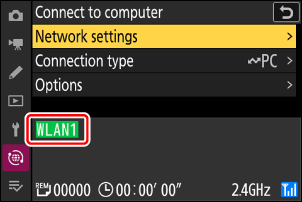
-
В меню сети выберите [ Управление фотокамерой ] для [ Подключить к компьютеру ] > [ Тип подключения ].
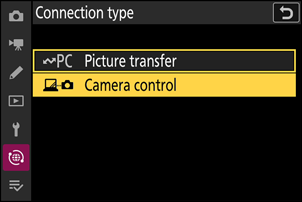
-
Запустите установленную на хост-компьютере копию NX Tether .
-
Управляйте фотокамера с помощью NX Tether .
Подробные инструкции см. в онлайн-справке.
Вы также можете управлять фотокамера с компьютера, подключенного через USB ( 0 Использование NX Tether для управления камерой, подключенной через USB ).
Дисплей управления камерой [ Подключить к компьютеру ]
На экране [ Подключить к компьютеру ] отображается следующее:
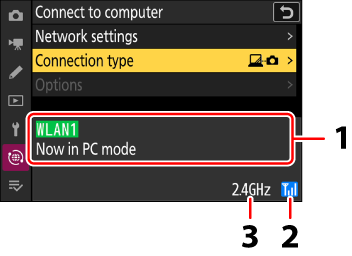
- Статус : Состояние подключения к хосту. Имя профиля отображается зеленым цветом при установлении соединения. Здесь также отображаются ошибки ( 0 Устранение неполадок беспроводных подключений к локальной сети ).
- Уровень сигнала : Мощность беспроводного сигнала.
- Диапазон : При беспроводном подключении в режиме Wi-Fi -станции отображается диапазон радиочастот подключенной сети SSID . В режиме точки доступа Wi-Fi отображается диапазон радиочастот, который излучает фотокамера .
Потеря сигнала во время подключения фотокамера к беспроводной сети может нарушить соединение с компьютером. Перед повторным подключением к сети выберите [ Прервать текущее подключение ] в меню [ Подключить к компьютеру ] > [ Настройки сети ] в меню сети. После восстановления сигнала фотокамера снова подключится к компьютеру и возобновит загрузку всех фотографий, которые еще не были переданы. Обратите внимание, что загрузка не может быть возобновлена, если вы выключите фотокамера до завершения передачи.