
Google Переводчик
НА ЭТОМ СЕРВИСЕ МОГУТ СОДЕРЖАТЬСЯ ПЕРЕВОДЫ, ВЫПОЛНЕННЫЕ С ПОМОЩЬЮ ВЕБ-СЛУЖБЫ КОМПАНИИ GOOGLE. КОМПАНИЯ GOOGLE ОТКАЗЫВАЕТСЯ ОТ ВСЕХ ГАРАНТИЙ, КАСАЮЩИХСЯ ПЕРЕВОДОВ, ЯВНЫХ ИЛИ ПОДРАЗУМЕВАЕМЫХ, ВКЛЮЧАЯ ЛЮБЫЕ ГАРАНТИИ ТОЧНОСТИ, НАДЕЖНОСТИ И ЛЮБЫЕ ПОДРАЗУМЕВАЕМЫЕ ГАРАНТИИ КОММЕРЧЕСКОЙ ГОДНОСТИ, ПРИГОДНОСТИ ДЛЯ КОНКРЕТНЫХ ЦЕЛЕЙ И НЕНАРУШЕНИЯ ПРАВ ИНТЕЛЛЕКТУАЛЬНОЙ СОБСТВЕННОСТИ.
Подробные руководства Nikon Corporation (далее «Nikon») переведены для вашего удобства с помощью программного обеспечения для перевода на базе веб-службы Google Переводчик. Были предприняты все возможные усилия для обеспечения точности перевода, однако ни один автоматический перевод не является идеальным и не предназначен для замены переводов, выполненных людьми. Переводы предоставляются «как есть» в качестве сервиса для пользователей подробных руководств Nikon. Не дается никаких гарантий, явных или подразумеваемых, в отношении точности, надежности или правильности любых переводов, сделанных с английского языка на любой другой язык. Некоторый контент (например, изображения, видео, контент в формате Flash Video и т. д.) может быть переведен неточно из-за ограничений программного обеспечения для перевода.
Официальный текст содержится в версиях подробных руководств на английском языке. Любые расхождения или различия, возникшие в переводе, не являются обязывающими и не имеют юридической силы с точки зрения соблюдения или исполнения законодательства. При возникновении любых вопросов, связанных с точностью информации, содержащейся в переведенных подробных руководствах, следует обращаться к версии руководств на английском языке (официальная версия).

Подключение к существующей сети через беспроводную локальную сеть (режим Wi-Fi станции)
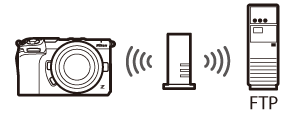
фотокамера и FTP сервер подключаются к существующей сети (включая домашние сети) через беспроводной маршрутизатор.
-
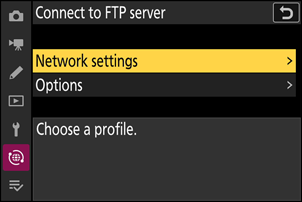
В меню сети выберите [ Подключение к серверу FTP ], затем выделите [ Настройки сети ] и нажмите 2 .
-
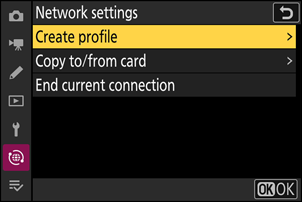
Выделите [ Создать профиль ] и нажмите J
-
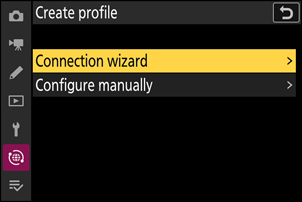
Выделите [ Мастер подключения ] и нажмите 2 .
Запустится мастер подключения.
-
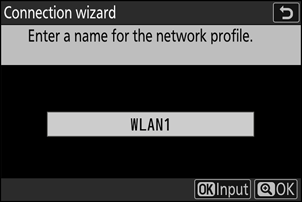
Дайте название новому профилю.
- Чтобы перейти к следующему шагу, не изменяя имя по умолчанию, нажмите X
- Выбранное вами имя отобразится в меню сети [ Подключение к серверу FTP ] > [ Настройки сети ].
- Чтобы переименовать профиль, нажмите J Информацию о вводе текста см. в разделе «Ввод текста» ( 0 Ввод текста ). После ввода имени нажмите X , чтобы продолжить.
-
Выделите [ Поиск сети Wi-Fi ] и нажмите J
фотокамера будет искать сети, активные в данный момент поблизости, и отображать их по имени ( SSID ).
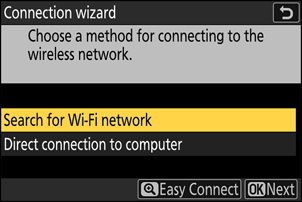
Чтобы подключиться без ввода SSID или ключа шифрования, нажмите X на шаге 5. Затем выберите один из следующих вариантов и нажмите J После подключения перейдите к шагу 8.
- Подключение к маршрутизаторам в открытых сетях не поддерживается.
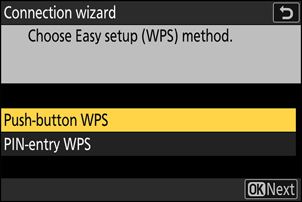
Вариант Описание [ Кнопка "WPS" ] Для маршрутизаторов, поддерживающих WPS с помощью кнопки: нажмите кнопку WPS на маршрутизаторе, а затем нажмите кнопку J фотокамера для подключения. [ Ввод PIN-кода для WPS ] На экране фотокамера отобразится PIN-код. Введите PIN-код на маршрутизаторе с помощью компьютера. Для получения дополнительной информации см. документацию, прилагаемую к маршрутизатору. -
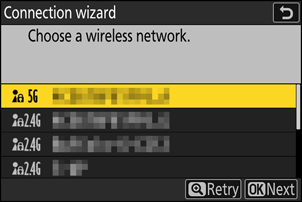
Выберите сеть.
- Выделите SSID сети и нажмите J
- Идентификаторы SSID, содержащие символы, которые невозможно ввести на фотокамера , а также идентификаторы открытых сетей отображаться не будут.
- Диапазон частот, в котором работает каждый SSID , обозначается значком.
- Если нужная сеть не отображается, нажмите X для повторного поиска.
Скрытые SSID
Сети со скрытыми SSID обозначаются пустыми записями в списке сетей.
- Чтобы подключиться к сети со скрытым SSID , выделите пустое поле и нажмите J Затем нажмите J ; фотокамера предложит вам ввести SSID .
- Введите имя сети и нажмите X Нажмите X еще раз; фотокамера предложит вам ввести ключ шифрования.
-
Введите ключ шифрования.
- Нажмите клавишу J и введите ключ шифрования для беспроводного маршрутизатора.
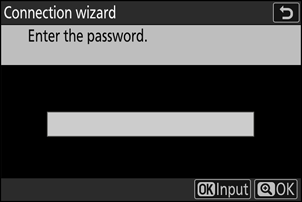
- Для получения более подробной информации см. документацию к беспроводному маршрутизатору.
- Нажмите X , когда ввод будет завершен.
- Нажмите кнопку X еще раз, чтобы установить соединение. После установления соединения в течение нескольких секунд будет отображаться SSID сети.
-
Получить или выбрать IP-адрес.
Выберите один из следующих вариантов и нажмите клавишу J
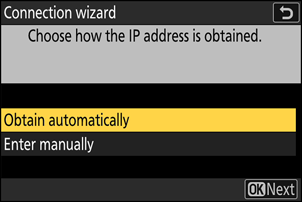
Вариант Описание [ Получить автоматически ] Выберите этот параметр, если сеть настроена на автоматическое предоставление IP-адреса. После назначения IP-адреса отобразится сообщение «Настройка завершена». [ Ввести вручную ] Введите IP-адрес и маску подсети вручную.
- Нажмите клавишу J ; вам будет предложено ввести IP-адрес.
- Поверните главный диск управления, чтобы выделить сегменты.
- Нажмите 4 или 2 , чтобы изменить выделенный сегмент, и нажмите J , чтобы сохранить изменения.
- Далее нажмите X ; отобразится сообщение «Настройка завершена». Нажмите X еще раз, чтобы отобразить маску подсети.
- Нажмите 1 или 3 , чтобы изменить маску подсети, затем нажмите J ; отобразится сообщение «Настройка завершена».
-
Нажмите клавишу J , чтобы продолжить, когда отобразится сообщение «Настройка завершена».
-
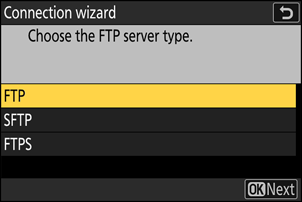
Выберите тип сервера.
Выделите [ FTP ], [ SFTP ] (SSH FTP ) или [ FTPS ] ( FTP -SSL) и нажмите J , чтобы отобразить диалоговое окно, в котором вы можете ввести адрес сервера.
-
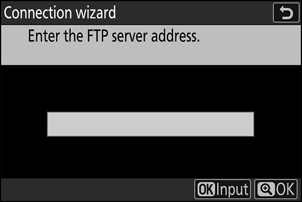
Введите адрес сервера.
-
Нажмите клавишу J , чтобы ввести URL-адрес или IP-адрес сервера.
-
Нажмите X , когда ввод будет завершен.
-
Нажмите X еще раз, чтобы подключиться к FTP серверу. После успешного установления соединения вам будет предложено ввести номер порта.
-
-
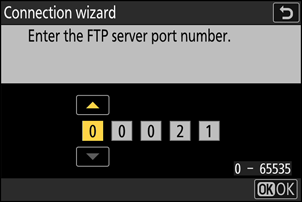
Введите номер порта FTP сервера.
- Нажмите 4 или 2 чтобы выделить цифры, и 1 или 3 чтобы изменить их.
- Нажмите клавишу J , чтобы отобразить диалоговое окно, в котором вы можете выбрать способ входа в систему.
-
Порты, используемые для FTP различаются в зависимости от типа сервера. Номера портов указаны ниже.
- [ FTP ]: TCP-порты 21 и 32768–61000
- [ SFTP ]: TCP-порты 22 и 32768–61000
- [ FTPS ]: TCP-порты 21 и 32768–61000
- Передача файлов может быть заблокирована, если брандмауэр сервера не настроен на разрешение доступа к соответствующим портам.
-
Авторизоваться.
Выберите один из следующих вариантов и нажмите клавишу J
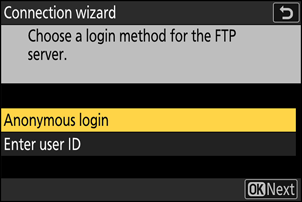
Вариант Описание [ Анонимный вход ] Выберите этот параметр, если сервер не требует ввода идентификатора пользователя или пароля. Этот параметр можно использовать только с серверами, настроенными для анонимного входа. В случае успешного входа фотокамера предложит вам выбрать место назначения. [ Ввод имени пользователя ] Введите логин и пароль. После ввода нажмите клавишу J для входа в систему. В случае успешного входа в систему фотокамера предложит вам выбрать место назначения. -
Выберите папку назначения.
Выберите один из следующих вариантов и нажмите клавишу J
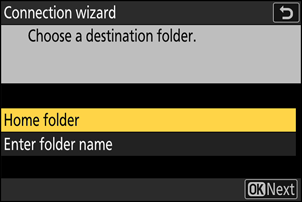
Вариант Описание [ Домашняя папка ] Выберите этот параметр, чтобы указать домашнюю папку сервера в качестве места назначения для фотографий, загружаемых с фотокамера . В случае успешного завершения операции отобразится диалоговое окно «Настройка завершена». [ Ввод имени папки ] Введите имя целевой папки вручную. Папка должна уже существовать на сервере. Введите имя папки и путь, когда появится соответствующий запрос, и нажмите клавишу J , чтобы отобразить диалоговое окно «Настройка завершена». -
Проверьте соединение.
После установления соединения имя профиля будет отображаться зеленым цветом в меню фотокамера [ Подключение к серверу FTP ].
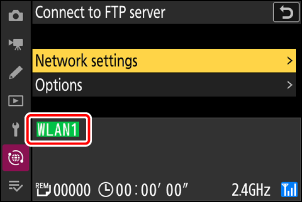
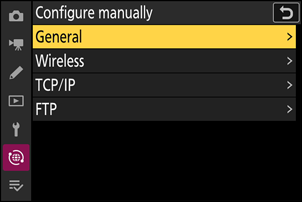
Беспроводное соединение между фотокамера и FTP сервером установлено.
-
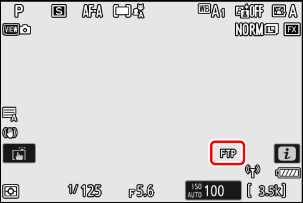
После установления соединения на экране фотокамера появится надпись « FTP ». В случае ошибки соединения этот индикатор будет отображаться красным цветом вместе со значком C
Фотографии, сделанные с помощью фотокамера , можно загрузить на FTP сервер, как описано в разделе «Загрузка фотографий на FTP -сервер» ( 0 Загрузка фотографий на FTP сервер ).