
Google Переводчик
НА ЭТОМ СЕРВИСЕ МОГУТ СОДЕРЖАТЬСЯ ПЕРЕВОДЫ, ВЫПОЛНЕННЫЕ С ПОМОЩЬЮ ВЕБ-СЛУЖБЫ КОМПАНИИ GOOGLE. КОМПАНИЯ GOOGLE ОТКАЗЫВАЕТСЯ ОТ ВСЕХ ГАРАНТИЙ, КАСАЮЩИХСЯ ПЕРЕВОДОВ, ЯВНЫХ ИЛИ ПОДРАЗУМЕВАЕМЫХ, ВКЛЮЧАЯ ЛЮБЫЕ ГАРАНТИИ ТОЧНОСТИ, НАДЕЖНОСТИ И ЛЮБЫЕ ПОДРАЗУМЕВАЕМЫЕ ГАРАНТИИ КОММЕРЧЕСКОЙ ГОДНОСТИ, ПРИГОДНОСТИ ДЛЯ КОНКРЕТНЫХ ЦЕЛЕЙ И НЕНАРУШЕНИЯ ПРАВ ИНТЕЛЛЕКТУАЛЬНОЙ СОБСТВЕННОСТИ.
Подробные руководства Nikon Corporation (далее «Nikon») переведены для вашего удобства с помощью программного обеспечения для перевода на базе веб-службы Google Переводчик. Были предприняты все возможные усилия для обеспечения точности перевода, однако ни один автоматический перевод не является идеальным и не предназначен для замены переводов, выполненных людьми. Переводы предоставляются «как есть» в качестве сервиса для пользователей подробных руководств Nikon. Не дается никаких гарантий, явных или подразумеваемых, в отношении точности, надежности или правильности любых переводов, сделанных с английского языка на любой другой язык. Некоторый контент (например, изображения, видео, контент в формате Flash Video и т. д.) может быть переведен неточно из-за ограничений программного обеспечения для перевода.
Официальный текст содержится в версиях подробных руководств на английском языке. Любые расхождения или различия, возникшие в переводе, не являются обязывающими и не имеют юридической силы с точки зрения соблюдения или исполнения законодательства. При возникновении любых вопросов, связанных с точностью информации, содержащейся в переведенных подробных руководствах, следует обращаться к версии руководств на английском языке (официальная версия).

Управление изображением
Типы настроек изображения
Уникальный Nikon
- Picture Control : Настройки изображения, предоставляемые фотокамера . Основные настройки изображения, включая режимы [ Авто ] и [ Стандартный ] ( 0 [ Настроить Picture Control ] ).
- Creative Picture Control : Настройки изображения, предоставляемые фотокамера . Эти настройки предлагают уникальные комбинации оттенка, тона, насыщенности и других параметров, настроенных для достижения определенных эффектов ( 0 [ Настроить Picture Control ] ).
- Picture Control ( HLG ) : Настройки изображения, предоставляемые фотокамера . Они выбираются с помощью [ Режим Picture Control (HLG) ] в меню фотосъемки, когда [ Режим тонов ] в меню фотосъемки установлен на [ HLG ] в режиме фотосъемки ( 0 [ Установить Picture Control ( HLG ) ] ).
-
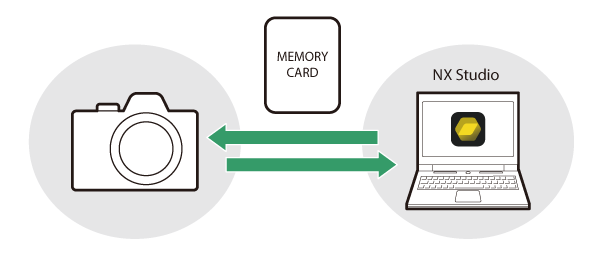
Custom Picture Control : элементы управления изображением, созданные с помощью фотокамера или компьютерной программы NX Studio . Их можно добавить в фотокамера отдельно, используя элементы управления изображением, поставляемые с фотокамера . Чтобы создать пользовательские элементы управления изображением с помощью камеры, используйте [ Работа с реж. Picture Control ] в меню фотосъемки или видеозаписи ( 0 Пользовательские элементы управления изображением ). При использовании NX Studio создайте Custom Picture Control в программе, экспортируйте его как файл, скопируйте на карту памяти и импортируйте в фотокамера ( 0 Копирование пользовательских элементов управления изображением на карту памяти и с нее ). Подробную информацию об использовании NX Studio для создания и экспорта пользовательских элементов управления изображением см. в онлайн-справке NX Studio .
https://nikonimglib.com/nxstdo/onlinehelp/
-
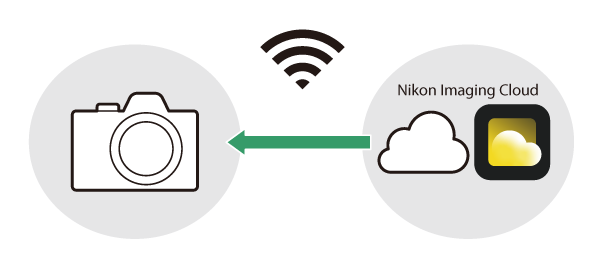
Imaging Recipe : Рецепты обработки изображений, созданные или выбранные в сервисе Nikon Imaging Cloud . Загрузите эти рецепты на свою фотокамера , зарегистрируйте их и используйте в качестве элементов управления изображением. Вы можете изменять эти элементы управления изображением на своей фотокамера и добавлять их в качестве пользовательских элементов управления изображением ( 0 рецептов обработки изображений).
Выбор параметров изображения
Выберите параметры обработки изображений (« Picture Control ») для новых фотографий в соответствии со сценой или вашим творческим замыслом.
Выбор Picture Control
-
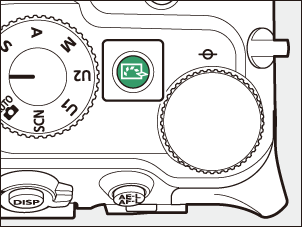
Нажмите кнопку h .
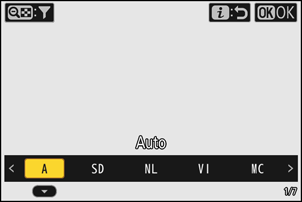
Отображаемые элементы зависят от следующих настроек фотокамера .
- В режиме фотосъемки:
- Когда в меню фотосъемки параметр [ Режим тонов ] установлен на [ SDR ]: то же самое, что и для параметра [ Режим Picture Control ] в меню фотосъемки ( 0 [ Установка Picture Control ] ).
- Когда в меню фотосъемки параметр [ Режим тонов ] установлен на [ HLG ]: то же самое, что и для [ Режим Picture Control (HLG) ] в меню фотосъемки ( 0 [ Установить Picture Control ( HLG ) ] ).
- В режиме видеозаписи: то же самое, что и для [ Режим Picture Control ] в меню видеозаписи ( 0 [ Настройка Picture Control ] )
- В режиме фотосъемки:
-
Нажмите 4 или 2 , чтобы выделить Picture Control .
-
Нажмите клавишу J для выбора.
Выбранный вариант отображается значком на экране съемки.
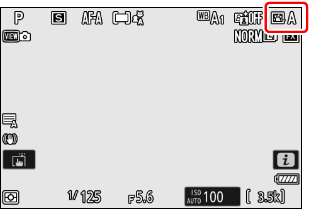
Настройте параметры изображения в меню.
Настройки изображения также можно задать в следующих меню.
- [ Режим Picture Control ] или [ Режим Picture Control (HLG) ] в меню фотосъемки ( 0 Установить Picture Control , Установить Picture Control ( HLG ) )
- [ Режим Picture Control ] в меню видеозаписи ( 0 Настройка Picture Control )
- [ Режим Picture Control ] или [ Режим Picture Control (HLG) ] в меню i
«То же, что и в настройках фото»
Выбор параметра [ Настройки как для снимков ] в меню [ Режим Picture Control ] в меню видеозаписи автоматически устанавливает Picture Control для видео такими же, как и для фотографий.
[ Режим Picture Control ]
| Вариант | Описание | |
|---|---|---|
| n | [ Авто ] | фотокамера автоматически регулирует оттенки и тона в зависимости от Picture Control [ Стандартный ] (фоторежим) или [ Нейтральный ] (видеорежим). |
| Q | [ Стандартный ] | Стандартная обработка для достижения сбалансированных результатов. Рекомендуется для большинства ситуаций. |
| R | [ Нейтральный ] | Минимальная обработка для получения естественных результатов. Выбирайте этот вариант для фотографий, которые будут впоследствии обработаны или отретушированы. |
| S | [ Насыщенный ] | Изображения обработаны для получения яркого эффекта фотопечати. Выбирайте изображения, в которых акцент сделан на основных цветах. |
| T | [ Монохромный ] | Делайте монохромные снимки. |
| 2 | [ Равномерный монохромный ] | Отличается плавными переходами от светлых участков к теням, создавая мягкие монохромные изображения. |
| 3 | [ Монохр. с насыщ. тонами ] | Выбирайте слегка более темные тона в диапазоне от теней до средних тонов, при этом яркость быстро увеличивается по мере перехода от средних тонов к светлым участкам. |
| o | [ Портрет ] | Гладкая кожа для естественных портретов. |
| 4 | [ Портрет в насыщенных тонах ] | Этот режим дает более яркие результаты, чем [ Портрет ], при этом передавая детали цвета лица объекта и избегая потери деталей в светлых участках. Выбирайте его для фотографий, которые впоследствии будут обработаны или отретушированы. |
| p | [ Пейзаж ] | Снимайте яркие пейзажи и городские виды. Отдавайте предпочтение снимкам, в которых акцент сделан на синие и зеленые тона. |
| q | [ Равномерный ] | Сохраняется детализация в широком диапазоне тонов, от светлых участков до теней. Этот вариант подходит для фотографий, которые в дальнейшем будут подвергаться обширной обработке или ретуши. |
| k 01 – k 20 |
[ Creative Picture Control ] (Creative Picture Control) |
Функция Creative Picture Controls предлагает уникальные комбинации оттенка, тона, насыщенности и других настроек, оптимизированных для достижения конкретных эффектов. Выбирайте из 20 доступных вариантов, включая [ Сон ] и [ Утро ]. |
| h C-1 – h C-9 |
[ Custom Picture Control ] (Custom Picture Control) |
Отображается, если измененный Picture Control сохранен в фотокамера как Custom Picture Control ( 0 пользовательских элементов управления изображением ). Имя по умолчанию — это имя существующего Picture Control с добавлением двухзначного числа. Его можно изменить по желанию. |
| n o |
[ Imaging Recipe ] (Imaging Recipe) |
Отображается, когда созданные или выбранные в сервисе Nikon Imaging Cloud рецепты изображений загружаются и регистрируются на вашей фотокамера ( 0 рецептов изображений ). |
[ Режим Picture Control (HLG) ]
| Вариант | Описание | |
|---|---|---|
| c | [ Стандартный ] | Стандартная обработка для достижения сбалансированных результатов. Рекомендуется для большинства ситуаций. |
| d | [ Монохромный ] | Делайте монохромные фотографии. |
| e | [ Равномерный ] | Выбирайте этот вариант для фотографий, которые впоследствии будут подвергнуты обширной обработке или ретуши. |
Ограничение выбора Picture Control
Ограничьте доступные параметры управления изображением при нажатии кнопки h или при выборе пункта [ Режим Picture Control ] в меню i и нажатии кнопки J , когда тональный режим установлен на [ SDR ].
-
Нажмите кнопку h или выберите [ Режим Picture Control ] в меню i и нажмите кнопку J
Это отобразит список Picture Control .
-
Нажмите кнопку W ( Q ).
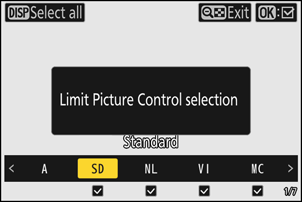
Отобразится экран выбора Picture Control .
-
Выберите элементы управления изображением, которые будут отображаться.
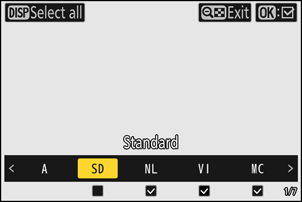
- Выделите Picture Control с помощью 4 или 2 и нажмите J для выбора ( M ) или снятия выбора ( U ). Отобразятся только элементы управления изображением, отмеченные галочкой ( M ).
- Нажмите кнопку d , чтобы выбрать ( M ) все элементы управления изображением. Нажмите d еще раз, чтобы отменить выбор ( U ) всех элементов управления изображением, кроме [ Авто ].
-
Нажмите кнопку W ( Q ) еще раз, чтобы выйти.
- Это сохранит изменения и отобразит список Picture Control .
- Здесь отображаются только элементы управления изображением, выбранные на шаге 3.
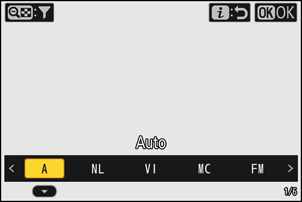
Ограничение выбора Picture Control
- Если в меню видеозаписи для параметра [ Режим Picture Control ] выбрано значение [ Настройки как для снимков ]1, то ограничения, установленные для параметров Picture Control в режиме видеозаписи, будут также применяться к параметрам Picture Control в режиме фотозаписи.
- Ограничение выбора Picture Control не распространяется на параметры изображения, отображаемые в пунктах [ Режим Picture Control ] в меню фото- и видеосъемки.
- Функция ограничения выбора параметров Picture Control недоступна, если в меню фотосъемки в режиме фотосъемки для параметра [ Режим тонов ] выбран параметр [ HLG ].
Изменение параметров отображения
Параметры настройки изображения можно адаптировать в соответствии со сценой или творческим замыслом фотографа.
В режиме отображения результатов стрельбы
Нажмите кнопку h или выберите [ Режим Picture Control ] в меню i и выберите параметр « Picture Control , чтобы редактировать настройки, предварительно просматривая эффект на экране съемки.
-
Нажмите кнопку h или выберите [ Режим Picture Control ] в меню i и нажмите кнопку J
Это отобразит список Picture Control .
-
Нажмите 4 или 2 , чтобы выбрать Picture Control , затем нажмите 3 .
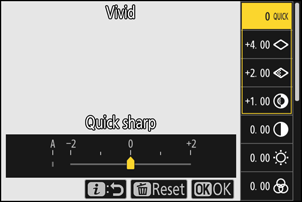
-
Настройте параметры.
- Нажмите 1 или 3 , чтобы выделить настройки, и 4 или 2 , чтобы выбрать значение. Каждое нажатие увеличивает выделенное значение на 1.
- Доступные параметры зависят от выбранного параметра Picture Control .
- Для быстрой регулировки уровней сбалансированной [ Повыш. резкости ], [ Среднечаст. резкость ] и [ Четкость ] выделите [ Быстрая резкость ] и нажмите 4 или 2 .
- Чтобы отменить изменения и начать с настроек по умолчанию, нажмите кнопку O
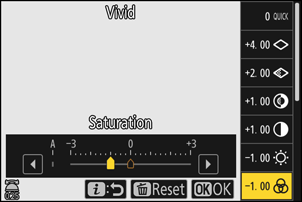
-
Сохраните изменения и выйдите.
Нажмите J , чтобы сохранить изменения. Параметры изображения, измененные по сравнению с настройками по умолчанию, отмечены звездочкой (« U »).
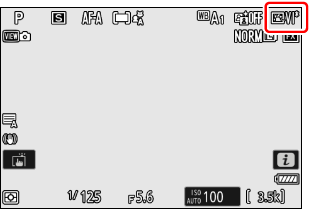
Использование меню
-
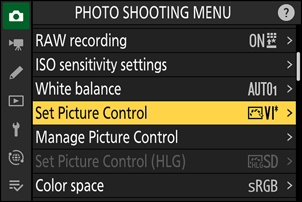
Выберите элемент Picture Control .
Выберите [ Режим Picture Control ] в меню фото- или видеосъемки или [ Режим Picture Control (HLG) ] в меню фотосъемки, затем выделите нужный Picture Control и нажмите 2 .
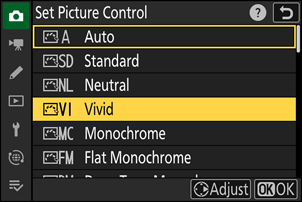
-
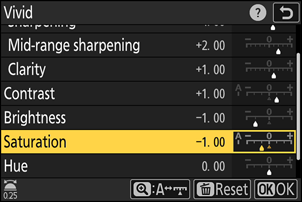
Настройте параметры.
- Нажмите 1 или 3 , чтобы выделить настройки, и 4 или 2 , чтобы выбрать значение. Каждое нажатие увеличивает выделенное значение на 1.
- Доступные параметры зависят от выбранного параметра Picture Control .
- Для быстрой регулировки уровней сбалансированной [ Повыш. резкости ], [ Среднечаст. резкость ] и [ Четкость ] выделите [ Быстрая резкость ] и нажмите 4 или 2 .
- Чтобы отменить изменения и начать с настроек по умолчанию, нажмите кнопку O
-
Сохраните изменения и выйдите.
Нажмите J , чтобы сохранить изменения. Параметры изображения, измененные по сравнению с настройками по умолчанию, отмечены звездочкой (« U »).
Настройки Picture Control
| Вариант | Описание | |
|---|---|---|
| [ Уровень эффекта ] | Отображается только при выборе Creative Picture Control . Можно уменьшить или усилить эффект выбранного Picture Control . | |
| [ Быстрая резкость ] | Примените функцию повышения резкости к контрастным областям на изображении.
|
|
| [ Повыш. резкости ] | Примените функцию повышения резкости к небольшим участкам контраста. | |
| [ Среднечаст. резкость ] | Примените повышение резкости к областям контраста большего размера, чем те, на которые распространяется [ Повыш. резкости ], и меньшего размера, чем те, на которые распространяется [ Четкость ]. | |
| [ Четкость ] | Примените функцию повышения резкости к большим контрастным областям.
|
|
| [ Контраст ] | Отрегулируйте общий контраст. | |
| [ Выделение ] | Отображается только для [ Режим Picture Control (HLG) ]. Настройте светлые участки. Выберите более высокие значения, чтобы сделать светлые участки ярче. | |
| [ Тени ] | Отображается только для [ Режим Picture Control (HLG) ]. Настройте тени. Выберите более высокие значения, чтобы сделать тени ярче. | |
| [ Яркость ] | Осветление или затемнение средних тонов (тонов, находящихся в диапазоне между светлыми и темными участками изображения). Эффект не распространяется на светлые и темные участки, что гарантирует сохранение деталей в этих областях изображения.
|
|
| [ Насыщенность ] | Контролируйте яркость цветов.
|
|
| [ Оттенок ] | Отрегулируйте оттенок.
|
|
| [ Эффекты фильтра ] | Отображается только при использовании [ Монохромный ], [ Равномерный монохромный ], [ Монохр. с насыщ. тонами ] и некоторых настроек Creative Picture Controls. Имитирует эффект цветовых фильтров на монохромных изображениях. | |
| [ Тонирование ] | Отображается только при использовании режимов [ Монохромный ], [ Равномерный монохромный ], [ Монохр. с насыщ. тонами ] и некоторых настроек Creative Picture Controls. Выберите оттенок для монохромных изображений. Доступен один из 9 различных оттенков, включая цианотипию и старомодную сепию.
|
|
| [ Тонирование ] (Креативные настройки изображения) | Отображается только при использовании некоторых настроек Creative Picture Control. Выберите используемый оттенок цвета. | |
Индикатор o под значением в меню настроек Picture Control показывает значение, сохраненное в фотокамера .
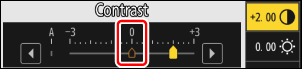
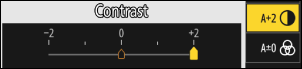
- Выбор опции [ A ] (авто), доступной для некоторых настроек, позволяет фотокамера автоматически регулировать параметры.
- Результаты зависят от экспозиция и положения объекта в кадре.
Выберите один из следующих [ Эффекты фильтра ]:
| Вариант | Описание |
|---|---|
| [ Y ] (жёлтый) * | Эти параметры повышают контрастность и могут использоваться для уменьшения яркости неба на пейзажных фотографиях. Оранжевый [ O ] обеспечивает большую контрастность, чем желтый [ Y ], красный [ R ] — большую контрастность, чем оранжевый. |
| [ O ] (оранжевый) * | |
| [ R ] (красный) * | |
| [ G ] (зеленый) * | Зеленый цвет смягчает оттенки кожи. Используйте для портретов и подобных работ. |
Термин в скобках — это название соответствующего цветового фильтра стороннего производителя для черно-белой фотографии.
Использование [ Эффекты фильтра ] с [ Монохр. с насыщ. тонами ]
[ Монохр. с насыщ. тонами ] имеет мощный встроенный эффект красного фильтра, который применяется даже при выборе [ OFF ] для [ Эффекты фильтра ]. Поскольку [ Эффекты фильтра ] нельзя применять более одного раза, выбор параметра, отличного от [ OFF ], отключит встроенный эффект красного фильтра. Контрастность можно уменьшить, включив [ Y ], [ O ] или [ R ].
Настройки можно регулировать в диапазоне от [ A-2 ] до [ A + 2 ].
Пользовательские настройки изображения
Сохраняйте измененные элементы управления изображением как пользовательские элементы управления изображением.
| Вариант | Описание |
|---|---|
| [ Сохранить/изменить ] | Создайте новый Custom Picture Control на основе существующего предустановленного параметра или Custom Picture Control , либо отредактируйте существующие элементы управления пользовательским изображением. |
| [ Переименовать ] | Переименовать пользовательские элементы управления изображением. |
| [ Удалить ] | Удалить пользовательские элементы управления изображением. |
| [ Загрузить/сохранить ] | Копирование пользовательских настроек изображения на карту памяти и с карты памяти. |
Создание пользовательских элементов управления изображением
-
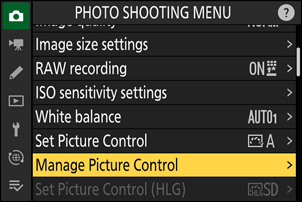
В меню фото- или видеосъемки выберите пункт [ Работа с реж. Picture Control ] и нажмите 2 .
-
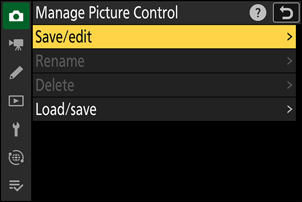
Выберите [ Сохранить/изменить ].
Выделите [ Сохранить/изменить ] и нажмите 2 , чтобы просмотреть параметры [ Выбор режима Picture Control ].
-
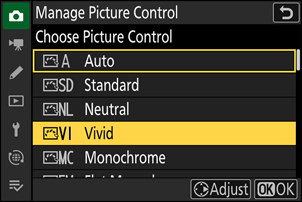
Выберите элемент Picture Control .
- Выделите существующий Picture Control и нажмите 2 , чтобы отобразить параметры редактирования.
- Чтобы сохранить выделенный элемент Picture Control без дальнейших изменений, нажмите клавишу J Отобразятся параметры [ Сохранить как ]; перейдите к шагу 5.
-
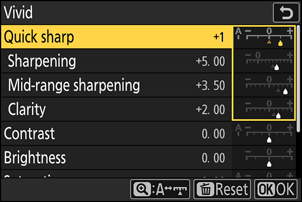
Настройте параметры.
- Параметры и процедура те же, что и для [ Режим Picture Control ].
- Нажмите клавишу J , чтобы отобразить параметры [ Сохранить как ] после завершения настройки.
- Чтобы отменить изменения и начать с настроек по умолчанию, нажмите кнопку O
-
Выберите пункт назначения.
Выберите место назначения для Custom Picture Control (C-1–C-9).
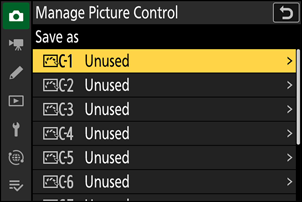
-
Назовите элемент Picture Control .
- Нажатие клавиши 2 при выделении пункта назначения на предыдущем шаге отобразит диалоговое окно ввода текста для переименования Picture Control .
- Имя по умолчанию, созданное путем добавления двузначного числа к имени существующего Picture Control , отображается в текстовой области. Двузначное число генерируется фотокамера автоматически.
- Названия Custom Picture Control могут содержать до девятнадцати символов.
- Для получения информации о вводе текста см. раздел «Ввод текста» ( 0 Ввод текста ).
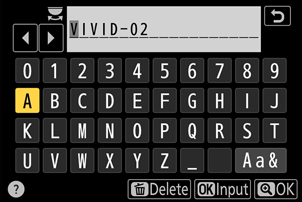
-
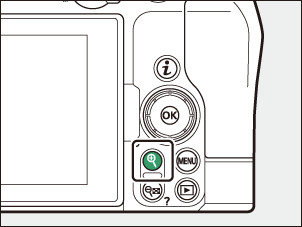
Нажмите кнопку X
- Ввод текста завершен.
- Новая Picture Control будет добавлена в список Picture Control .
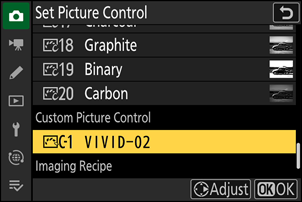
Оригинальная иконка Picture Control
Исходный предустановленный Picture Control на основе которого создан Custom Picture Control , обозначается значком на экране редактирования.
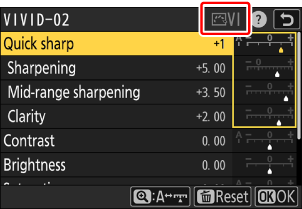
Параметры Custom Picture Control
Параметры, доступные в настройках пользовательского управления изображением, идентичны тем, на которых основывались Custom Picture Control .
Копирование пользовательских настроек изображения на карту памяти и с карты памяти
Пункт [ Загрузить/сохранить ] в меню [ Работа с реж. Picture Control ] позволяет скопировать пользовательские настройки изображения с фотокамера на карту памяти. Вы также можете удалить пользовательские настройки изображения или скопировать их с карты памяти на фотокамера .
- [ Копировать на фотокам. ]: Скопировать (импортировать) пользовательские настройки изображения с карты памяти в фотокамера . Настройки изображения копируются в ячейки C-1–C-9 на фотокамера и могут быть названы по вашему желанию.
- [ Удалить с карты памяти ]: Удалить выбранные пользовательские элементы управления изображением с карты памяти.
- [ Копир. на карту памяти ]: Скопируйте (экспортируйте) Custom Picture Control с фотокамера на карту памяти. Выделите место назначения (от 1 до 99) для выбранного Custom Picture Control и нажмите J , чтобы экспортировать его в подпапку «CUSTOMPC», которая будет автоматически создана в папке « NIKON » на карте памяти.
- Экспортированные пользовательские настройки изображения можно скопировать на другую карту памяти с помощью компьютера. При копировании настроек изображения на карту памяти для импорта в фотокамера обязательно сохраните их в корневой каталог карты или в папку «CUSTOMPC» внутри папки « NIKON ».
При настройке параметров изображения в программном обеспечении NX Studio выбор параметра [ Гибкий цвет ] для параметра Picture Control позволяет выполнять более широкий спектр Picture Control с помощью инструментов «Смешивание цветов» и «Цветовая коррекция», а также других параметров регулировки. Вы можете сохранить параметры изображения, настроенные с помощью [ Гибкий цвет ], как пользовательские параметры изображения, экспортировать их в файл и импортировать в фотокамера .
- Пользовательские настройки изображения, основанные на [ Гибкий цвет ], нельзя изменить или переименовать непосредственно в фотокамера .
Рецепты визуализации
Вы можете загрузить на свою фотокамера созданные или выбранные в сервисе Nikon Imaging Cloud рецепты обработки изображений и зарегистрировать их в качестве элементов управления изображением. Вы можете изменять эти элементы управления изображением на фотокамера и добавлять их в качестве пользовательских элементов управления изображением через [ Работа с реж. Picture Control ] в меню фотосъемки или видеозаписи ( 0 Создание пользовательских элементов управления изображением ).
-
Подключите фотокамера к Nikon Imaging Cloud .
Выберите [ ON ] для [ Nikon Imaging Cloud ] > [ Подключить к Nikon Imaging Cloud ] в меню сети фотокамера и подключите фотокамера к Nikon Imaging Cloud ( 0 Подключение камеры к Nikon Imaging Cloud ).
-
Загрузите на фотокамера рецепты, созданные или выбранные в Nikon Imaging Cloud .
Инструкции по загрузке рецептов в фотокамера см. в онлайн-справке Nikon Imaging Cloud .
-
Просматривайте загруженные рецепты на фотокамера .
При нажатии кнопки G для отображения меню появляется диалоговое окно подтверждения с запросом на регистрацию загруженных рецептов в фотокамера .
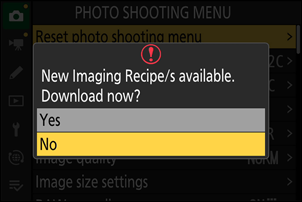
Вариант Описание [ Да ] Зарегистрируйте загруженные рецепты в списке [ Режим Picture Control ]. [ Нет ] фотокамера возвращается в меню, не зарегистрировав загруженные рецепты. На вкладках меню фото- и видеосъемки, а также в пункте [ Режим Picture Control ] в меню фотокамера появятся уведомления о наличии незарегистрированных рецептов.
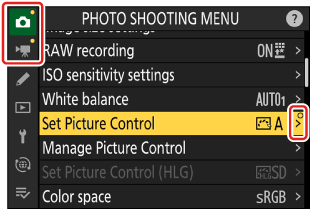
- Чтобы вручную добавить незарегистрированные рецепты в фотокамера , выберите [ Режим Picture Control ] > [ Загрузить рецепты ] в меню фотосъемки или видеозаписи.