
Google Переводчик
НА ЭТОМ СЕРВИСЕ МОГУТ СОДЕРЖАТЬСЯ ПЕРЕВОДЫ, ВЫПОЛНЕННЫЕ С ПОМОЩЬЮ ВЕБ-СЛУЖБЫ КОМПАНИИ GOOGLE. КОМПАНИЯ GOOGLE ОТКАЗЫВАЕТСЯ ОТ ВСЕХ ГАРАНТИЙ, КАСАЮЩИХСЯ ПЕРЕВОДОВ, ЯВНЫХ ИЛИ ПОДРАЗУМЕВАЕМЫХ, ВКЛЮЧАЯ ЛЮБЫЕ ГАРАНТИИ ТОЧНОСТИ, НАДЕЖНОСТИ И ЛЮБЫЕ ПОДРАЗУМЕВАЕМЫЕ ГАРАНТИИ КОММЕРЧЕСКОЙ ГОДНОСТИ, ПРИГОДНОСТИ ДЛЯ КОНКРЕТНЫХ ЦЕЛЕЙ И НЕНАРУШЕНИЯ ПРАВ ИНТЕЛЛЕКТУАЛЬНОЙ СОБСТВЕННОСТИ.
Подробные руководства Nikon Corporation (далее «Nikon») переведены для вашего удобства с помощью программного обеспечения для перевода на базе веб-службы Google Переводчик. Были предприняты все возможные усилия для обеспечения точности перевода, однако ни один автоматический перевод не является идеальным и не предназначен для замены переводов, выполненных людьми. Переводы предоставляются «как есть» в качестве сервиса для пользователей подробных руководств Nikon. Не дается никаких гарантий, явных или подразумеваемых, в отношении точности, надежности или правильности любых переводов, сделанных с английского языка на любой другой язык. Некоторый контент (например, изображения, видео, контент в формате Flash Video и т. д.) может быть переведен неточно из-за ограничений программного обеспечения для перевода.
Официальный текст содержится в версиях подробных руководств на английском языке. Любые расхождения или различия, возникшие в переводе, не являются обязывающими и не имеют юридической силы с точки зрения соблюдения или исполнения законодательства. При возникновении любых вопросов, связанных с точностью информации, содержащейся в переведенных подробных руководствах, следует обращаться к версии руководств на английском языке (официальная версия).

Обрезка видео
Обрежьте ненужные фрагменты видео.
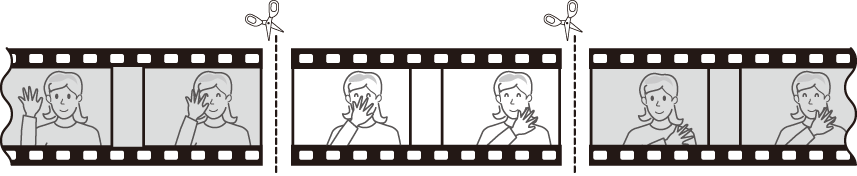
-
Отобразить видео в полном кадре.
-
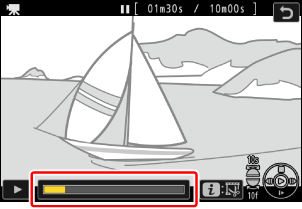
Приостановите видео на новом начальном кадре.
- Нажмите J , чтобы начать воспроизведение. Нажмите 3 чтобы поставить на паузу.
- Ваше приблизительное местоположение в видеоролике можно определить по индикатору выполнения видео.
- Поверните диск вспомогательных команд на одно деление, чтобы перемотать вперед или назад на 10 секунд.
- Поверните главный диск управления на одно деление, чтобы пропустить 10 кадров вперед или назад.
- Нажмите 4 или 2 , чтобы перемотать кадр вперед или назад.
-
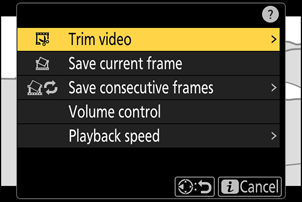
Нажмите кнопку i , выделите [ Кадрирование видеоролика ] и нажмите 2 .
-
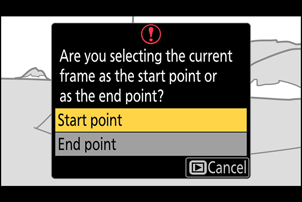
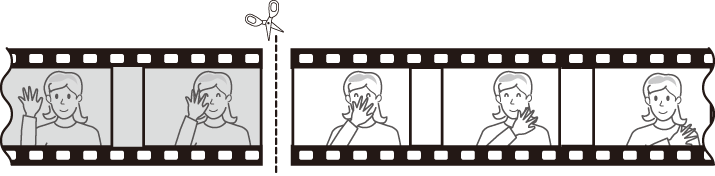
Выберите начальную точку.
Чтобы создать копию, начинающуюся с текущего кадра, выделите [ Нач. точка ] и нажмите J
-
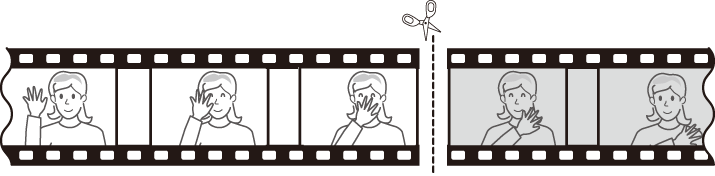
Выберите конечную точку.
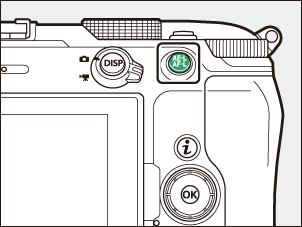
- Нажмите кнопку A , чтобы переключиться на инструмент выбора конечной точки ( x ).
- Выберите заключительную рамку ( x ), как описано в шаге 2.
-
Нажмите 1 , чтобы создать копию.
-
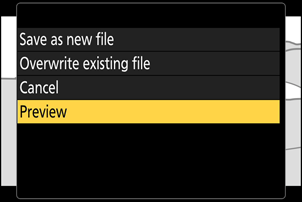
Предварительный просмотр текста.
- Для предварительного просмотра текста выделите [ Предварительный просмотр ] и нажмите J (чтобы прервать предварительный просмотр и вернуться в меню параметров сохранения, нажмите 1 ).
- Чтобы отменить текущую копию и вернуться к шагу 5, выделите [ Отмена ] и нажмите J
-
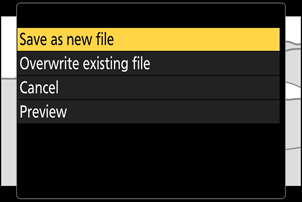
Выберите способ сохранения.
Выберите [ Сохранить в новый файл ], чтобы сохранить отредактированную копию в виде нового файла. Чтобы заменить исходное видео отредактированной копией, выберите [ Перезаписать существ. файл ].
-
Сохраните копию.
Нажмите клавишу J , чтобы сохранить копию.
- Копия не будет сохранена, если на карте памяти недостаточно свободного места.
- Видеоролики длительностью менее двух секунд нельзя редактировать с помощью функции [ Кадрирование видеоролика ].
- Копии имеют то же время и дату создания, что и оригинал.
Удаление вступительных или заключительных кадров
- Чтобы удалить из видео только заключительный фрагмент, выделите [ Кон. точка ] и нажмите J на шаге 4, выберите заключительный кадр ( x ) и перейдите к шагу 6, не нажимая A на шаге 5.
- Чтобы удалить только вступительный ролик, перейдите к шагу 6, не нажимая кнопку A на шаге 5.
В меню i [ Кадрирование видеоролика ] опция
Видео также можно редактировать с помощью пункта [ Кадрирование видеоролика ] в меню i .