
Google Переводчик
НА ЭТОМ СЕРВИСЕ МОГУТ СОДЕРЖАТЬСЯ ПЕРЕВОДЫ, ВЫПОЛНЕННЫЕ С ПОМОЩЬЮ ВЕБ-СЛУЖБЫ КОМПАНИИ GOOGLE. КОМПАНИЯ GOOGLE ОТКАЗЫВАЕТСЯ ОТ ВСЕХ ГАРАНТИЙ, КАСАЮЩИХСЯ ПЕРЕВОДОВ, ЯВНЫХ ИЛИ ПОДРАЗУМЕВАЕМЫХ, ВКЛЮЧАЯ ЛЮБЫЕ ГАРАНТИИ ТОЧНОСТИ, НАДЕЖНОСТИ И ЛЮБЫЕ ПОДРАЗУМЕВАЕМЫЕ ГАРАНТИИ КОММЕРЧЕСКОЙ ГОДНОСТИ, ПРИГОДНОСТИ ДЛЯ КОНКРЕТНЫХ ЦЕЛЕЙ И НЕНАРУШЕНИЯ ПРАВ ИНТЕЛЛЕКТУАЛЬНОЙ СОБСТВЕННОСТИ.
Подробные руководства Nikon Corporation (далее «Nikon») переведены для вашего удобства с помощью программного обеспечения для перевода на базе веб-службы Google Переводчик. Были предприняты все возможные усилия для обеспечения точности перевода, однако ни один автоматический перевод не является идеальным и не предназначен для замены переводов, выполненных людьми. Переводы предоставляются «как есть» в качестве сервиса для пользователей подробных руководств Nikon. Не дается никаких гарантий, явных или подразумеваемых, в отношении точности, надежности или правильности любых переводов, сделанных с английского языка на любой другой язык. Некоторый контент (например, изображения, видео, контент в формате Flash Video и т. д.) может быть переведен неточно из-за ограничений программного обеспечения для перевода.
Официальный текст содержится в версиях подробных руководств на английском языке. Любые расхождения или различия, возникшие в переводе, не являются обязывающими и не имеют юридической силы с точки зрения соблюдения или исполнения законодательства. При возникновении любых вопросов, связанных с точностью информации, содержащейся в переведенных подробных руководствах, следует обращаться к версии руководств на английском языке (официальная версия).

Использование меню
Для навигации по меню используйте переключатель режимов и кнопку J
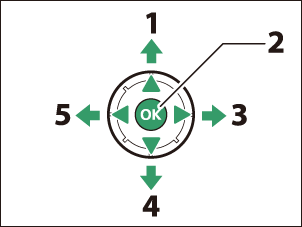
- Переместите курсор вверх
- Выберите выделенный элемент
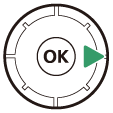
- Отобразить подменю, выбрать выделенный элемент или переместить курсор вправо.
- Переместите курсор вниз
- Отмена и возврат к предыдущему меню или перемещение курсора влево
-
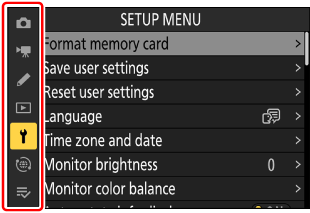
Выделите значок текущего меню.
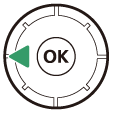
Нажмите 4 , чтобы установить курсор в область выбора пунктов меню.
-
Выберите пункт меню.
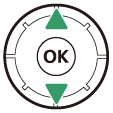
Нажмите 1 или 3 , чтобы выбрать нужное меню.
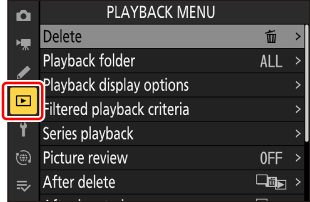
-
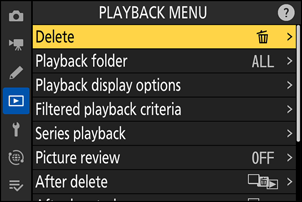
Установите курсор в выбранном меню.
Нажмите 2 , чтобы установить курсор в выбранном меню.
-
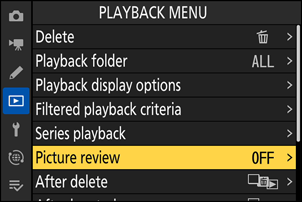
Выделите пункт меню.
Нажмите 1 или 3 , чтобы выделить пункт меню.
-
Параметры отображения.
Нажмите 2 , чтобы отобразить параметры для выбранного пункта меню.
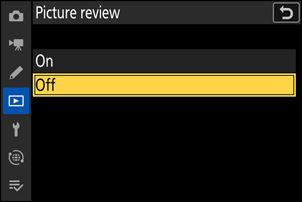
-
Выделите один из вариантов.
Нажмите 1 или 3 , чтобы выделить нужный вариант.
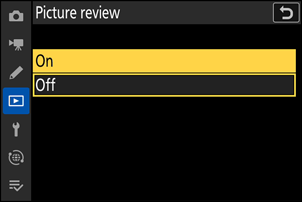
-
Выберите выделенный вариант.
- Нажмите клавишу J , чтобы сохранить изменения и выйти.
- Чтобы выйти, не делая выбора, нажмите кнопку G
- Чтобы выйти из меню и вернуться в режим съемки, нажмите кнопку спуск затвора наполовину.
-
В зависимости от состояния фотокамера некоторые элементы и пункты меню могут быть недоступны. Недоступные элементы отображаются серым цветом.
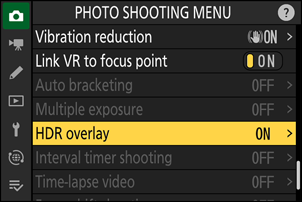
-
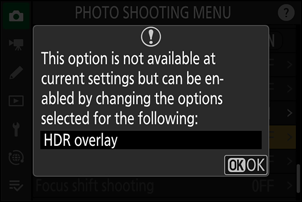
В некоторых случаях нажатие клавиши J при выделенном неактивном элементе отобразит сообщение с объяснением причины недоступности элемента.
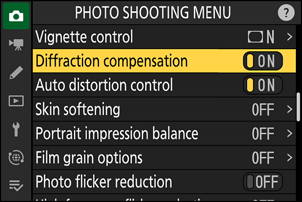
Только товары с функцией включения/выключения
Если для текущего элемента доступны только варианты [ ON ] и [ OFF ], вы можете переключиться с [ ON ] на [ OFF ] или наоборот, просто нажав клавишу J , нажав кнопку выбора элемента справа ( 2 ) или коснувшись элемента на экране.
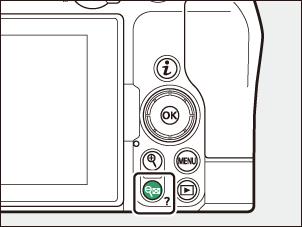
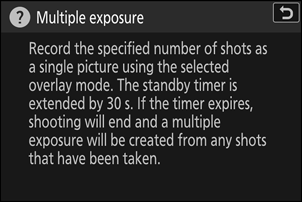
- При наличии возможности, описание выбранного элемента можно просмотреть, нажав кнопку W ( Q ).
- Нажмите 1 или 3 для прокрутки.
- Нажмите W ( Q ) ещё раз, чтобы вернуться в меню.
Также вы можете перемещаться по меню с помощью сенсорного управления ( 0 Сенсорное управление ).
Клавиатура отображается, когда требуется ввод текста, например, если вас просят ввести имя файла или что-то подобное. Введите текст, как описано ниже.
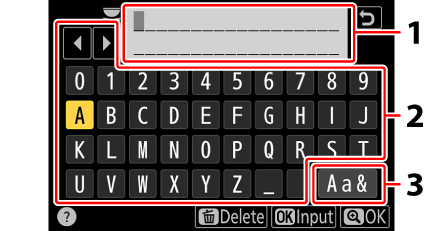
- Область отображения текста
- Область клавиатуры
- Выбор клавиатуры
- Введите символы в текущей позиции курсора, выделив их с помощью клавиш со стрелками для выбора нескольких символов, а затем нажав клавишу J
- Курсор в текстовой области можно перемещать влево или вправо, вращая любой из управляющих дисков.
- Для переключения между клавиатурами с прописными и строчными буквами, а также символами, выделите значок выбора клавиатуры и нажмите клавишу J В некоторых случаях значок выбора клавиатуры может быть недоступен.
- Если символ вводится, когда область отображения текста заполнена, крайний правый символ будет удален.
- Чтобы удалить символ под курсором, нажмите кнопку O
- Для завершения ввода нажмите X
- Чтобы выйти, не завершив ввод текста, нажмите клавишу G