
Google Переводчик
НА ЭТОМ СЕРВИСЕ МОГУТ СОДЕРЖАТЬСЯ ПЕРЕВОДЫ, ВЫПОЛНЕННЫЕ С ПОМОЩЬЮ ВЕБ-СЛУЖБЫ КОМПАНИИ GOOGLE. КОМПАНИЯ GOOGLE ОТКАЗЫВАЕТСЯ ОТ ВСЕХ ГАРАНТИЙ, КАСАЮЩИХСЯ ПЕРЕВОДОВ, ЯВНЫХ ИЛИ ПОДРАЗУМЕВАЕМЫХ, ВКЛЮЧАЯ ЛЮБЫЕ ГАРАНТИИ ТОЧНОСТИ, НАДЕЖНОСТИ И ЛЮБЫЕ ПОДРАЗУМЕВАЕМЫЕ ГАРАНТИИ КОММЕРЧЕСКОЙ ГОДНОСТИ, ПРИГОДНОСТИ ДЛЯ КОНКРЕТНЫХ ЦЕЛЕЙ И НЕНАРУШЕНИЯ ПРАВ ИНТЕЛЛЕКТУАЛЬНОЙ СОБСТВЕННОСТИ.
Подробные руководства Nikon Corporation (далее «Nikon») переведены для вашего удобства с помощью программного обеспечения для перевода на базе веб-службы Google Переводчик. Были предприняты все возможные усилия для обеспечения точности перевода, однако ни один автоматический перевод не является идеальным и не предназначен для замены переводов, выполненных людьми. Переводы предоставляются «как есть» в качестве сервиса для пользователей подробных руководств Nikon. Не дается никаких гарантий, явных или подразумеваемых, в отношении точности, надежности или правильности любых переводов, сделанных с английского языка на любой другой язык. Некоторый контент (например, изображения, видео, контент в формате Flash Video и т. д.) может быть переведен неточно из-за ограничений программного обеспечения для перевода.
Официальный текст содержится в версиях подробных руководств на английском языке. Любые расхождения или различия, возникшие в переводе, не являются обязывающими и не имеют юридической силы с точки зрения соблюдения или исполнения законодательства. При возникновении любых вопросов, связанных с точностью информации, содержащейся в переведенных подробных руководствах, следует обращаться к версии руководств на английском языке (официальная версия).

Сенсорное управление
Он
Фокусировка и спуск затвора
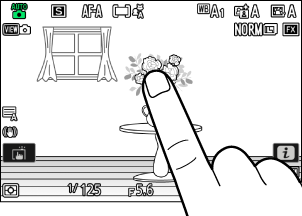
- Для фокусировки на выбранной точке коснитесь монитор (кастельная автофокусировка).
- В режиме фотосъемки затвор срабатывает, когда вы убираете палец с дисплея (сенсорный затвор).
-
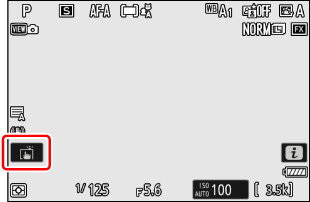
Настройки сенсорного затвора/автофокусировки можно изменить, нажав на значок W ( 0 Сенсорный затвор ).
Настройка параметров экспозиции
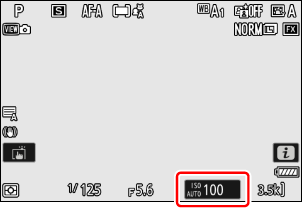
- Коснитесь выделенного значка на экране, чтобы отрегулировать выдержку, диафрагму или чувствительность ISO.
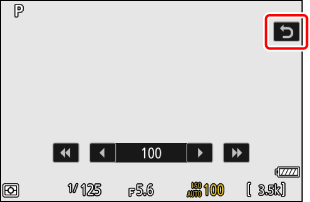
- Затем вы можете выбрать нужный вариант, нажав на значки или ползунки.
- Нажмите Z или J чтобы выбрать нужный вариант и вернуться к предыдущему экрану.
Воспроизведение
-
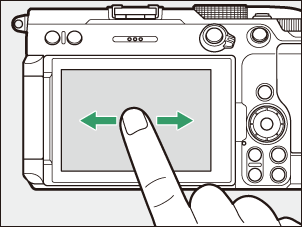
Для просмотра других изображений в полноэкранном режиме проведите пальцем влево или вправо.
-
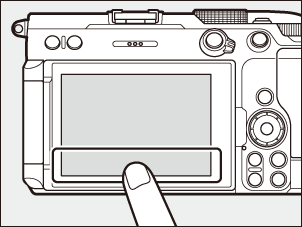
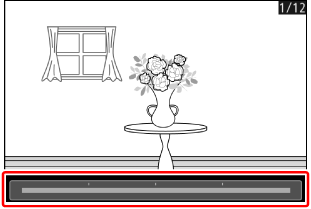
В режиме полнокадрового воспроизведения касание нижней части экрана вызывает полосу прокрутки кадров. Проведите пальцем влево или вправо по этой полосе, чтобы быстро пролистать другие изображения.
-
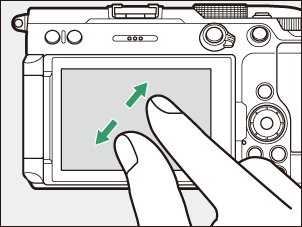
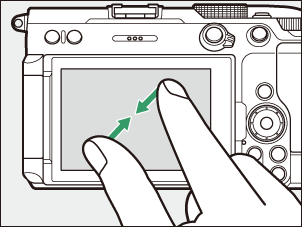
Для увеличения изображения, отображаемого во время полнокадрового воспроизведения, используйте жест растягивания или дважды быстро коснитесь экрана. Вы можете регулировать коэффициент масштабирования, используя жесты растягивания для увеличения и жесты сжатия для уменьшения.
- Используйте жесты скольжения, чтобы просмотреть другие части изображения во время масштабирования.
- Два быстрых касания экрана во время действия функции масштабирования отменяют масштабирование.
-
Чтобы уменьшить масштаб и просмотреть миниатюры, используйте жест масштабирования (щипок) во время воспроизведения в полнокадровом режиме. Используйте жест масштабирования и растяжения, чтобы выбрать количество отображаемых изображений: 4, 9 и 72 кадра.
Просмотр видео
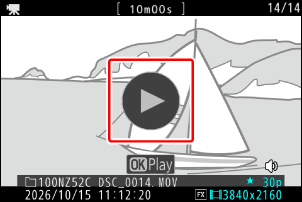
- Видеоролики обозначены значком 1 ; чтобы начать воспроизведение, коснитесь значка a .
- Нажмите Z , чтобы выйти к полнокадровому воспроизведению.
Меню i
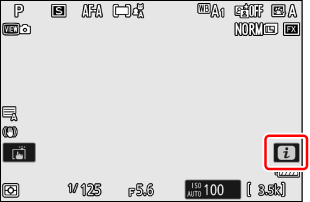
- Нажмите на значок i , чтобы отобразить меню i во время съемки ( 0 Кнопка i (Меню i ») ).
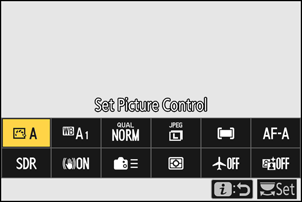
- Нажмите на элементы, чтобы просмотреть и изменить параметры.
- Вы можете выбрать элементы, отображаемые в меню i ( 0 Настройка меню i ).
Ввод текста
-
Когда отображается клавиатура, вы можете вводить текст, нажимая на клавиши.
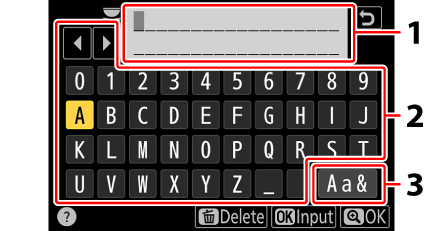
- Область отображения текста
- Область клавиатуры
- Выбор клавиатуры
- Для установки курсора коснитесь клавиши e или f или коснитесь непосредственно в области отображения текста.
- Для переключения между клавиатурами с заглавными и строчными буквами, а также с символами, нажмите кнопку выбора клавиатуры.
Навигация по меню
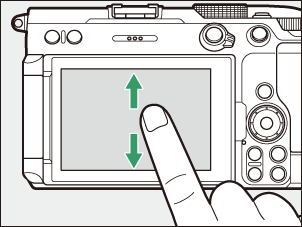
-
Для прокрутки проведите пальцем вверх или вниз.
-
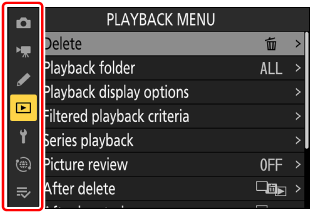
Нажмите на значок меню, чтобы выбрать пункт меню.
-
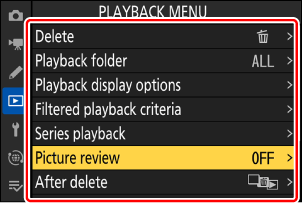
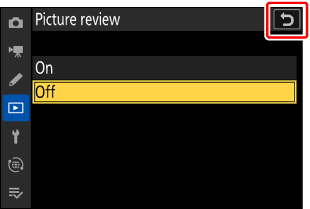
Нажмите на пункты меню, чтобы отобразить параметры. Затем вы можете выбрать нужный вариант, нажав на значки или ползунки.
-
Чтобы выйти, не изменяя настройки, нажмите Z
- Сенсорный экран реагирует на статическое электричество. Он может не реагировать на прикосновения ногтями или руками в перчатках.
- Не прикасайтесь к экрану острыми предметами.
- Не применяйте чрезмерную силу.
- Экран может не реагировать при использовании защитных пленок сторонних производителей.
- Экран может не реагировать при одновременном касании в нескольких местах.