
Google Переводчик
НА ЭТОМ СЕРВИСЕ МОГУТ СОДЕРЖАТЬСЯ ПЕРЕВОДЫ, ВЫПОЛНЕННЫЕ С ПОМОЩЬЮ ВЕБ-СЛУЖБЫ КОМПАНИИ GOOGLE. КОМПАНИЯ GOOGLE ОТКАЗЫВАЕТСЯ ОТ ВСЕХ ГАРАНТИЙ, КАСАЮЩИХСЯ ПЕРЕВОДОВ, ЯВНЫХ ИЛИ ПОДРАЗУМЕВАЕМЫХ, ВКЛЮЧАЯ ЛЮБЫЕ ГАРАНТИИ ТОЧНОСТИ, НАДЕЖНОСТИ И ЛЮБЫЕ ПОДРАЗУМЕВАЕМЫЕ ГАРАНТИИ КОММЕРЧЕСКОЙ ГОДНОСТИ, ПРИГОДНОСТИ ДЛЯ КОНКРЕТНЫХ ЦЕЛЕЙ И НЕНАРУШЕНИЯ ПРАВ ИНТЕЛЛЕКТУАЛЬНОЙ СОБСТВЕННОСТИ.
Подробные руководства Nikon Corporation (далее «Nikon») переведены для вашего удобства с помощью программного обеспечения для перевода на базе веб-службы Google Переводчик. Были предприняты все возможные усилия для обеспечения точности перевода, однако ни один автоматический перевод не является идеальным и не предназначен для замены переводов, выполненных людьми. Переводы предоставляются «как есть» в качестве сервиса для пользователей подробных руководств Nikon. Не дается никаких гарантий, явных или подразумеваемых, в отношении точности, надежности или правильности любых переводов, сделанных с английского языка на любой другой язык. Некоторый контент (например, изображения, видео, контент в формате Flash Video и т. д.) может быть переведен неточно из-за ограничений программного обеспечения для перевода.
Официальный текст содержится в версиях подробных руководств на английском языке. Любые расхождения или различия, возникшие в переводе, не являются обязывающими и не имеют юридической силы с точки зрения соблюдения или исполнения законодательства. При возникновении любых вопросов, связанных с точностью информации, содержащейся в переведенных подробных руководствах, следует обращаться к версии руководств на английском языке (официальная версия).

Синхронизированный релиз
Настройка и использование Синхронизированный релиз
Выполните следующие шаги, чтобы создать профили хоста для синхронизированного спуск . Каждая фотокамера сохраняет сделанные снимки на свою карту памяти. Повторите процесс, чтобы создать идентичные профили для каждой фотокамера .
-
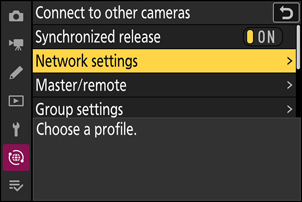
В меню сети выберите [ Подключить к другим камерам ], затем выделите [ Настройки сети ] и нажмите 2 .
-
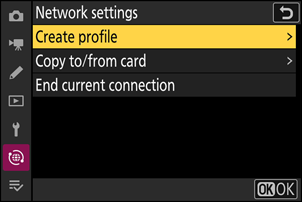
Выделите [ Создать профиль ] и нажмите J
-
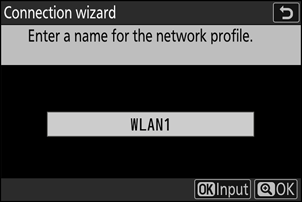
Дайте название новому профилю.
- Чтобы перейти к следующему шагу, не изменяя имя по умолчанию, нажмите X
- Выбранное вами имя отобразится в меню сети [ Подключить к другим камерам ] > [ Настройки сети ].
- Чтобы переименовать профиль, нажмите J Информацию о вводе текста см. в разделе «Ввод текста» ( 0 Ввод текста ). После ввода имени нажмите X , чтобы продолжить.
-
Выделите [ Поиск сети Wi-Fi ] и нажмите J
фотокамера будет искать сети, активные в данный момент поблизости, и отображать их по имени ( SSID ).
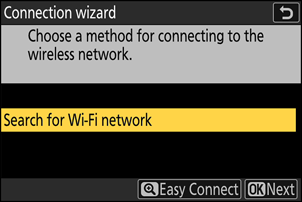
Чтобы подключиться без ввода SSID или ключа шифрования, нажмите X на шаге 4. Затем выберите один из следующих вариантов и нажмите J После подключения перейдите к шагу 7.
- Подключение к маршрутизаторам в открытых сетях не поддерживается.
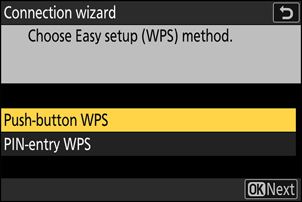
Вариант Описание [ Кнопка "WPS" ] Для маршрутизаторов, поддерживающих WPS с помощью кнопки: нажмите кнопку WPS на маршрутизаторе, а затем нажмите кнопку J фотокамера для подключения. [ Ввод PIN-кода для WPS ] На экране фотокамера отобразится PIN-код. Введите PIN-код на маршрутизаторе с помощью компьютера. Для получения дополнительной информации см. документацию, прилагаемую к маршрутизатору. -
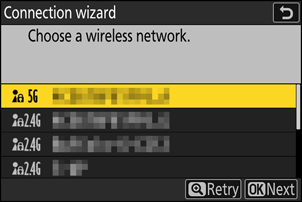
Выберите сеть.
- Выделите SSID сети и нажмите J
- Идентификаторы SSID, содержащие символы, которые невозможно ввести на фотокамера , а также идентификаторы открытых сетей отображаться не будут.
- Диапазон частот, в котором работает каждый SSID , обозначается значком.
- Если нужная сеть не отображается, нажмите X для повторного поиска.
Скрытые SSID
Сети со скрытыми SSID обозначаются пустыми записями в списке сетей.
- Чтобы подключиться к сети со скрытым SSID , выделите пустое поле и нажмите J Затем нажмите J ; фотокамера предложит вам ввести SSID .
- Введите имя сети и нажмите X Нажмите X еще раз; фотокамера предложит вам ввести ключ шифрования.
-
Введите ключ шифрования.
- Нажмите клавишу J и введите ключ шифрования для беспроводного маршрутизатора.
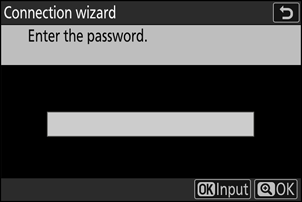
- Для получения более подробной информации см. документацию к беспроводному маршрутизатору.
- Нажмите X , когда ввод будет завершен.
- Нажмите кнопку X еще раз, чтобы установить соединение. После установления соединения на несколько секунд отобразится SSID сети.
-
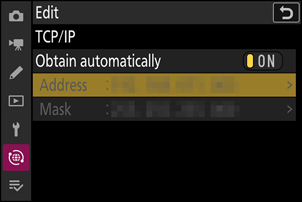
Получить или выбрать IP-адрес.
Выберите один из следующих вариантов и нажмите клавишу J
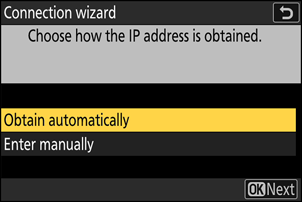
Вариант Описание [ Получить автоматически ] Выберите этот параметр, если сеть настроена на автоматическое предоставление IP-адреса. После назначения IP-адреса отобразится сообщение «Настройка завершена».
- Рекомендуется записать IP-адрес удаленной фотокамера , так как он понадобится вам на последующих этапах.
[ Ввести вручную ] Введите IP-адрес и маску подсети вручную.
- Нажмите клавишу J ; вам будет предложено ввести IP-адрес.
- Поверните главный диск управления, чтобы выделить сегменты.
- Нажмите 4 или 2 , чтобы изменить выделенный сегмент, и нажмите J , чтобы сохранить изменения.
- Далее нажмите X ; отобразится сообщение «Настройка завершена». Нажмите X еще раз, чтобы отобразить маску подсети.
- Нажмите 1 или 3 , чтобы изменить маску подсети, затем нажмите J ; отобразится сообщение «Настройка завершена».
-
Нажмите клавишу J , чтобы продолжить, когда отобразится сообщение «Настройка завершена».
Имя профиля отображается при установлении соединения.
-
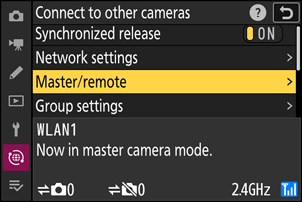
Выделите [ Главная/удаленная ] и нажмите 2 .
Для каждой фотокамера выберите роль: «главная» или «удалённая».
- [ Главная фотокамера ]: Нажатие кнопки спуск затвора на главной фотокамера открывает затворы на удаленных камерах. Каждая группа может иметь только одну главную камеру. Если группа содержит несколько главных камер, то фактически выполнять эту функцию будет только та, которая первой подключится к сети.
- [ Удаленная фотокамера ]: Затворы дистанционных камер синхронизированы с затвором основной фотокамера .
-
Повторите шаги с 1 по 9 для остальных камер.
При настройке удаленных камер обязательно выберите [ Удаленная фотокамера ] на шаге 9.
-
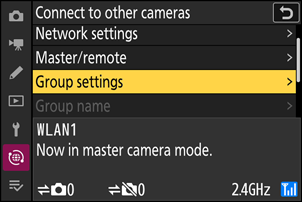
На главной фотокамера выделите [ Настройки группы ] и нажмите 2 .
-
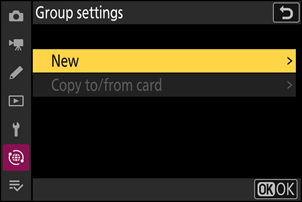
Выделите [ Создать ] и нажмите J
-
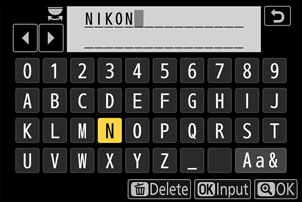
Введите отображаемое имя группы.
- Задайте отображаемое имя группы для добавления удаленных камер. Длина отображаемого имени может достигать 32 символов.
- После завершения ввода нажмите X , чтобы продолжить.
-
Выделите [ Имя группы ], нажмите 2 и введите название группы.
Введите название группы для синхронизированных камер. Названия групп могут содержать до восьми символов.
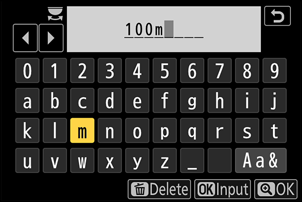
-
Выделите [ Список удаленных фотокамер ] и нажмите 2 .
Добавьте удаленные камеры в группу. Главная фотокамера может хранить информацию для до 16 удаленных камер в слотах [ 01 ]–[ 16 ].
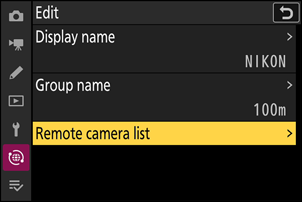
-
Выделите нужный слот и нажмите 2 .
Будут отображены параметры удаленной фотокамера .
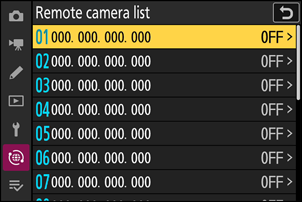
-
Выделите [ Адрес ] и нажмите 2 .
Вам будет предложено ввести IP-адрес.
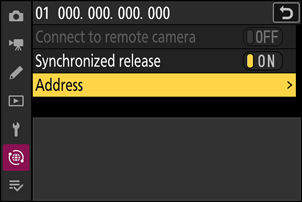
-
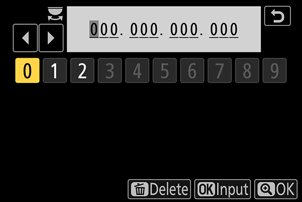
Введите IP-адрес удаленной фотокамера .
Введите IP-адрес удаленной фотокамера который вы записали на шаге 7.
- Поверните главный диск управления, чтобы выделить сегменты.
- Нажмите 4 или 2 , чтобы изменить выделенный сегмент, и нажмите J , чтобы сохранить изменения.
- Нажмите X , чтобы добавить удаленную фотокамера в список удаленных камер основной камеры и установить соединение.
-
Добавьте оставшиеся удаленные камеры.
- При подключении к беспроводным сетям камеры будут отображать диапазон частот, используемый выбранным SSID .
-
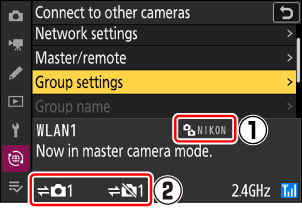
На главной фотокамера отображается имя группы ( q ), выбранное на шаге 13, а также количество подключенных и еще не подключенных удаленных камер ( w ).
-
Фотографируйте.
-
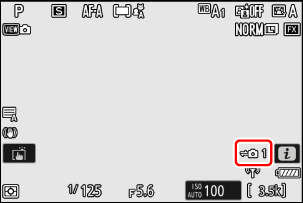
На экране основной фотокамера отображается значок k вместе с количеством подключенных удаленных камер.
-
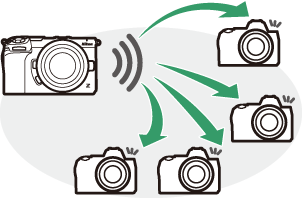
Нажатие кнопки спуск затвора на основной фотокамера приводит к срабатыванию затворов на удаленных камерах.
-
Приостановка синхронизированного освобождения
Чтобы временно отключить синхронизированную спуск без разрыва соединения фотокамера с сетью, выберите [ OFF ] в разделе [ Подключить к другим камерам ] > [ Синхронизирован. спуск ] в меню сети.
Просмотр состояния удаленной камеры
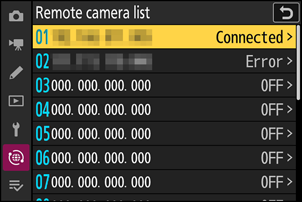
Чтобы просмотреть состояние удаленной фотокамера , перейдите в меню сети главной фотокамера в раздел [ Подключить к другим камерам ] > [ Настройки группы ] > (отображаемое имя группы), выделите [ Список удаленных фотокамер ] и нажмите 2 .
- Удаленные камеры идентифицируются по IP-адресу.
-
Состояние удаленной фотокамера отображается следующим образом:
- [ Connected ]: Нормальное соединение.
- [ Busy ]: Управление фотокамера осуществляется с другой главной фотокамера .
-
[ Error ]: Обнаружена одна из следующих ошибок:
- Таймер ожидания удаленной фотокамера истек.
- Дистанционная фотокамера выключена.
- Удалённая фотокамера не входит в ту же группу, что и основная фотокамера .
- Неверный IP-адрес.
-
[ OFF .]: Либо
- К данному слоту не назначена удаленная фотокамера , или
- Для параметра [ Подключить к удаленной камере ] на соответствующей фотокамера выбрано значение [ OFF ].
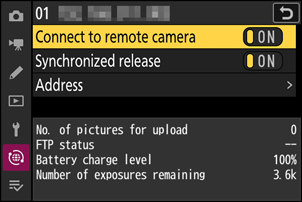
- Выделение удаленной фотокамера с меткой [ Connected ] и нажатие кнопки 2 отображает количество снимков, ожидающих загрузки с фотокамера через FTP , состояние FTP соединения, уровень заряда батареи и количество оставшихся кадров.
- В записях для удаленных камер, ранее использовавшихся для синхронизированного спуск будет отображаться время последнего снимка.
-
Чтобы изменить настройки удаленной фотокамера с главной фотокамера , выделите камеру в списке удаленных камер и нажмите 2 .
- Чтобы временно приостановить соединение с выбранной фотокамера , выберите [ OFF ] для параметра [ Подключить к удаленной камере ].
- Чтобы временно приостановить синхронизированную спуск на выбранной фотокамера , выберите [ OFF ] для [ Синхронизирован. спуск ].
- При желании вы можете изменить IP-адрес фотокамера , выделив [ Адрес ] и нажав 2 Для повторного подключения выберите [ ON ] для [ Подключить к удаленной камере ]. Соединение не будет установлено, если по указанному адресу нет удаленной фотокамера .
Сохранение настроек группы на карту памяти
Перейдите в меню сети в раздел [ Подключить к другим камерам ] > [ Настройки группы ] > [ Копировать на карту/с карты ], выделите [ Копировать на карту ], нажмите 2 , затем выделите настройки группы, которые хотите сохранить, и снова нажмите 2 Выберите место назначения (1–99) и нажмите J , чтобы скопировать настройки группы на карту памяти. Сохраненные настройки группы можно загрузить с помощью [ Копировать с карты ].