Google Translate
BU HİZMETTE GOOGLE TARAFINDAN GERÇEKLEŞTİRİLEN ÇEVİRİLER BULUNABİLİR. GOOGLE, ÇEVİRİLERLE İLGİLİ DOĞRULUK VE GÜVENİLİRLİK GARANTİLERİ DAHİL OLMAK ÜZERE AÇIK VEYA ZIMNİ TÜM GARANTİLERİ VE TÜM TİCARİ ELVERİŞLİLİK, BELİRLİ BİR AMACA UYGUNLUK VE HAK İHLALİNDE BULUNULMAMASI ZIMNİ GARANTİLERİNİ REDDEDER.
Nikon Corporation (aşağıda “Nikon” olarak anılmaktadır) başvuru kaynakları, Google Translate tarafından işletilen çeviri yazılımı kullanılarak size kolaylık sağlamak üzere çevrilmiştir. Doğru bir çeviri sağlamak için makul seviyede çaba gösterilmiştir ancak hiçbir otomatik çeviri mükemmel değildir ya da insan çevirmenlerin yerini almak üzere tasarlanmamıştır. Çeviriler, Nikon’un başvuru kaynaklarının kullanıcılarına bir hizmet olarak sağlanmaktadır ve “olduğu gibi” sağlanır. İngilizceden herhangi bir dile yapılan tüm çevirilerin doğruluğu, güvenilirliği veya doğruluğu konusunda açık veya zımni hiçbir garanti verilmez. Bazı içerikler (resimler, videolar, Flash vb. gibi), çeviri yazılımının sınırlamaları nedeniyle doğru çevrilmemiş olabilir.
Resmi metin, başvuru kaynaklarının İngilizce versiyonudur. Çeviride oluşturulan hiçbir tutarsızlık veya farklılık bağlayıcı değildir ve mevzuata uyum veya yargı hükümleri açısından hukuki bir etkisi yoktur. Çevrilen başvuru kaynaklarında bulunan bilgilerin doğruluğu ile ilgili herhangi bir sorunuz varsa, kaynakların resmi versiyonu olan İngilizce versiyonuna başvurun.

f1 : i Menüsünü Özelleştir
G düğmesi U A Özel Ayarlar f: Kontroller
Fotoğraf modunda i düğmesine basıldığında görüntülenen i menüsünde listelenen öğeleri seçin.
- i menüsünde bir konumu vurgulayın, J tuşuna basın ve istediğiniz öğeyi seçin.
Aşağıdaki öğeler i menüsüne atanabilir.
Seçenek 0 J [ Görüntü alanı seç ] Görüntü Alanı Ayarlarını Düzenleme f [ Ton modu ] Ses modu 8 [ Resim kalitesi ] Görüntü Kalitesini Ayarlama o [ Resim boyutu ] Görüntü Boyutu Seçme E [ Pozlama telafisi ] Maruz Kalma Tazminatı 9 [ ISO duyarlılığı ayarları ] ISO Hassasiyeti m [ Beyaz dengesi ] Beyaz Dengesi h [ Picture Control Ayarla ] Picture Control Ayarla g [ Picture Control (HLG) Ayarla ] Picture Control Ayarla ( HLG ) p [ Renk alanı ] Renk alanı y [ Etkin D-Lighting ] Aktif D-Aydınlatma q [ Uzun pozlama KA ] Uzun pozlama NR r [ Yüksek ISO KA ] Yüksek ISO NR h [ Ten yumuşatma ] Cilt yumuşatıcı i [ Portre izlenim dengesi ] Portre izlenimi dengesi w [ Ölçüm ] Ölçümleme c [ Flaş modu ] Flaş modu Y [ Flaş telafisi ] Flaş telafisi s [ Netleme modu ] Odak Modu 7 [ AF-alanı mod/konu belirleme ] AF Alan Modu , Nesne Algılama u [ Titreşim azaltma ] Titreşim azaltma t [ Otomatik basamaklama ] Otomatik basamaklama $ [ Çoklu pozlama ] Çoklu pozlama 2 [ HDR üst üste bindirme ] HDR kaplama 7 [ Aralıklı çekim ] Aralıklı zamanlayıcı çekimi 8 [ Time-lapse film ] Süre video 9 [ Netleme kaydırmalı çekim ] Odak kaydırma çekimi 5 [ Piksel kaydırmalı çekim ] Piksel kaydırma çekimi F [ Sabitken netleme izleme ] a3 : Kilitlemeli odak takibi L [ Sessiz modu ] Sessiz mod j [ Kayıt Öncesi Çekim seçenekleri ] d3 : Yayın Öncesi Yakalama Seçenekleri v [ Deklanşör modu ] Yayın Modu 6 [ Deklanşör tipi ] d6 : Deklanşör tipi w [ Özel kontrol (çekim) ] f2 : Özel kontroller (çekim) z [ Pozlama gecikme modu ] d5 : Pozlama gecikme modu m [ Görüntüleme modu (fotoğraf Lv) ] d10 : Görüntüleme modu (fotoğraf Lv) z [ Bölünmüş ekran zoomu ] Bölünmüş ekran yakınlaştırma W [ Netleme vurguları ] a11 : Odaklanma zirvesi 3 [ Ekran parlaklığı ] Monitör parlaklığı v [ Sıcak ekran görüntüleri ] d12 : Sıcak ekran renkleri u [ Uçak modu ] Uçak modu W [ Kablosuz uzak bağlantısı (ML-L7) ] Kablosuz uzaktan kumanda ( ML-L7 ) seçenekleri W [ Bluetooth uzaktn kmnda bğlntısı ] Bluetooth uzaktan kumanda seçenekleri
Bölünmüş ekran zoomu
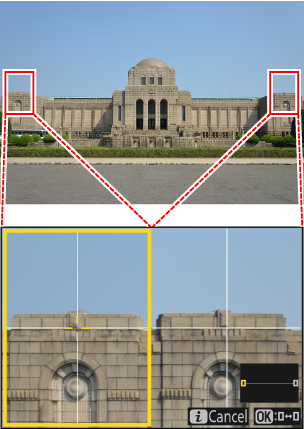
[ Bölünmüş ekran zoomu ] i menüsüne atanmışsa, yatay olarak hizalanmış ancak çerçevenin farklı bölümlerinde bulunan iki alanı aynı anda yakınlaştırmak için [ Bölünmüş ekran zoomu ] seçeneğini seçebilirsiniz (bölünmüş ekran yakınlaştırma). Alanların konumları, ekranın sağ alt köşesindeki gezinme penceresinde iki çerçeve ( r ) ile gösterilir.
- Çerçevenin birbirinden oldukça uzak ancak yatay olarak hizalanmış iki alanına aynı anda yakınlaştırma yapmak, binaların veya diğer geniş nesnelerin fotoğraflarını hizalamayı kolaylaştırır.
- Yakınlaştırmak ve uzaklaştırmak için X ve W ( Q ) düğmelerini kullanın.
- Seçili alanı sola veya sağa kaydırmak için 4 veya 2 tuşuna basın. İki alan arasında geçiş yapmak için J düğmesini kullanın.
- İki alanı aynı anda yukarı veya aşağı kaydırmak için 1 veya 3 basın.
- Seçilen alanın merkezindeki nesneye odaklanmak için serbest bırak düğmesine yarıya kadar basın.
- Bölünmüş ekran yakınlaştırma özelliğinden çıkmak için i düğmesine basın.