
Google Translate
BU HİZMETTE GOOGLE TARAFINDAN GERÇEKLEŞTİRİLEN ÇEVİRİLER BULUNABİLİR. GOOGLE, ÇEVİRİLERLE İLGİLİ DOĞRULUK VE GÜVENİLİRLİK GARANTİLERİ DAHİL OLMAK ÜZERE AÇIK VEYA ZIMNİ TÜM GARANTİLERİ VE TÜM TİCARİ ELVERİŞLİLİK, BELİRLİ BİR AMACA UYGUNLUK VE HAK İHLALİNDE BULUNULMAMASI ZIMNİ GARANTİLERİNİ REDDEDER.
Nikon Corporation (aşağıda “Nikon” olarak anılmaktadır) başvuru kaynakları, Google Translate tarafından işletilen çeviri yazılımı kullanılarak size kolaylık sağlamak üzere çevrilmiştir. Doğru bir çeviri sağlamak için makul seviyede çaba gösterilmiştir ancak hiçbir otomatik çeviri mükemmel değildir ya da insan çevirmenlerin yerini almak üzere tasarlanmamıştır. Çeviriler, Nikon’un başvuru kaynaklarının kullanıcılarına bir hizmet olarak sağlanmaktadır ve “olduğu gibi” sağlanır. İngilizceden herhangi bir dile yapılan tüm çevirilerin doğruluğu, güvenilirliği veya doğruluğu konusunda açık veya zımni hiçbir garanti verilmez. Bazı içerikler (resimler, videolar, Flash vb. gibi), çeviri yazılımının sınırlamaları nedeniyle doğru çevrilmemiş olabilir.
Resmi metin, başvuru kaynaklarının İngilizce versiyonudur. Çeviride oluşturulan hiçbir tutarsızlık veya farklılık bağlayıcı değildir ve mevzuata uyum veya yargı hükümleri açısından hukuki bir etkisi yoktur. Çevrilen başvuru kaynaklarında bulunan bilgilerin doğruluğu ile ilgili herhangi bir sorunuz varsa, kaynakların resmi versiyonu olan İngilizce versiyonuna başvurun.

g12 : Zebra deseni
G düğmesi U A Özel Ayarlar g: Video
Video modunda seçilen ton aralıklarını belirtmek için zebra deseni kullanılıp kullanılmayacağını seçin.
Desen tonu aralığı
Zebra deseninin gösterdiği ton aralığını [ Parlak noktalar ] veya [ Orta tonlar ] seçeneklerinden seçin veya zebra desenini kapatmak için [ Zebra deseni kapalı ] seçeneğini belirleyin. Vurgular ve orta tonlar sırasıyla [ Parlak noktaları görüntüleme eşiği ] ve [ Orta ton aralığı ] kullanılarak tanımlanabilir.
Desen
Zebra deseninin yönünü [ Desen 1 ] veya [ Desen 2 ]'den seçin.
Zebra deseni rengi
Zebra deseni etkinleştirildiğinde, [ Siyah ], [ Gri ], [ Kırmızı ], [ Yeşil ] ve [ Mavi ] renklerinden birini seçin.
Parlak noktaları görüntüleme eşiği
[ Desen tonu aralığı ] için [ Parlak noktalar ] seçildiğinde zebra ekranının tetiklenmesi için gereken parlaklığı seçin.
- 120 ile 255 arasında bir değer seçin. Değer ne kadar düşük olursa, vurgu olarak gösterilecek parlaklık aralığı o kadar geniş olur.
- 255 değeri seçilirse, ekran yalnızca potansiyel olarak aşırı pozlanmış alanları gösterecektir.
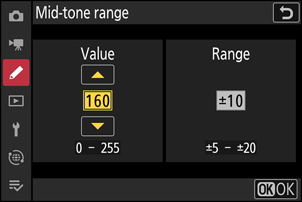
Orta ton aralığı
[ Desen tonu aralığı ] için [ Orta tonlar ] seçildiğinde zebra ekranının tetiklenmesi için gereken parlaklığı seçin.
- Orta ton aralığı, seçilen değer etrafında merkezlenmiş bir parlaklık [ Değer ] ve [ Aralık ] parlaklık aralığı olarak tanımlanır.
- Öğeleri vurgulamak için 4 veya 2 , değiştirmek için 1 veya 3 basın.
Hem zebra ekranı hem de odaklama tepe noktası göstergesi manuel odaklama modunda etkinleştirilmişse, yalnızca odaklama tepe noktası göstergesi etkili olur. Manuel odaklama modunda zebra ekranını görüntülemek için, Özel Ayar a11 [ Netleme vurguları ] > [ Netleme vurguları ekranı ] için [ OFF ] seçeneğini belirleyin.